Illustrator 霓虹字效果教學:兩個官方入口、疊層步驟與匯出避坑
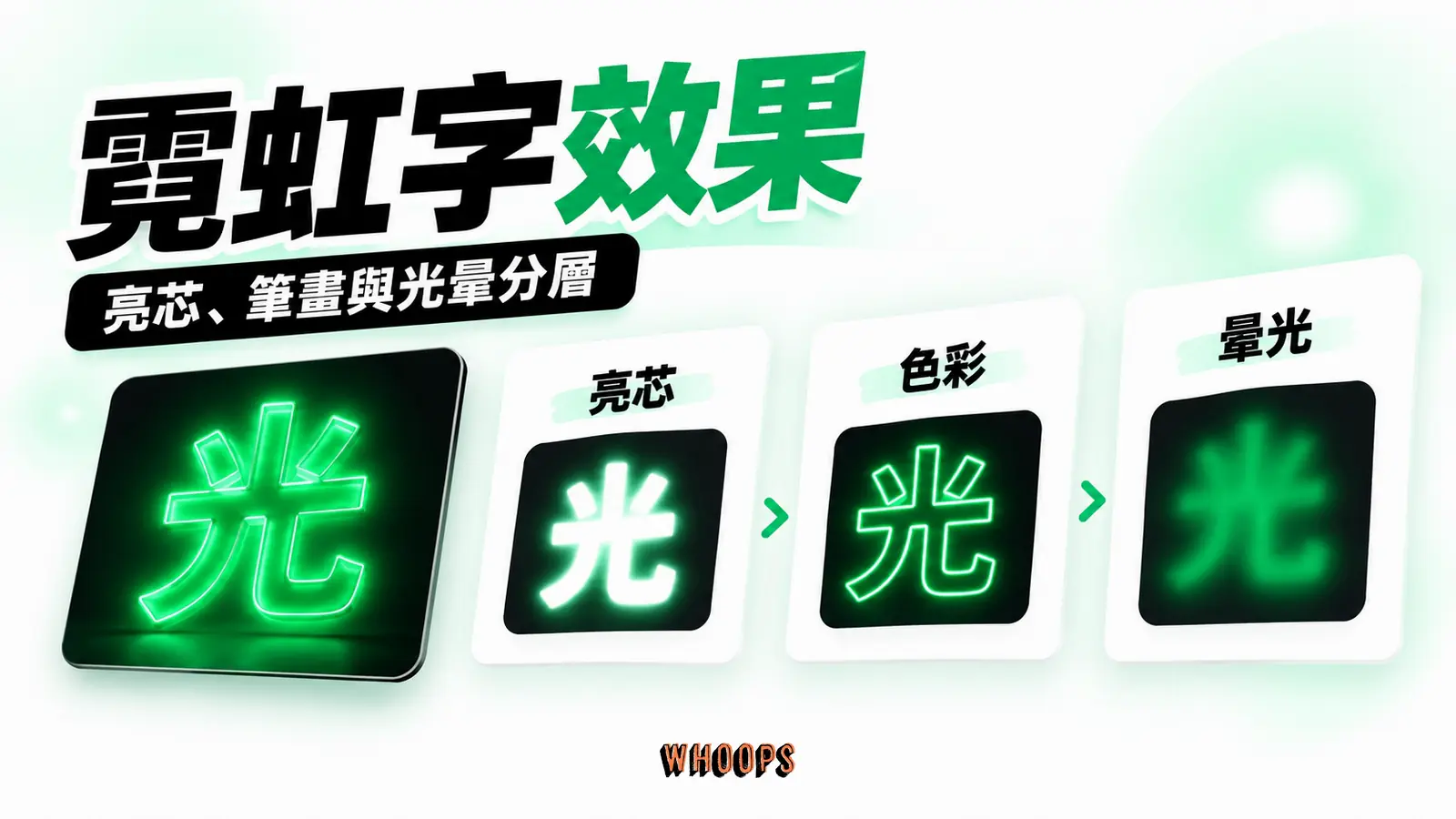
Illustrator 霓虹字效果在深色背景疊出亮芯、彩色筆畫與外圍暈光:Discover 面板提供 Neon glow text 快速動作,也能在外觀面板手動疊層,匯出 SVG 前留意高斯模糊的點陣化。
Illustrator 霓虹字效果,是在深色背景上疊出亮芯、彩色筆畫與外圍暈光。Adobe 提供兩個入口:Discover 面板的 Neon glow text 快速動作,以及外觀面板的手動疊層;兩種做法都不必先把文字建立外框。桌面版介面於 2026-08-21 以 Illustrator 30.7 核對。
最容易卡住的地方不在配色,而是選取層級與輸出格式。若外觀面板選到 Characters,而非文字框的 Type 層級,就不能加入第二組筆畫與填色。Gaussian Blur 又是點陣效果,存成 SVG 也不會自動變成向量模糊。
如果成品只是固定尺寸圖片,這套疊層法可以一路留在 Illustrator。若要放進會隨版面縮放的網頁,最好把字形與光暈分開思考:Illustrator 負責可縮放的輪廓,瀏覽器再用 SVG 濾鏡或 CSS 畫光。倒影效果遇到同樣的取捨,倒影的向量輸出與 CSS、SVG 做法有完整比較。
重點先看 - 想快速預覽,使用 Discover > Browse > Quick actions > Neon glow text。 - 想控制亮芯、筆畫與暈光,改用外觀面板逐層堆疊。 - 模糊半徑與層數沒有固定答案,要配合畫布尺寸調整。 - 開始前確認文件色彩模式;輸出前再檢查點陣效果解析度。
霓虹字為什麼長那樣:實體招牌的拆解
實體霓虹招牌使用低壓氣體放電:密封玻璃管兩端有電極,通電後,受激發的氣體原子會放出可見光。美國國家標準與技術研究院的霓虹招牌資料記載,純氖氣會發出橙紅光;其他氣體則有不同顏色。商用招牌也會使用氬、汞與管壁螢光粉,做出藍、綠、粉紅與白色等色彩。
顏色並非只由管內氣體名稱決定。氬汞放電會產生紫外線,管壁螢光粉受激發後再放出可見光,因此同一套放電系統可以搭配不同塗層呈現多種顏色。這也解釋了為什麼數位霓虹不該被綁在單一紅色:橙紅是純氖的代表色,不等於所有霓虹招牌只能做成橙紅。
把招牌換成 Illustrator 圖層,可以拆成深色背景、等粗且收頭圓潤的亮線,以及由內向外逐漸擴散的光暈。固定粗細的筆畫模擬玻璃管,Round Cap 與 Round Join 處理端點和轉角,多層筆畫則負責亮芯、主色與外暈。實體管徑和 Illustrator 的 pt 沒有通用換算式,不必硬套數字。
分析參考圖時,看三件事就夠:亮芯的顏色與粗細、外圍有幾層同色系暈光、線段是否以圓頭收尾。這三個答案會直接決定最上層筆畫、暈光層數與 Stroke 面板設定。
還可以觀察暗部。有管線感的設計即使某一段熄滅,通常仍看得到很暗的玻璃管輪廓;若暗部完全消失,畫面容易只剩一般發光文字。這是視覺判斷,不是 Illustrator 規格。
一鍵入口:Discover 面板的 Neon glow text 快速動作
選取文字物件,開啟 Discover 面板,依序進入 Browse > Quick actions > Neon glow text,再按 Apply。若尚未編輯套用結果,可按 Revert 還原;開始編輯後,Revert 會停用。Properties 或 Appearance 面板可繼續調整效果。這些操作與限制均見 Adobe 的 Neon glow text 快速動作說明;該頁最近更新於 2023-09-25,功能在 2026-08-21 的現行使用者指南中仍有列出。
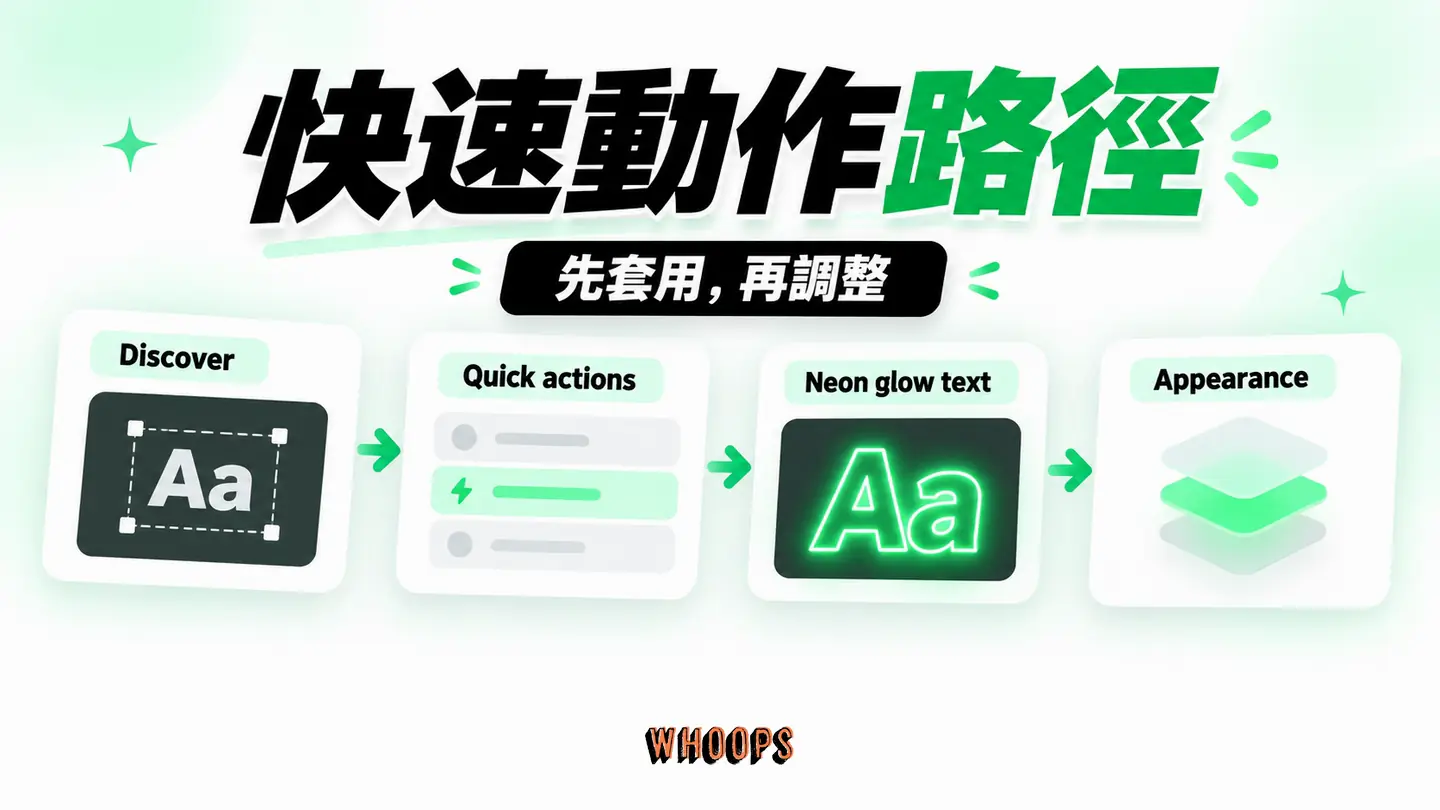
快速動作適合試看方向。若要自行決定每層筆畫的粗細、顏色與模糊範圍,手動疊層會更合適。
使用 Revert 前要先決定是否保留快速動作結果。只要開始修改外觀,按鈕就會停用;想比較前後差異,可先複製文字物件,再對其中一份套用。這是安全的比較方式,不會破壞原字稿。
怎麼用外觀面板做出霓虹字:官方流程六步
手動流程依 Adobe 教學〈Create a neon text effect〉整理。它在單一文字物件上疊加筆畫與填色,再把效果套到指定層,因此文字可以繼續編輯。
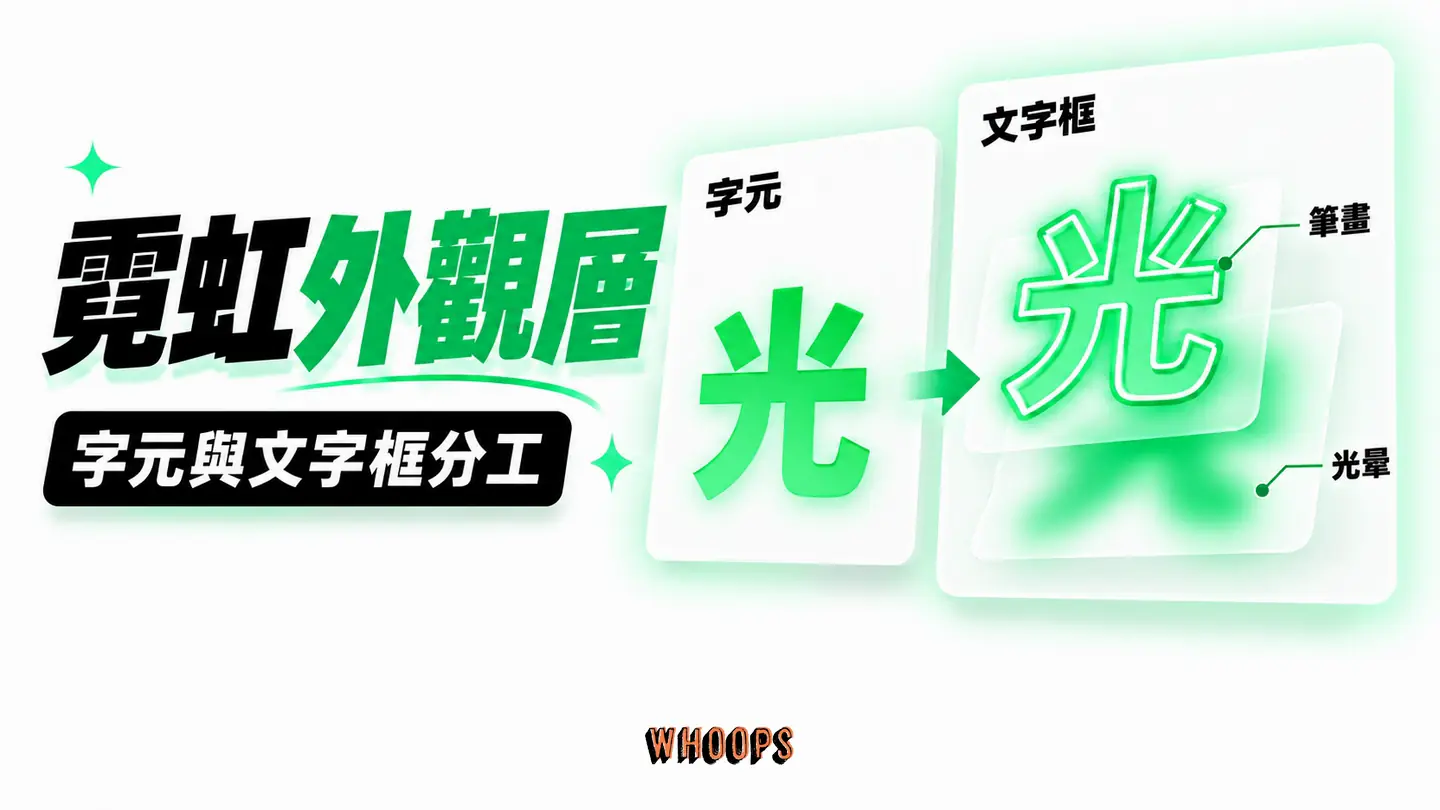
開始前先看外觀面板頂端。Characters 代表目前在字元層;點 Type 才會回到文字框層級。Adobe 明確說明,直接選取文字時不能加入另一組筆畫與填色。
文字框層與字元層可以同時存在不同外觀。字元層適合處理字型本身的填色,文字框層則承載額外筆畫與效果。分清楚層級後,改字仍會沿用整組霓虹外觀,不必每次重新套效果。
第一步:開外觀面板,確認層級
前往 Window > Appearance,選取文字物件。面板頂端顯示 Type 就能繼續;若顯示 Characters,先點 Type。
驗收方式很簡單:選到 Type 時,面板列出的是整個文字框的 Fill、Stroke 與 Opacity;游標反白字元時,不要急著新增外觀層。
第二步:新增填色
按面板底部的 Add New Fill。清單會多一列 Fill,而且新填色排在原填色上方。看到新列就代表加入成功。
上層 Fill 通常用較亮的顏色,作為燈管中心。若畫面暫時看不出差異,可先給兩層明顯不同的顏色,確認層序後再換成正式配色。
第三步:改既有筆畫的顏色與粗細
點原有 Stroke 的色票,換成主色,再調整 Stroke Weight。畫面上應出現沿著文字外緣的彩色筆畫。
筆畫過粗會堵住字腔,過細則看不出管線。先以字內留白仍清楚可辨為界,再根據輸出尺寸微調,不需要追求固定比例。
第四步:加第二層筆畫
按 Add New Stroke。外觀面板出現第二列 Stroke 後,分別設定顏色與粗細。外暈用的筆畫通常比亮芯粗,但比例要看畫布大小。
如果按鈕沒有產生新列,先回頭確認面板頂端是不是 Type。這個現象通常是選在 Characters 層,不代表檔案損壞。
第五步:把新筆畫拖到原筆畫下方
把新 Stroke 拖到原 Stroke 下方,讓較粗的筆畫畫在後面。外觀面板的上下順序就是前後繪製順序。
拖曳時要抓整列,而不是只點色票。放開後,粗筆畫應包在細筆畫外圍;若反過來蓋住亮芯,再把兩列次序交換。
第六步:對底層筆畫套高斯模糊
先點選底層 Stroke,再走 Effect > Blur > Gaussian Blur,調整 Radius 後按 OK。Adobe 沒有指定固定半徑;應以邊緣是否形成柔和光暈為準,不要照抄別人的 px 數字。
套用前要確實點中 Stroke 那一列。若只選取文字物件,Gaussian Blur 可能作用在整個外觀,連亮芯也一起變糊。完成後,外觀面板中的效果名稱應縮排顯示在該 Stroke 底下。
常用層次是細亮芯、較粗的彩色筆畫,以及更粗且套用 Gaussian Blur 的外暈。這是從 Adobe 步驟延伸出的組法,不是強制層數;畫布越大,筆畫與模糊範圍通常也要跟著重調。
筆畫細節與輪廓化:做法怎麼選
Stroke 面板位於 Window > Stroke。端點可選 Butt、Round、Projecting,轉角可選 Miter、Round、Bevel;Round Cap 搭配 Round Join,外形較接近彎折玻璃管。Align Stroke 有 Center、Inside、Outside,但 Adobe 的筆畫說明限定封閉路徑才能選內側或外側。
Type > Create Outlines 會把文字轉成路徑,文字內容也就不能再用文字工具修改。Object > Path > Outline Stroke 則把筆畫轉成填色形狀。若要局部切斷管線、拆色或直接編輯節點,才需要這些破壞性操作;執行前保留可編輯版本。筆畫還想保持可調參數的波浪造型,Illustrator 波浪線教學示範了用鋸齒效果做出規律波形的非破壞做法。
左右捲動檢視完整表格
| 比較軸 | 外觀面板疊層法 | 輪廓化法 |
|---|---|---|
| 破壞性 | 非破壞,文字仍可修改 | 轉換後不能直接改字 |
| 適合調整 | 筆畫、填色、層序與逐層效果 | 節點、局部斷光與管形上色 |
| 限制 | 不方便逐段改管形 | 文案變動時常要重做 |
| 使用時機 | 一般霓虹字與尚未定稿的設計 | 已定稿且要拆管處理的圖形 |
文案還可能更動時,留在外觀面板。形狀確定且要逐段處理時,再複製一份轉成輪廓。
輪廓化後若還要把筆畫變成實際形狀,選取那條路徑再執行 Object > Path > Outline Stroke。這兩個指令處理的項目不同:Create Outlines 處理文字,Outline Stroke 處理筆畫,不要把它們當成同一個步驟。
螢光色、字體與文件設定
Illustrator 沒有一組必須遵守的霓虹色碼。#00FFFF、#FF00FF、#39FF14 可當螢光色起點,但都只是配色選擇,不是 Adobe 標準。色彩的明度與彩度關係可參考色彩學完整指南,再用配色工具測試文字和深底是否有足夠對比。
配色時先分角色,比直接挑色碼穩定。亮芯負責清楚的字形,主色筆畫建立色相,外暈只需要把同色光擴散到背景。外暈太亮會吃掉字的輪廓;亮芯太粗,成品則會像白色描邊字。近黑背景也不必固定用純黑,深藍灰或深紫灰都能配合主色調整。
網頁素材可用 File > Document Color Mode > RGB。印刷成品採用 CMYK 時,高彩度 RGB 顏色未必能原樣重現,轉換前可先讀RGB 與 CMYK 色彩模式解析,重要成品則以打樣判斷。
字型沒有唯一答案。等粗線條、較少尖角、收頭圓潤的字型通常較像玻璃管;可從常見英文字體清單挑選,再依字距和筆畫交疊情況調整。若在別人網站看到理想字型卻叫不出名字,可先用字體辨識擴充功能查出字體名稱再回來對照。若要做成品牌標準字,Logo 標準字設計整理了字距與字形修整方式。
選字時也要看轉角是否擠在一起。窄字腔、細小缺口或很密的連筆,在加粗與模糊後容易黏成一團。先用純色筆畫確認字形可讀,再開啟外暈,比一開始就套完整效果更容易找問題。
輸出與匯出:光暈不變糊的關鍵
高斯模糊是點陣效果
Illustrator 的 Effect 選單上半部是向量效果,下半部是點陣效果。Gaussian Blur 屬於會產生像素的點陣效果,品質受文件點陣效果解析度影響;Adobe 的效果說明也把 Gaussian Blur 列為點陣運算。
設定路徑是 Effect > Document Raster Effects Settings。以 2026-08-21 核對的 30.7 版為準,Screen 預設為 72 ppi,High 為 300 ppi。螢幕圖不必一律拉到最高;印刷或高解析輸出則應依成品尺寸與印刷端規格選擇,設定越高,重算與顯示所需資源也越多。
這個設定只控制文件裡的點陣效果,不會把整份向量稿改成固定解析度,也不等同 PNG 匯出尺寸。判斷品質時要同時看成品實際尺寸、點陣效果設定與匯出選項,不能只看 ppi 一個數字。
匯出 SVG 的陷阱
存成 SVG 不會把 Gaussian Blur 自動改寫為 SVG 原生的 feGaussianBlur。模糊部分仍是點陣內容;選擇嵌入圖片時,SVG 會帶入點陣影像,放大後仍可能看出像素。調高文件點陣效果解析度只能讓它更細緻,不能把它變回向量。
這也是「SVG 就一定全向量」最容易誤判的地方。SVG 容器可以同時放向量路徑、文字與點陣圖片,副檔名本身不保證每個元素都可無損放大。Illustrator 裡的字形可能仍是向量,只有光暈成為點陣;放大檢查時要盯著模糊邊緣,不只看文字輪廓。
SVG 對非置中筆畫也沒有可靠的一對一對應。Illustrator 可能把內側或外側筆畫展開為填色形狀;若希望保留 Stroke,匯出前先改成 Center,輸出後再檢查檔案。
SVG Options 中可留意 Styling;Save As 的對應欄名是 CSS Properties。Presentation Attributes、Font 的 Outlines、Decimal、Minify 與 Responsive 也會影響樣式寫法、文字處理、精度和檔案大小。介面以眼前版本為準,不要把不同匯出視窗的欄名混用。
Font 選 Outlines 可避免瀏覽器缺字型,但文字會失去可選取與可搜尋特性。Decimal 越高,座標保留越精細,檔案也可能較大;Minify 會移除多餘空白,較不方便人工閱讀原始碼。Responsive 不寫死寬高時,版面仍要由 CSS 或容器尺寸控制。
網頁端重做光暈
網頁需要持續無損縮放時,可在 SVG 內使用 feGaussianBlur,或用 CSS text-shadow 重做光暈。text-shadow 接受逗號分隔的多層陰影,第一個陰影畫在最上方,這項順序可在 MDN 的 text-shadow 指南查到。CSS 入門全攻略則整理了選擇器與屬性的基本寫法。
只需要固定尺寸的社群圖或預覽圖,可以直接依交付尺寸匯出 PNG。SVG、PNG、JPG 與 WebP 的使用時機,可對照圖片格式比較。檢查 SVG 時,放大看光暈、查看檔案大小,再搜尋原始碼是否出現 <image> 或 base64 內容。
發現 <image> 不代表檔案壞掉,只表示裡面帶了點陣內容。若這符合固定尺寸用途,可以接受;若目標是任意縮放,才需要移除 Illustrator 模糊並在網頁端重建。
進階變化:會動的霓虹與壞掉的霓虹
Illustrator 負責靜態圖形;動畫可交給 CSS、After Effects 或 Lottie。網頁閃爍可用 CSS keyframes 改變 opacity 或 text-shadow,並用 prefers-reduced-motion 提供減少或停止動畫的版本。Lottie 動畫指南與無障礙網站 SEO 指南分別整理動態格式與減動效處理。
壞掉的霓虹可把部分文字片段降低不透明度、拿掉外暈,再保留一條很暗的同色筆畫,讓讀者仍看得出玻璃管。動態版讓少數字元短暫熄滅即可;閃爍頻率與對比要克制,並保留暫停方式。
靜態版本可先複製原本完整發光的物件,再用遮色片或輪廓化後的分段形狀處理熄滅區。保留完整版本,日後要換字或調色時才不必重畫。
常見誤解與經驗值界線
左右捲動檢視完整表格
| 常見誤解 | 實際情況 |
|---|---|
| 一定要先建立外框 | 外觀面板做法可保留可編輯文字 |
| Gaussian Blur 是向量 | 它是受文件解析度影響的點陣效果 |
| SVG 一定能保留向量模糊 | SVG 可能帶入點陣內容,需輸出後檢查 |
| 點陣效果單位寫 dpi | Illustrator 介面使用 ppi |
| Illustrator 可直接做時間軸動畫 | 動態交給網頁或動畫工具 |
| 霓虹有官方標準色碼 | 色碼、層數與模糊半徑都是設計選擇 |
| 只能用外觀面板 | Discover 還有 Neon glow text 快速動作 |
| 筆畫內外側對齊適用所有路徑 | Inside 與 Outside 只供封閉路徑使用 |
操作前後可照這份清單檢查:
- 外觀面板先切到 Type,否則無法再加一組筆畫與填色。
- 網頁文件使用 RGB,印刷則先確認色域與打樣需求。
- 模糊半徑依畫布調整,不把範例數字當固定答案。
- 匯出 SVG 前檢查筆畫對齊與點陣效果解析度。
- 沒有可編輯備份時,不要執行 Create Outlines。