Illustrator 波浪線怎麼畫?鋸齒效果到手繪的六種方法
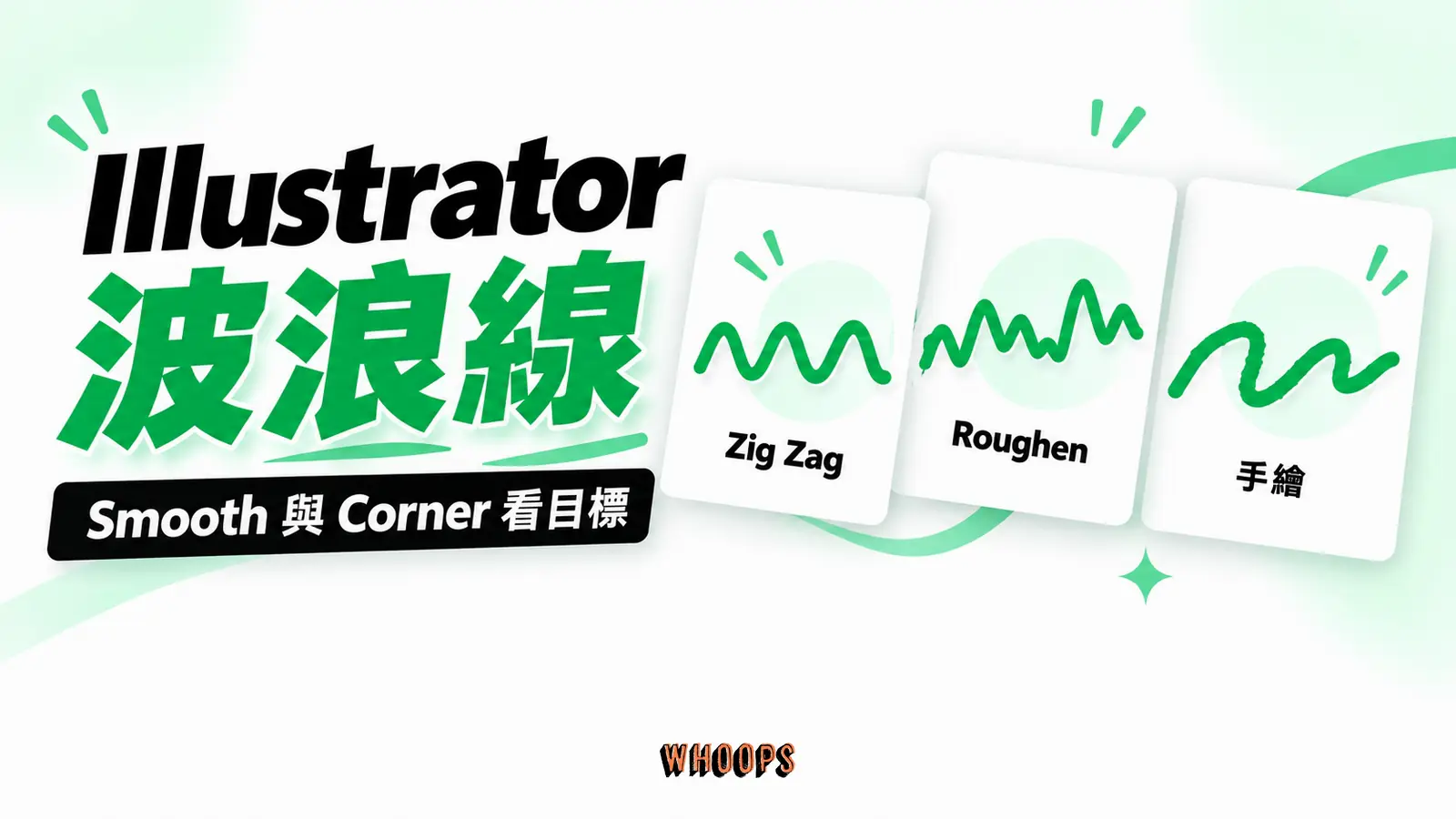
在 Illustrator 畫波浪線有六種手法:鋸齒效果、粗糙效果、彎曲效果與封套扭曲、鉛筆與曲線工具手繪,再加上只改筆觸的筆刷與寬度工具。本文逐一示範各手法的操作路徑與參數調整,比較規律波與有機波的適用情境,整理尖角與平滑轉換、展開外觀時機等常見問題,並說明輸出 SVG 供網頁使用的注意事項。
在 Illustrator 畫波浪線,最快可從直線加鋸齒效果開始:用線段區段工具拉一條直線,選取後開啟「效果 > 扭曲與變形 > 鋸齒(Zig Zag)」,把 Points 選成「平滑」,勾著「預視」調整起伏與密度,就能做出規律的波浪線條(wavy line)。
工具列沒有名為 Wave 的專用工具。波形其實是路徑、即時效果和筆觸外觀的組合。以下選單以 Illustrator 30.x 桌面版為準;截至 2026 年 8 月 21 日,Adobe 發行說明列出的最新版本是 30.7(2026 年 7 月版)。iPad 版的功能集不同,部分桌面物件只能檢視或修改,不能直接建立,因此不宜照搬桌面選單。
重點先看 - 規律波浪用「鋸齒」效果,Points 選「平滑」;選「轉角」會得到尖銳鋸齒。 - 隨機邊緣用「粗糙效果」,自由曲線則用鉛筆或曲線工具。 - 文字或整組物件要一起變形,可用彎曲效果或「封套扭曲 > 以彎曲製作」。 - 即時效果能在外觀面板修改;展開後會失去原本的效果參數,先保留未展開版本。 - 要上網頁時轉存 SVG,並實際比對瀏覽器畫面;不能只憑副檔名判斷結果。 - 現在畫一條直線、套鋸齒並開啟預視,五分鐘內做出第一條波;再到外觀面板改一次參數,確認效果仍可編輯。
Illustrator 沒有「波浪工具」:六種手法先分清楚
Adobe 的桌面版完整工具清單沒有 Wave 工具,但有鋸齒、粗糙與彎曲等效果,也有鉛筆、曲線、筆刷和寬度工具。它們處理的層級不同。
左右捲動檢視完整表格
| 手法 | 波形性格 | 作用目標 | 編輯方式 | 適合情境 |
|---|---|---|---|---|
| 鋸齒效果(Zig Zag) | 規律、峰谷同尺寸 | 路徑區段 | 在外觀面板改參數 | 分隔線、規律裝飾 |
| 彎曲效果(Warp) | 預設彎曲形狀 | 路徑、文字、網格、漸變與點陣影像 | 在外觀面板改效果 | 文字或整組圖稿起伏 |
| 封套扭曲 | 預設形狀或自訂網格 | 一個或多個物件 | 編輯封套或內容 | 需要局部扭塑的整組元素 |
| 鉛筆與曲線工具 | 自由、有機 | 新畫出的路徑 | 直接改錨點或用平滑工具 | 插畫式線條 |
| 筆刷與寬度工具 | 不負責產生波形 | 筆觸外觀與粗細 | 換筆刷或調寬度點 | 紋理與粗細節奏 |
| 粗糙效果(Roughen) | 隨機、峰谷大小不一 | 路徑區段 | 在外觀面板改參數 | 不規則邊緣 |
這張表最有用的是「作用目標」。單一路徑要規律起伏,選鋸齒;整組文字要一起彎,選彎曲或封套;波形已經畫好,只想換質感,才輪到筆刷與寬度工具。
下手前問三件事:波形要規律還是自由?處理的是路徑,還是整組物件與文字?參數之後還會改嗎?第三題會決定何時展開外觀。波浪與有機曲線放進版面時,也可對照網頁設計趨勢的七種風格解析看它們適合的視覺脈絡。
怎麼用鋸齒效果畫出規律波浪線:三個參數這樣調
Adobe 的鋸齒效果說明把它描述為:將物件的路徑區段變成同樣尺寸的尖峰與凹谷,並可切換成鋸齒或波形。它不限直線,曲線與現成形狀的路徑區段也能套用。同樣的鋸齒效果也用在水面倒影的波紋,鏡射副本與漸層遮色片的組合流程可一併參考。
第1步:畫一條直線當底
選線段區段工具,先做一條水平線。直線只是最容易看懂參數變化的起點,不是套用鋸齒的必要條件。
第2步:套上鋸齒效果
選取路徑,開啟「效果 > 扭曲與變形 > 鋸齒(Effect > Distort & Transform > Zig Zag)」。對話框出現後勾選「預視」,每次改值都能立即看到波形。
第3步:調三個參數
- Size:Adobe 定義為以絕對或相對尺寸設定峰谷之間的長度。看畫面調整時,它會改變波形起伏的幅度;不要把它直接叫成波長。
- Ridges per segment:設定每條路徑區段的隆起數目。數值增加,同一區段裡的波會更密。
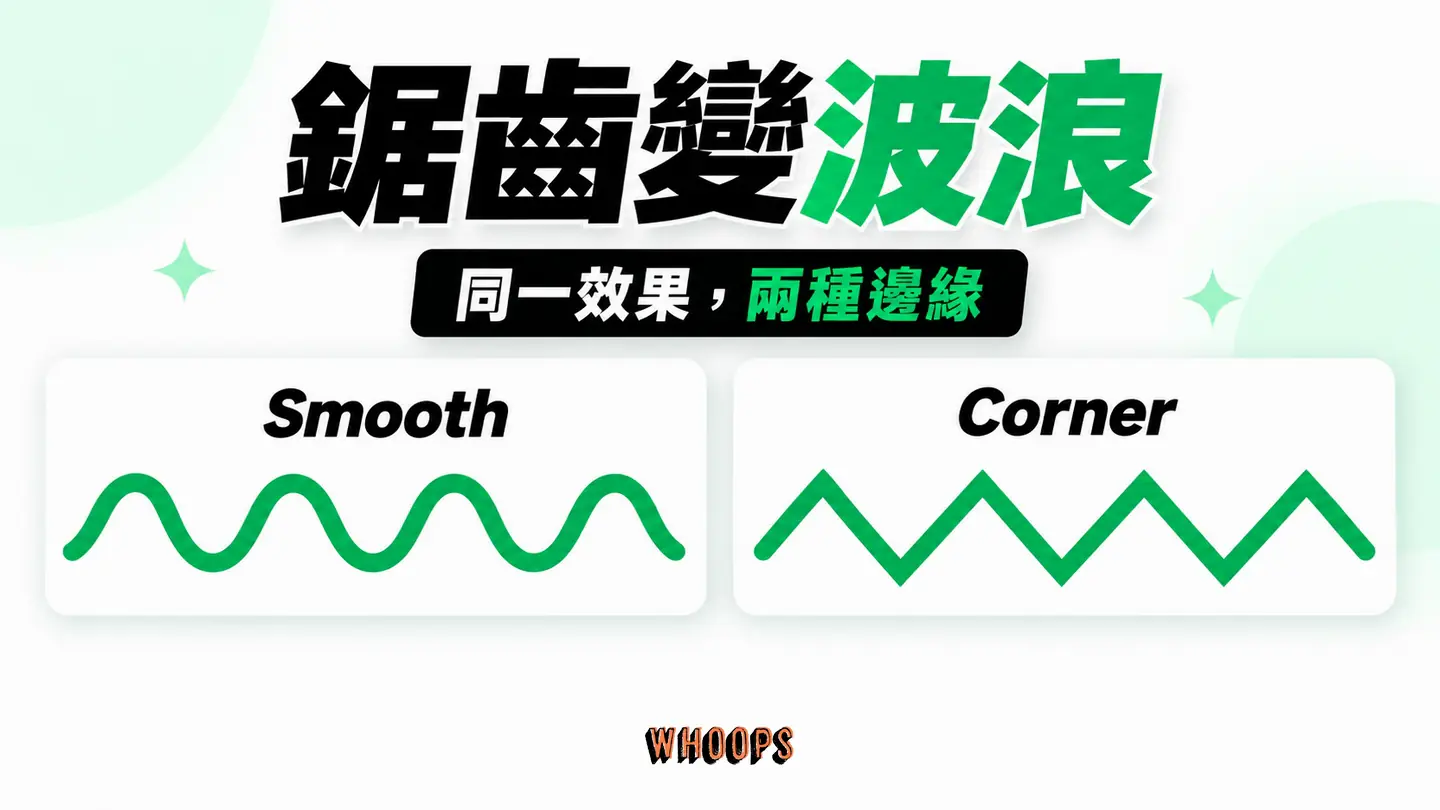
- Points:選「平滑(Smooth)」得到圓滑邊緣;選「轉角(Corner)」得到尖銳鋸齒。
Adobe 文件沒有列鋸齒對話框的固定預設值。不同版本或文件開啟時看到的值不必硬抄,開著預視調到符合版面即可。
波浪要尖還是要圓,在哪裡換?
先看 Points。規律圓波直接選「平滑」,尖峰選「轉角」。若其他向量物件的角點也要柔化,可用「效果 > 風格化 > 圓角(Round Corners)」並調整半徑;Adobe 對這項效果的定義是把向量物件的轉角控制點轉成平滑曲線。波浪拿來當分隔線時,線條只是層次的一部分,可搭配九個排版設計技巧調整間距與視覺重量。
想要隨機、有機的波浪:粗糙效果與手繪兩條路
粗糙效果位於「效果 > 扭曲與變形 > 粗糙效果(Roughen)」。鋸齒產生同樣尺寸的峰谷;粗糙效果會產生各種大小的峰谷。Detail 控制每英吋鋸齒邊緣的密度,邊緣同樣可選平滑或轉角。這是隨機邊緣,不是等距的正弦波。
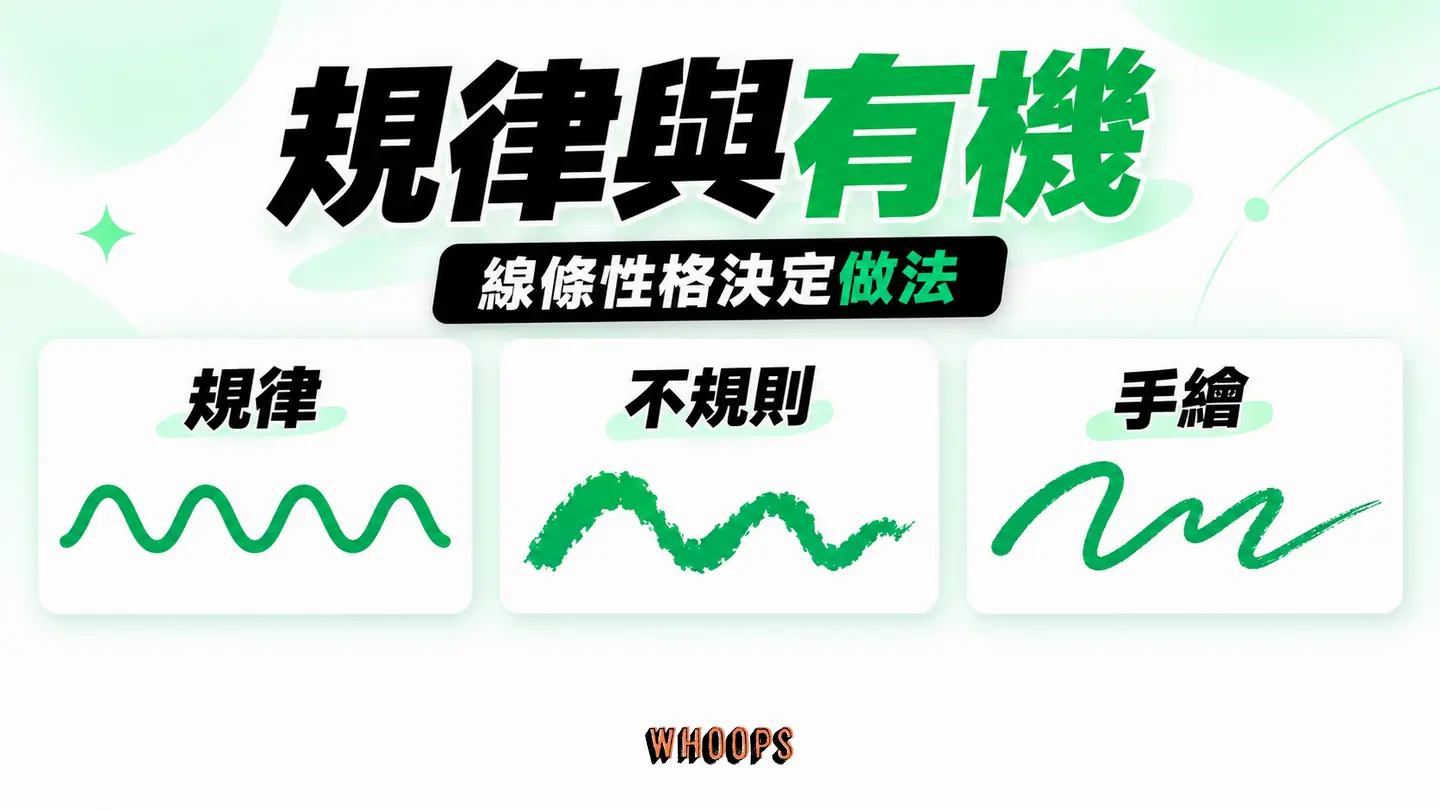
手繪則用鉛筆工具。快速鍵是 N,拖曳可畫自由路徑。Adobe 的主教學寫明按住 Option(macOS)或 Alt(Windows)拖曳可畫直線;工具選項裡另有「Option/Alt key toggles to Smooth Tool」。若啟用該選項,按鍵會暫時切到平滑工具。兩種說法看似衝突,其實要看這個核取方塊。Adobe 的鉛筆工具選項頁也確認 Fidelity 有五段,從 Accurate 到 Smooth;它控制滑鼠或觸控筆位移多遠才增加新錨點,官方沒有公布各段像素對照值。
Live preview 與 Live curve fitting 要正常運作,需在外觀面板選單取消「New Art Has Basic Appearance」,並在偏好設定的效能區啟用「Real-Time Drawing and Editing」。前者即時顯示筆畫與效果,後者在繪製時即時擬合曲線。
曲線工具(Curvature tool,Shift+~)適合用點位控制曲線:點按建立點,指標搬到下一個位置時會預覽路徑;按住 Option/Alt 點按可建立轉角點與直線;按兩下任一點可切換平滑點與轉角點,Esc 結束繪製。Adobe 繁中頁同時出現「曲線」與「曲率」兩種名稱,搜尋英文 Curvature 最不容易找錯。
手繪的優點是自然,代價是較難精準重現。要完全一致就回到即時效果;不想從空白畫起,也可找商用免費圖庫的向量素材再依授權修改。
文字或整組物件一起波浪化:彎曲效果與封套扭曲
鋸齒改的是路徑區段。要讓一段文字或整組圖稿保有整體關係並一起彎曲,可改用 Warp。Adobe 說明列出的適用內容包含路徑、文字、網格、漸變與點陣影像;選取預設彎曲形狀後,再決定作用軸線、彎曲量與水平或垂直扭曲量。
效果版從「效果 > 彎曲」選擇需要的預設形狀。Adobe 繁中說明沒有逐項列出所有樣式名稱,因此不把 Wave 的繁中介面字串寫死;用英文名稱比對目前版本的樣式選單較可靠。套用後,效果會留在外觀面板,仍可修改。
封套版的路徑是「物件 > 封套扭曲 > 以彎曲製作(Object > Envelope Distort > Make with Warp)」。對話框可選樣式、水平或垂直方向、Bend,以及水平與垂直 Distortion。相同選單還有「以網格製作」,可設定列與行;「以上層物件製作」則以堆疊最上方的物件當封套形狀。
效果與封套不是同一個指令。封套可用直接選取或網格工具拖曳錨點;網格工具點按可增加錨點,選取錨點後按 Delete 可刪除。要編輯原文字或物件,切到「編輯內容」;要改封套形狀,再切回「編輯封套」。封套本身的填色與筆畫由外觀面板處理。
文字造型常牽涉字距與可讀性,相關原則可接著看Logo 標準字設計全攻略。
筆刷與寬度工具:改的是筆觸,不是波浪形狀
Illustrator 有五類筆刷。Adobe 於 2026 年 2 月 11 日更新的筆刷說明使用以下名稱:
- 書法筆刷(Calligraphic):建立置中於路徑的書法筆畫。
- 散落筆刷(Scatter):沿路徑分配某個物件的副本。
- 藝術筆刷(Art):沿路徑延展筆刷或物件形狀。
- 毛刷筆刷(Bristle):模擬自然毛刷筆畫。
- 圖樣筆刷(Pattern):用圖塊重複排列,最多包含外緣、內角、外角、起點與終點五種拼貼。
Adobe 同期的其他繁中頁仍混用「散布、散落」與「藝術、線條圖」,所以不是只看年份就能判斷。介面或教學對不上時,用 Scatter brush、Art brush 搜尋。筆刷可套在現有路徑,也可用繪圖筆刷工具一邊畫路徑、一邊套筆畫。
波浪形狀先由路徑或效果決定,再用藝術或毛刷筆刷換質感。點滴筆刷(Blob Brush)在另一份官方正文又寫成「斑點筆刷」;它畫出的筆畫會展開成填色形狀,並與相鄰或重疊的同色區域合併。
寬度工具(Width tool,Shift+W)只管粗細。拖曳路徑上的寬度點可加寬或收窄筆畫,拖曳筆畫兩端的點可做尖細收尾;完成後能從筆畫、控制或屬性面板存成寬度設定檔,再套到其他筆畫。它不改路徑走向,也不會憑空畫出波形。
套了效果卻選不到錨點:展開外觀的正確時機
鋸齒效果顯示出的峰谷不是底層路徑原有的錨點。Adobe 的效果文件明確說明:效果出現在外觀面板,可編輯、搬移、複製、刪除或存入繪圖樣式;若要存取效果產生的新點,必須先展開物件。點按外觀面板中藍色加底線的效果名稱,就能重開對話框。
需要逐點修改時,操作分兩段。若物件已套外觀屬性,「物件 > 展開」會呈灰色;依Adobe 的展開物件說明,此時要先選「物件 > 展開外觀」,再選「物件 > 展開」。展開可把填色與筆畫分成獨立物件,筆畫會成為具外框的路徑;對話框也有物件、填色、筆畫與色彩容許度等選項。Alt/Option 沿用上次展開設定的技巧,官方只寫在展開漸層的情境,不宜當成所有物件都適用的規則。
展開後,選取中的物件不再保有原本那組即時效果參數。還在試波高與密度時,保留未展開副本;確定要逐點修形或交付固定幾何後再展開。若剛操作完仍可用還原;關檔後要回頭,就得靠備份版本。
展開不等於點陣化。Adobe 將效果選單上半部列為向量效果,下半部列為點陣效果;陰影、內光暈、外光暈與羽化也屬點陣效果。若這類效果在螢幕正常、列印卻出現鋸齒或細節不足,可提高「效果 > 文件點陣效果設定」的解析度。
波浪線轉存 SVG:關鍵選項這樣挑
網頁上的波浪線通常適合用 SVG。路徑是「檔案 > 轉存 > 轉存為(File > Export > Export As)」,格式選 SVG;多個工作區域或資產要批次處理,可用「轉存為螢幕適用」。Adobe 目前只讓 PNG 與 JPG 在背景轉存,SVG 與 PDF 仍走標準轉存流程。Adobe 的 SVG 轉存選項說明可整理成這張表。
左右捲動檢視完整表格
| 選項 | 控制內容 | 判斷方式 |
|---|---|---|
| 樣式(Styling) | Internal CSS、Inline Style 或 Presentation Attributes | Android Studio 資產須用 Presentation Attributes;網頁則依後續 CSS 管理方式選 |
| 字型(Font) | 文字保留字型或轉外框 | 外框保留路徑定義且相容性較高,但文字不再可選取與編輯 |
| 影像(Images) | 點陣影像嵌入檔案或保留外部連結 | 要單一檔案搬運時選嵌入;要共用外部資產才保留連結 |
| 物件 ID(Object IDs) | 使用圖層名稱、最基本或唯一 ID | 需要用 CSS 或 JavaScript 指定元素時,選可預測的命名 |
| 小數(Decimal) | 物件位置與路徑精確度 | 數值越高越精確,檔案也越大;調低後要實際比對外觀 |
| 縮小(Minify) | 移除空群組與空格 | 可縮小檔案,但會降低程式碼可讀性 |
| 回應式(Responsive) | 是否寫入絕對尺寸值 | 勾選後不寫絕對尺寸,SVG 可隨瀏覽器縮放;固定尺寸需求可取消 |
這張表要分開看「相容性、檔案大小、版位尺寸」。文字轉外框能避開缺字型,卻會失去文字語意;小數調低能減少容量,卻可能改變細節。回應式只決定尺寸寫法,不會自動修好 viewBox、CSS 或容器比例。
即時效果直接轉存後會採用什麼 SVG 結構,會隨效果與版本而變,不能一概說成濾鏡或點陣圖。定稿後若需要固定、可檢查的幾何,可先保留原稿副本,再展開外觀並轉存;完成後用目標瀏覽器檢查尺寸、邊緣與縮放。轉存前也要核對文件色彩模式,可搭配RGB 與 CMYK 色彩模式解析判斷;放上 WordPress 後的檔案處理則可參考圖片壓縮、格式與延遲載入做法。
常見誤解與其他限制
與波浪線有關的誤解,多半來自介面譯名、版本差異與工具角色的混淆。官方完整工具清單沒有 Wave 工具、鋸齒效果不限直線、寬度工具也不改路徑走向;名稱對不上時,先用英文功能名核對,再對照目前版本的選單。
左右捲動檢視完整表格
| 常見誤解 | 實際情況 |
|---|---|
| Illustrator 有內建「波浪工具」 | 官方完整工具清單沒有 Wave;規律波通常由鋸齒或彎曲效果建立 |
| 一定要先畫直線才能套鋸齒 | 鋸齒處理路徑區段,直線只是最容易上手的起點 |
| 指令叫「擴充外觀」 | Adobe 台灣繁中介面使用「展開外觀(Expand Appearance)」 |
| 「曲率工具」一定是錯譯 | Adobe 繁中頁同時使用曲線與曲率,兩者都是 Curvature tool |
| 寬度工具可以畫波浪 | 它只改筆畫寬度,不改路徑走向 |
| Bend 的範圍一定是 ±100% | Adobe 文件確認滑桿用途,但不要把第三方教學的範圍當成跨版本規格 |
| 散布與線條圖筆刷已被刪除 | Adobe 繁中頁譯名不一致;用 Scatter 與 Art 比對功能較準 |
| iPad 能照桌面選單操作 | iPad 未涵蓋全部桌面功能,有些物件只能檢視或修改 |
這張表最容易踩到的是介面譯名。Adobe 在 2026 年 2 月 11 日更新的繁中筆刷頁,彼此仍有不同譯法;看到名稱不一致,先用英文功能名交叉核對,不要直接判定工具消失。
版本基準也要留日期。截至 2026 年 8 月 21 日,Illustrator 30.x 桌面版最新為 30.7;選單名稱日後仍可能微調。鋸齒的預設數值沒有公開規格,彎曲樣式的繁中清單也未在官方說明逐項列出,所以教學應以目前對話框與預視結果為準。iPad、桌面與網頁版更不能混用同一套路徑。