Illustrator 倒影效果教學:鏡射副本、漸層遮色片與網頁輸出
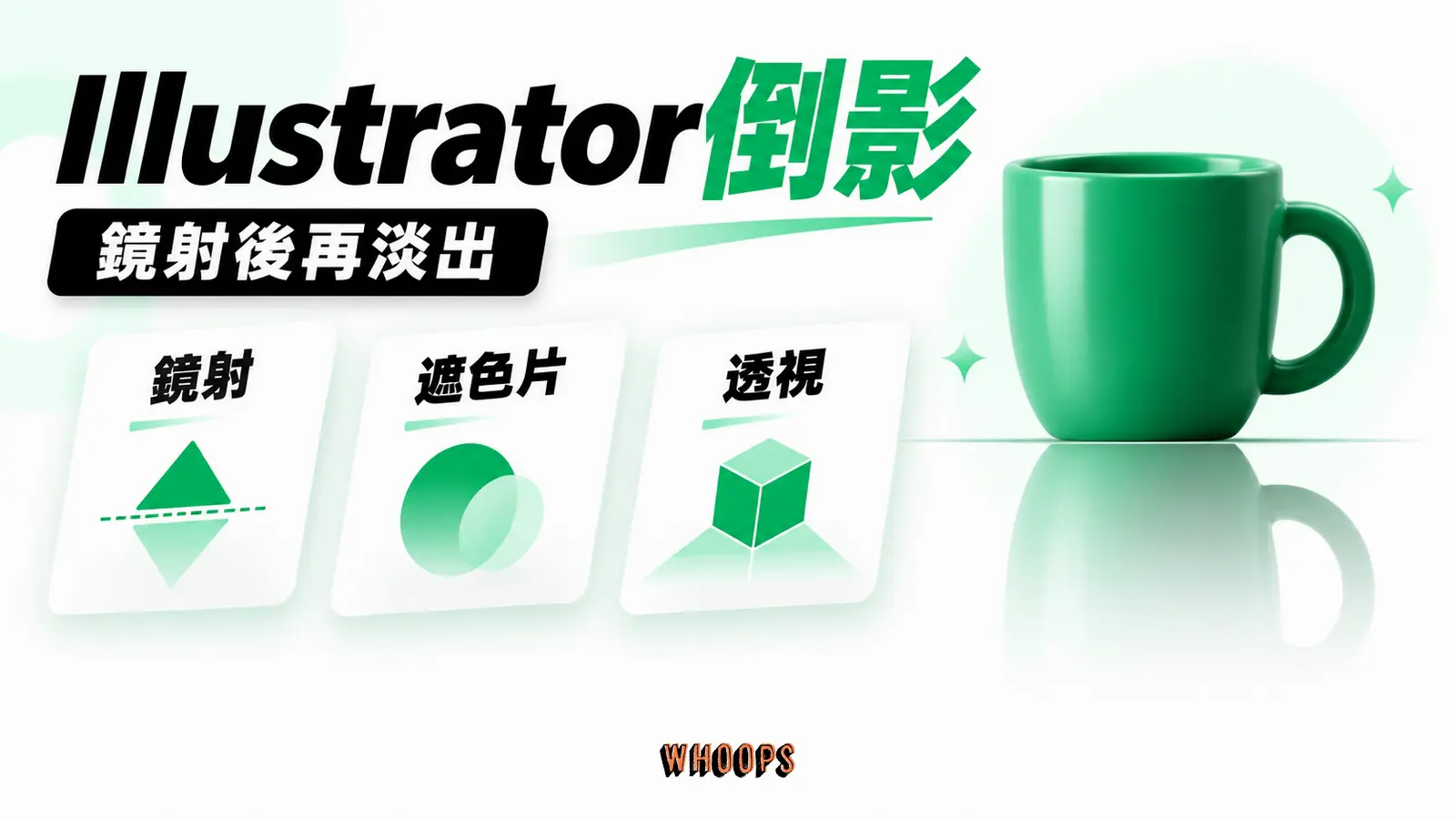
Illustrator 倒影效果沒有專用指令:鏡射翻出上下顛倒的副本,蓋上黑到白漸層遮色片淡出,就是鏡面、地面與水面倒影,網頁輸出再對照 CSS 或 SVG。
Illustrator 沒有倒影專用指令,倒影效果是兩個動作出來的:先用鏡射把物件翻成上下顛倒的副本,再給副本蓋一張黑到白的漸層遮色片,讓它越遠越淡。查證所及的官方鏡射、翻轉、透明度說明頁,都沒有一鍵倒影的按鈕。原料只有三樣:鏡射、遮色片、變形效果,組合方式決定成品像鏡面、地面還是水面。
以下選單路徑與按鈕名稱,以 Illustrator 2026(v30.x)桌面版的 Windows 與 macOS 版為準。截至 2026 年 8 月 21 日,Adobe 發行說明列出的最新版本是 30.7,也就是 2026 年 7 月版。倒影的英文是 reflection;鏡射功能名是 Reflect;不透明度遮色片常被俗稱為遮罩。中文譯名或選單位置若有變動,改用英文功能名搜尋比較快。
重點先看 - Illustrator 沒有倒影指令,倒影=鏡射副本+漸層遮色片,越遠越淡。 - 鏡射工具快捷鍵 O,按住 Alt(Windows)或 Option(macOS)點第二個軸點,翻出的是副本,原物件留著。 - 透明度面板選單的指令叫「製作遮色片(Make Mask)」,選取物裡最上層的會變成遮色片;遮色片白=可見、黑=隱藏。 - 淡出方向相反就勾「反轉遮色片」,倒影被裁掉就取消「剪裁(Clip)」或放大漸層矩形。 - 網頁端別用
-webkit-box-reflect(非標準、Firefox 不支援),改用scaleY(-1)加mask-image。 - 今天先花 10 分鐘翻出第一個鏡射副本,再 5 分鐘掛上漸層遮色片,主流程就通了。
先講清楚:Illustrator 沒有倒影專用指令
查證所及的官方鏡射、翻轉、透明度與效果說明頁,都沒有「倒影」這個指令;倒影在 Illustrator 裡是組合技,標準結構是鏡射副本加漸層遮色片,視情況再補變形或扭曲。這不算缺點。鏡射、遮色片、效果各自可編輯,組出來的倒影每一層都還能調,比一鍵特效耐改,出狀況時也找得到是哪一層壞了。
怎麼用 Illustrator 做出倒影:三步主流程+兩個救援開關
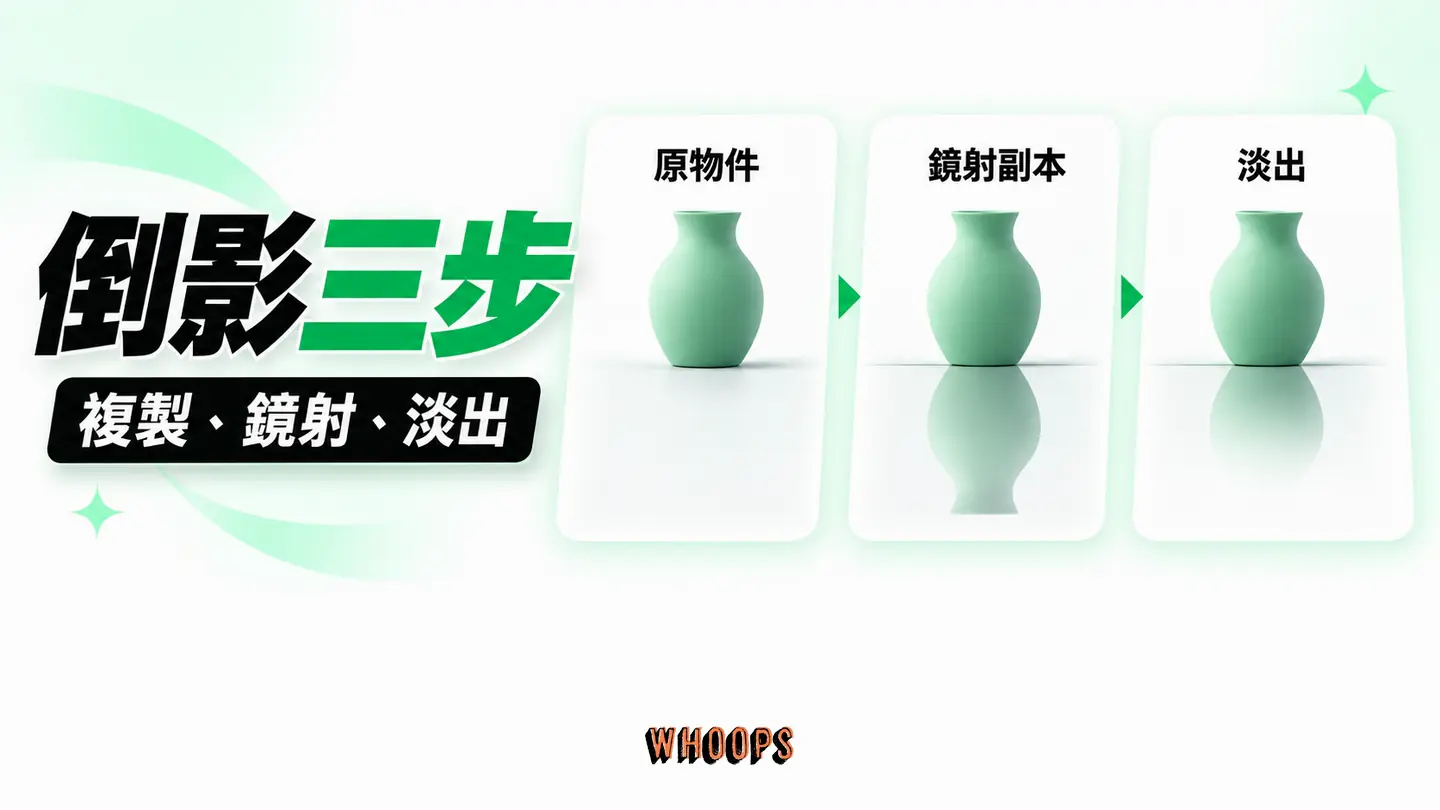
倒影=鏡射副本+漸層遮色片,主流程拆成三步。產品放在地上、字浮在水上、icon 底下襯一片淡出的影子,都是同一條路。
第一步:用鏡射工具翻出上下顛倒的副本
鏡射工具(Reflect Tool)在工具列的修改工具群組裡,跟旋轉工具同一格,長按展開,快捷鍵 O。選好物件,在畫板上點一下設定軸線的第一個端點,再點第二個點,物件就翻過這條自訂軸線。依 Adobe 官方的鏡射與翻轉說明,按住 Alt(Windows)或 Option(macOS)點第二個軸點,翻出來的是副本,原物件原地不動;做倒影都從這裡開始。
兩個細節讓這步更順。想先看方向,用拖曳代替點第二下,軸線會繞著第一個端點即時旋轉,畫面出現鏡射外框供預覽,加按 Shift 可把角度限制為 45 度。偏好輸入數字,就雙擊工具圖示開啟對話框,設定軸線與角度。不想記工具位置,也能走「物件 > 變形 > 鏡射」。
軸線是這步唯一的觀念坑。沿水平軸翻轉,物件上下顛倒,副本落在原物件下方,倒影要的就是這個;沿垂直軸翻轉,出來的是左右鏡像,文字會變成反的。發現字反了,回頭檢查軸線,先別動遮色片。這步收工的判斷:副本在原物件正下方,字不是反的。
第二步:在副本上疊黑到白的漸層矩形
畫一個矩形蓋住整個倒影副本,填黑到白的線性漸層,放在副本的最上層。白色端靠著原物件,黑色端朝遠處,倒影才會近實遠虛;兩端放反不會壞事,下一步有開關可救。漸層務必用純灰階的黑與白,彩色漸層會被拿去算灰階等效值,濃淡不好預期。
放最上層是規則,不只是建議。透明度面板做遮色片時,拿最上層的選取物件當遮色片;倒影如果由多個物件組成,先群組再選,比每次重選穩。這步的檢查點:白端貼著原物件底邊,黑端落在倒影最底。
第三步:到透明度面板按「製作遮色片(Make Mask)」
開啟「視窗 > 透明度」面板,看不到縮圖就點面板選單的「顯示選項」或「顯示縮圖」。選取倒影副本和漸層矩形(矩形在最上層),打開面板選單,按「製作遮色片(Make Mask)」。舊版文件把這個指令譯成「製作不透明度遮色片」,30.x 選單裡照舊名找會落空。
淡出的原理花三十秒弄懂,後面全部用得上。依 Adobe 官方說明文件的定義,遮色片以顏色的灰階等效值決定透明度:白色處圖稿完全可見,黑色處隱藏,灰色是半透明。可以把遮色片想成燈光控台,白的全亮、黑的全暗。漸層貼上去,遠端自然淡掉;按完的瞬間,面板多出兩個縮圖,左邊是被遮的圖稿,右邊是遮色片。
右邊縮圖點下去就進遮色片編輯模式,可以直接改漸層;Alt 或 Option 加點只顯示遮色片本身。縮圖之間的連結符號管連結與解除,Shift 加點是停用(縮圖打紅叉),面板選單的「釋放」把遮色整組拆掉、遮色片物件回到被遮物上方。遮色片編輯模式跟隔離模式互斥,進不去時先確認自己在哪一層。這張遮色片帶到 Photoshop 會變圖層遮色片,來回改稿不用重做;完整的縮圖維護,Adobe 的不透明度遮色片官方教學有逐步說明。
兩個救援開關:反轉遮色片與剪裁
淡出方向相反,勾「反轉遮色片(Invert Mask)」就翻回來,不必重做。它反轉遮色片的亮度值,官方文件舉的例子是 90% 透明與 10% 透明互換;實務上看到倒影越近越淡,先勾或取消這個選項,再檢查漸層方向。
「剪裁(Clip)」勾著時,遮色片帶黑色背景,圖稿被裁切到遮色片物件邊界內。官方警告很直白:剪裁狀態下用黑色物件當遮色片,例如黑字,圖稿會完全看不到。漸層矩形沒蓋滿倒影又勾著剪裁,超出範圍的部分整塊消失;解法是取消剪裁,或把矩形放大。面板選單另有「新的不透明度遮色片設為剪裁」,勾了之後新建的遮色片預設會裁切。發現遮色片老是裁東西,先查這個選項。
地面倒影的透視感:任意變形、傾斜與鏡射重複
平面鏡射有時還是太貼,真實的地面反射會透視收縮:遠端窄、近端寬。這一段的工具都在變形這一族。
任意變形工具(Free Transform,快捷鍵 E)選到物件後,畫面出現四個選項:任意變形(預設)、透視扭曲(Perspective Distort)、自由扭曲(Free Distort)、等比約束(Constrain)。官方對透視扭曲的定義是拖曳角控制點改變大小但維持角度、產生透視感;做地面倒影,用它把近端壓寬、遠端收窄。偏好修飾鍵的話:拖曳角落時按住 Ctrl(Windows)或 Cmd(macOS)是自由扭曲,再加 Shift 與 Alt/Option 是透視扭曲。
這工具也能翻物件,但界線要畫清楚。把邊界方框的角控制點往對側拖,翻轉的是選取的物件本身,加按 Shift 維持比例,它不會自動留副本;要翻出倒影,先按住 Alt 或 Option 拖出一份複製,再翻。
傾斜工具(Shear)做側面反射的歪斜感。走物件 > 變形 > 傾斜、雙擊工具圖示,或 Alt/Option 加點自訂參考點,對話框可輸入 −359° 到 359° 的角度、選水平垂直或自訂軸線、勾「只變形圖樣」,並有一顆明文的「複製」鈕保留原物件。軸線語義官方有釐清:水平軸是上下邊側移,垂直軸是左右邊上下移。
真要畫進透視場景,Illustrator 另有透視格點(Perspective Grid);單一倒影通常用任意變形就夠。另一條路是「物件 > 重複 > 鏡像」:只畫一半,另一半會自動完成,修改原圖時所有實例也會更新。它適合對稱構圖與 logo 草案,但功能本身沒有漸層淡出控制。需要現成場景,免費 3D 素材網站的地面與模型 mockup 可以省時間。
順序上有一個建議:先把副本的透視或傾斜做完,遮色片等變形定稿再上。遮色片漸層是以畫面上下規劃的,先遮後扭,淡出的軸會跟著歪。這是社群累積的實務順序,官方文件沒有明文。
水面倒影的波紋:鋸齒、粗糙效果與點陣效果
平面淡出像鏡子,水面感要靠扭曲。向量側的選項都在效果 > 扭曲與變形,官方清單有七項:隨意扭曲(Free Distort)、縮攏與膨脹(Pucker & Bloat)、粗糙效果(Roughen)、變形(Transform)、隨意筆畫(Tweak)、螺旋(Twist)、鋸齒(Zig Zag)。
做水波,鋸齒(Zig Zag)是第一選擇。它把路徑變成同樣尺寸的尖峰與凹谷,平滑選項是波浪邊,轉角是鋸齒邊,規律波紋用它最省事。粗糙效果(Roughen)相反,尖峰凹谷大小不一,密度與大小都可調,出來的是隨機碎波。整體起伏可以用彎曲(Warp)的預設形狀;單邊碎波回頭用鋸齒或粗糙效果。Adobe 說明文件的扭曲與變形效果清單把參數語義寫得最全。
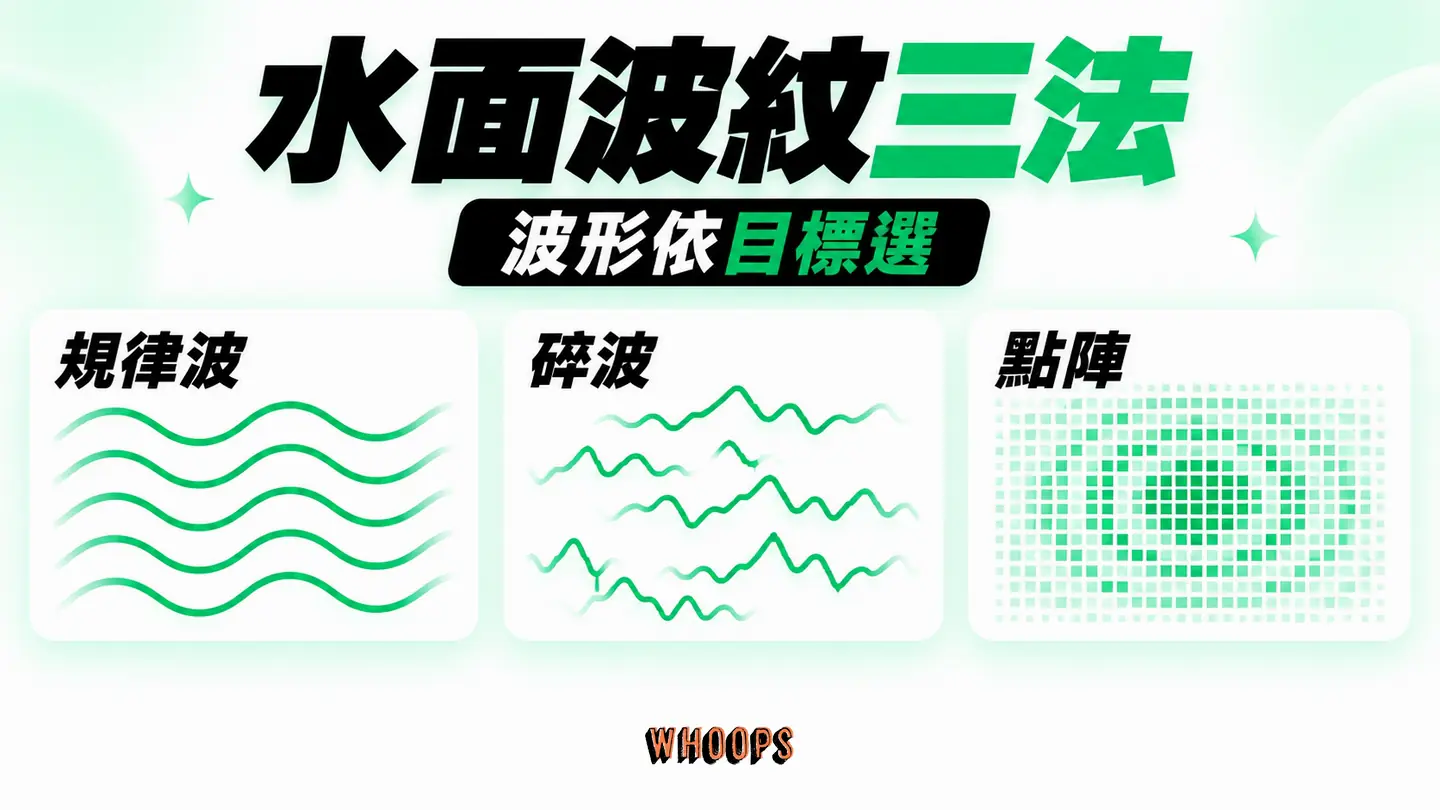
點陣那一側在效果 > 扭曲(選單下半部,Photoshop 相容效果):擴散光暈(Diffuse Glow)、鏡片(Glass)、海浪效果(Ocean Ripple,也有教學稱海洋漣漪)。官方對它的描述是在圖稿上加上任意波紋、看起來像在水中。代價是屬點陣式效果,比較吃記憶體,列印品質還受文件設定影響,限制一節會講清楚。
文字做水面倒影,台灣設計師 Riven 在 2025 年 6 月的 Threads 公開教學示範過一套做法:新增文字、右鍵建立外框(文字 > 建立外框;Type > Create Outlines)、按住 Alt 加 Shift 往下拖出垂直翻轉的副本,再到工具列長按寬度工具那一格(Shift+W)選皺褶工具(Wrinkle),雙擊調整水平與垂直翹曲量,在倒影上刮出波紋。他只用了皺褶工具。想做規律波紋,可以改套鋸齒(Zig Zag)效果,這是不同做法。
皺褶屬於七種液化工具之一。Adobe 明列的限制是不能用於連結檔案,也不能用於含文字、圖表或符號的物件;文字要先建立外框,連結圖檔則要先嵌入。這類工具不會像鋸齒或粗糙效果一樣留在外觀面板供你重開參數,因此動手前先複製一份原稿。水面倒影字常用在標準字與 logo,應用思路可以接著看標準字設計的攻略。
四種倒影手法,什麼場景用哪個
左右捲動檢視完整表格
| 手法 | 官方入口 | 適合的場景 | 可編輯性 | 主要風險 |
|---|---|---|---|---|
| 鏡射副本+漸層遮色片 | 鏡射工具(O)+透明度面板「製作遮色片」 | 產品圖、文字、icon 的淡出倒影 | 副本與遮色片都能再調 | 剪裁勾著又沒蓋滿,倒影被裁掉 |
| 任意變形+透視扭曲+遮色片 | 任意變形工具(E) | 地面、桌面的透視反射 | 可編輯,遮色片建議變形後才上 | 透視拉過頭,倒影變第二個物件 |
| 物件 > 重複 > 鏡像 | 選單直達 | 對稱構圖、logo 草案 | 修改原圖時,重複實例會更新 | 功能本身沒有漸層淡出控制 |
| 鋸齒/粗糙效果/海浪效果 | 效果 > 扭曲與變形、效果 > 扭曲 | 水面波紋變化 | 向量效果可改參數 | 點陣類品質受文件點陣效果設定影響 |
這張表最有價值的是第三欄。手法沒有高下,場景對了就順:重複鏡射做的是對稱,不是倒影;真實感來自淡出與變形,波紋只是加分。挑的時候先問這個倒影要不要淡出,答案會直接刪掉一半選項。
倒影壞掉怎麼救:六種常見症狀
倒影出狀況,先對表找出症狀再動手。
左右捲動檢視完整表格
| 症狀 | 原因 | 解法 |
|---|---|---|
| 倒影整塊消失 | 剪裁勾著,漸層矩形沒蓋滿 | 取消剪裁,或把矩形放大到蓋滿倒影 |
| 黑色物件倒影後完全看不到 | 剪裁+黑色遮色片=全隱藏(官方明文) | 換遮色片顏色,或取消剪裁 |
| 淡出方向相反 | 漸層黑白端放反 | 勾或取消「反轉遮色片」,再檢查漸層 |
| 「物件 > 展開」是灰色 | 套用了效果,帶外觀屬性 | 先「物件 > 展開外觀」再「物件 > 展開」 |
| 液化類工具沒反應 | 含文字、圖表、符號,或是連結檔案 | 先建立外框,或嵌入圖檔 |
| 遮色片濃淡不可預期 | 彩色漸層被以灰階等效值計算 | 改用純灰階的黑到白漸層 |
這張表前兩個症狀都指向剪裁,它是倒影消失的頭號嫌疑。多數狀況是開關問題,不是重做問題;真要重做,先用面板選單的「釋放」拆遮色片,別直接刪物件。
展開那格多講兩句。展開對話框可勾物件、填色、筆畫,筆畫會展開成外框路徑;Alt 或 Option 加點選單,會用上次設定直接展開漸層,漸層也能改展開成漸層網格。展開外觀之後,效果從可調參數變成實體路徑,要碰到效果產生的錨點也得走到這步,而且回不去;參數定稿再展開是保險做法。
倒影放上網頁:CSS 與 SVG 的替代做法
分界先畫:這一段講的是瀏覽器的能力,跟 Illustrator 版本無關;CSS 屬性屬於瀏覽器,不屬於 Illustrator。
搜尋倒影 CSS,常會看到 -webkit-box-reflect。它接受 below、above、left、right 四個方向,也能設定位移與遮罩影像;MDN 對 -webkit-box-reflect 的說明則明確標為非標準,不建議放進正式產品。截至 2026 年 8 月 21 日,MDN Browser Compatibility Data 記載 Chrome 4、Safari 4 起支援,Edge 與 Opera 沿用相容資料,Firefox 不支援。MDN 所指的標準替代 element() 仍是實驗性功能,現階段也不能當成跨瀏覽器方案。
跨瀏覽器做法是複製元素或用偽元素,透過 transform: scaleY(-1) 翻轉,再以 mask-image: linear-gradient(...) 淡出。截至 2026 年 8 月 21 日,MDN 相容資料記載無前綴 mask-image 從 Chrome 與 Edge 120、Firefox 53、Safari 15.4 起支援;桌面版 Opera 的資料仍只列 -webkit- 前綴。語法不熟,可以並讀從基本語法講起的 CSS 入門攻略。mask-image 的參數與遮罩規則,可查 MDN 的 mask-image 文件。
方向容易做反,因為漸層方向還會受元素尺寸、transform-origin 與定位方式影響。先讓靠近原物的一端不透明、遠端透明;成品相反時,直接對調 linear-gradient() 的色標。這裡沒有一組適用所有版型的固定方向。
向量路線是 SVG。在同一個 SVG 裡用 <use> 引用圖形,以 translate() 搭配 scale(1,-1) 鏡射,再用 <mask> 與 <linearGradient> 淡出。這些都是 SVG 的標準機制;若要用 <img>、外部 SVG 或 CSS 引用遮罩,仍要在目標瀏覽器實際測試,因為封裝方式不同,限制也不同。
匯出格式兩個思考點:要透明背景的產品倒影,WebP、JPG 與 PNG 的格式取捨先想清楚;圖上 WordPress 站,載入效能還有一層要顧,WordPress 圖片最佳化的做法可以直接沿用。
倒影用在哪裡加分:場景判斷與三分鐘檢查
倒影是重口味的手法。用在產品圖,主體去背後站在乾淨地面上,一點反射就成立;用在 hero 視覺,收斂到一個倒影,畫面會穩;標準字配水面倒影,是點綴。反過來,每個標題都反射、整個版面都在發亮,那是 2010 年代網頁的氣味,現在多半顯得廉價。判斷只有一條:倒影變主角就刪,是配角才留。經典品牌 logo 的案例解析看得出多半靠簡潔取勝,對照著會更知道倒影要收在哪。作品集要放這類視覺,頁面怎麼規劃也有專門的指南。
去背是前置作業。主體還帶著原本的底,倒影只會反射到那塊底上;AI 去背工具的比較可以先做功課。
該做的四件事,各附理由:遮色片矩形放最上層,因為最上層選取物會變遮色片;漸層用純灰階,因為灰階等效值決定透明度;先變形後上遮色片,因為漸層以畫面上下規劃;參數定稿才展開,因為展開等於放棄即時調整。
別做的三件事:產品環境用 -webkit-box-reflect,非標準而且 Firefox 不支援;螢幕看正常就送印,點陣效果受文件設定解析度影響;對文字直接上液化工具,這是官方明文限制。
三分鐘檢查,四個點,拿去檢查任何倒影圖都行:
- 方向。沿水平軸翻轉是上下顛倒,左右鏡像就錯了。
- 間隙。倒影貼死原物或留一點縫,由畫面密度決定,沒有標準數值。
- 漸層。近實遠虛,白端靠原物。
- 遮色片範圍。矩形要蓋滿整個倒影,蓋不滿又勾剪裁,等著被吃掉。
使用前的限制與下一步
版本會更新。截至 2026 年 8 月 21 日,Adobe 發行說明列出的最新桌面版是 Illustrator 30.7(2026 年 7 月版)。之後若改版,選單位置與中文譯名都可能調整;更舊版本與 iPad 版也不保證對得上。
譯名會飄。粗糙效果(Roughen)有教學寫粗糙化,鋸齒(Zig Zag)有人稱鋸齒狀,海浪效果(Ocean Ripple)常被叫海洋漣漪,語言包一換中文名就對不上;對不上時以英文功能名搜尋最快。
點陣效果有品質上限。海浪效果、鏡片、擴散光暈會採用文件點陣效果設定;螢幕上正常、列印卻失真或出現鋸齒時,應提高「效果 > 文件點陣效果設定」的解析度。帶效果與遮色片的檔案轉存 SVG 前要先預覽,因為效果可能以點陣影像保留,未必維持成純向量。價格也會變動:截至 2026 年 8 月 21 日,Adobe 台灣官網列出的 Illustrator 單一應用程式方案為年度方案按月計費 NT$819/月(含稅),結帳前仍要以官網顯示為準。
下一步給三個動作。今天挑一個 icon 或一段字,10 分鐘走完三步主流程;本週找一張去背過的產品圖,用任意變形加遮色片做一次地面倒影;有網站的話,再用 scaleY(-1) 加 mask-image 在網頁重做一次,比較向量圖檔與 CSS 兩條路的維護成本。
工具就三樣:鏡射、遮色片、變形。各自弄對,倒影就不會太假。