30 款英文字體推薦與下載:襯線、非襯線到手寫體
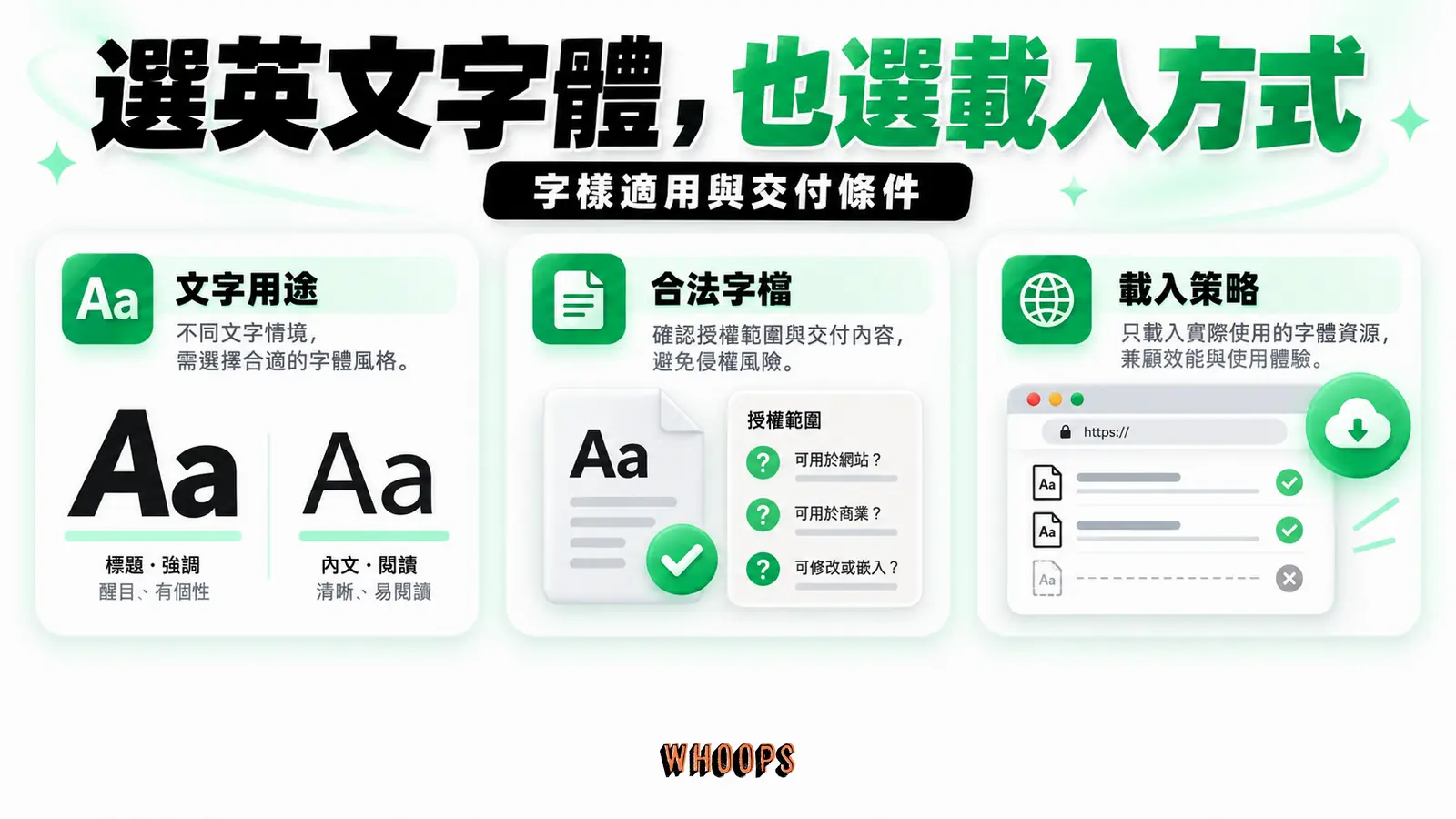
挑英文字體不只是美感問題,更是效能與授權問題。精選襯線、非襯線到手寫體推薦,Google Fonts 與 Adobe Fonts 來源全比較,含免費商用授權判斷、字體配對與網頁載入優化,一次搞懂不踩雷。
本頁目錄
- 英文字體如何影響載入與版面穩定
- 選字體前的三個判斷
- 判斷一:這套字主要用在哪裡
- 判斷二:要不要同時搭中文
- 判斷三:授權清不清楚
- 三大字體家族速覽
- 襯線體 Serif:正文與展示用途要分開測試
- 非襯線體 Sans-serif:網頁與 UI 的工作馬
- 介面候選:用實際標籤、數字與正文比較
- 個性幾何:適合標題與品牌識別
- 手寫與展示體 Display/Script:標題與品牌的情緒引擎
- 下載與授權的地雷區
- Google Fonts:免費但不是完全沒規則
- Adobe Fonts:確認方案、嵌入方式與交接帳號
- 付費精品字型:逐授權購買
- 讓字體不拖慢網站的載入手法
- 手法一:用 font-display 控制渲染行為
- 手法二:子集化,只留用得到的字元
- 手法三:壓成 woff2
- 手法四:預載關鍵字體
- 手法五:評估自架與 CDN 的取捨
- 可變字體 Variable Fonts:用軸向管理連續變化
- 為不同網站類型配一組字體
- 字體配對的三個實用原則
- 字重、行距與字距:把選好的字體用對
- 看到喜歡的字體,怎麼知道叫什麼
- 字體使用的五個常見地雷
- 你的下一步行動清單
英文字體是網頁設計的一部分,會影響網站的辨識、閱讀與品牌感受,也帶來授權和載入成本。挑選時,把真實標題、正文與中英混排一起放入版面,再用目標裝置確認效果,比只看字體展示圖更實用。
這篇整理三十款 Google Fonts 字體候選,並比較 Adobe Fonts 與商業授權的使用方式。效能部分會檢查實際字體請求、備援字體與版面位移;Core Web Vitals 與搜尋表現相關,但字體選擇仍應先服務閱讀與操作。
60 秒重點摘述
- 英文字體分三大家族:Serif(襯線)講究閱讀流暢與信任感、Sans-serif(非襯線)是網頁與 UI 的工作馬、Display 與 Script(展示與手寫)負責標題的情緒。
- 選字體前先問三件事:用在什麼場景、要不要同時支援中英文、商用授權清不清楚。
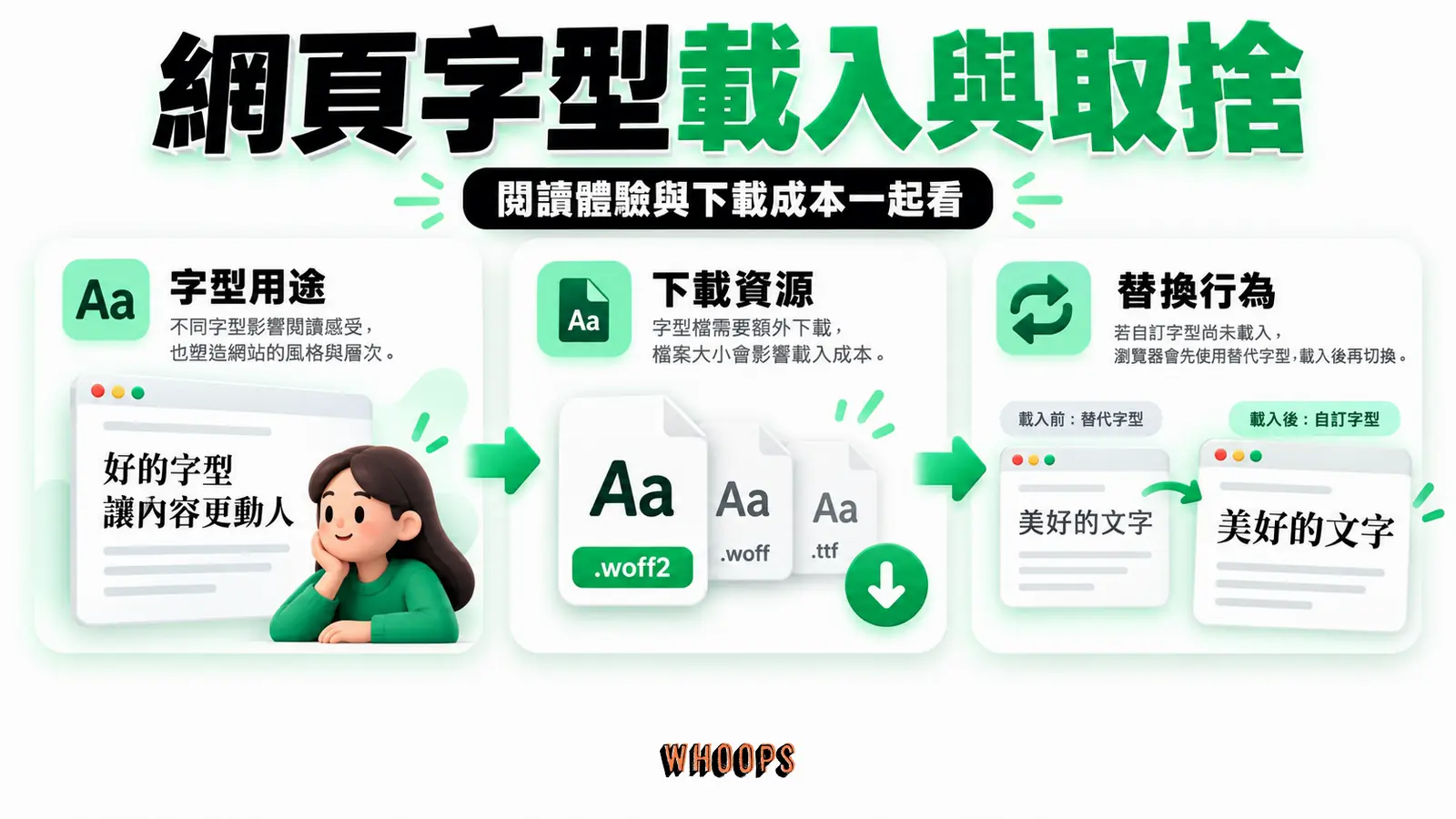
- 字體檔案是容易被忽略的效能成本。未經處理的字體若一次載入多個字重,會增加行動裝置的下載量。
- 本篇整理三十款以 Google Fonts 免費取得的實戰英文字體,並另章說明 Adobe Fonts 訂閱與付費精品的授權邏輯,再附上載入優化的實戰做法。
英文字體如何影響載入與版面穩定
當最大內容元素是文字時,字體載入與顯示策略可能影響 LCP;替換備援字體也可能造成 CLS。先顯示可讀的備援文字是一種取捨,應搭配字體指標與實測評估。Google 的頁面體驗公告說明相關背景,現行做法則應以最新文件與實際頁面資料核對。
字體檔案大小會隨字元、字重、軸向與格式而異。先在 Network 面板確認實際下載量、時機與快取情況,再決定要減少哪些資源;web.dev 的速度與使用體驗說明可作為背景閱讀。
Statista 的全球行動流量資料能提供市場背景,本站的測試範圍仍應以自己的使用者與裝置資料為準。Google 主要使用手機版內容建立索引,見Google 官方說明;字體則應在目標手機和網路條件下實測。
先盤點效能預算和授權,再選擇字體清單,能較早排除無法部署或載入成本過高的候選。
調整前後以相近裝置、網路和頁面條件重複測試 LCP、CLS 與 FCP,搭配瀑布圖查看差異。單次 Lighthouse 分數有波動,不能直接把所有變化歸因於字體。
字體與圖片、腳本和樣式表都可能占用下載時間,但宣告一支字體不代表瀏覽器一定會下載:還要看頁面是否使用、快取和載入時機。先用 Network 瀑布圖確認首屏實際請求,再在目標手機與網路條件下比較。
選字體前的三個判斷
先用用途、語言與授權三項條件縮小候選範圍,再把字體放進實際版面比較。
判斷一:這套字主要用在哪裡
正文重視長段閱讀與字元辨識;介面需要清楚的標籤、數字與狀態;標題可以探索較強烈的字形;Logo 標準字則可能需要調整字距或輪廓。先確定用途,才能判斷哪些字重、語言與字元功能真正需要。
判斷二:要不要同時搭中文
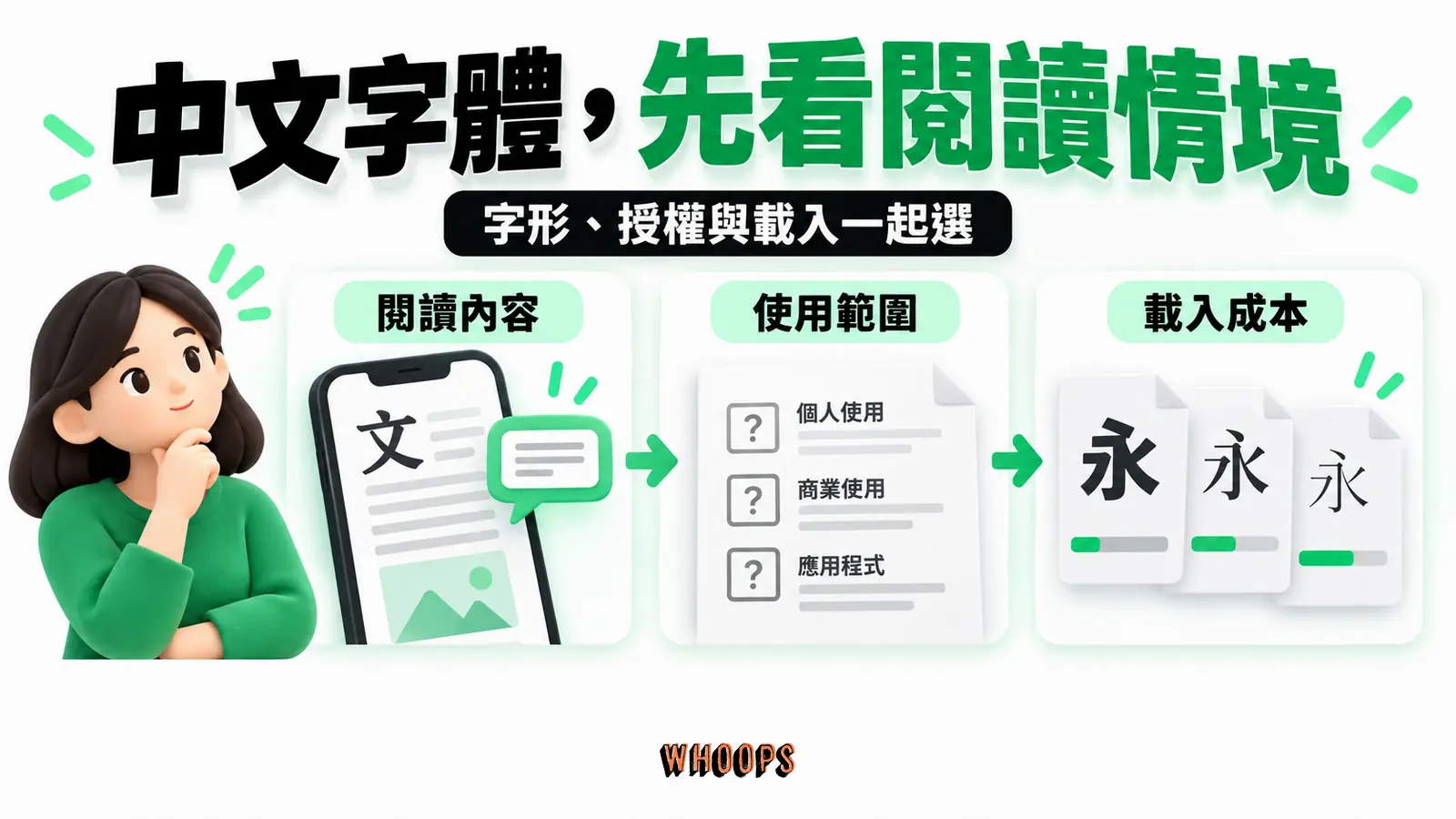
如果網站有中英混排,兩種字體要放在同一段真實文字裡試排,觀察字面大小、筆畫密度、字重與標點;單看英文字樣不足以決定配對。中文字體的挑選可參考中文字體設計攻略。
判斷三:授權清不清楚
字體下載了不代表可以隨便用。免費不等於商用免費,Google Fonts 上的字體多採 SIL Open Font License(OFL),但仍要查看各家族授權。Adobe Fonts 的網頁字體透過訂閱與官方嵌入碼提供;停止符合資格的訂閱後,Adobe 不再向網站提供這些 web fonts,瀏覽器會退回備援字體。至於已輸出並嵌入字體的 PDF、圖片或影片,則依授權與檔案型態另行判斷。付費字型的 webfont 授權也可能依流量或網域計價。
三大字體家族速覽
進入正式清單前,先用一張表把三大家族的定位講清楚。這張表可以當成選字的起點,幫你快速把需求對應到正確的家族。
左右捲動檢視完整表格
| 家族 | 視覺特徵 | 可測試用途 | 經典代表 |
|---|---|---|---|
| Serif(襯線) | 字元筆畫末端有裝飾線,粗細對比依字款而異 | 正文、編輯內容或標題,依字款設計選用 | Playfair Display、Merriweather |
| Sans-serif(非襯線) | 沒有襯線,筆畫與結構仍有多種風格 | 介面、網頁正文、現代感品牌 | Inter、Roboto、Montserrat |
| Display/Script(展示與手寫) | 個性強烈,適合大字號展示 | 標題、海報、Logo、情緒營造 | Bebas Neue、Pacifico |
底下將三十款字體依家族整理,每一款都附上實戰上常用的場景與取得方式。需要先聲明:字體的好壞很主觀,這裡提供的是實戰取向的判斷,不是放諸四海的真理。同一款字體放在時尚網站很加分,放在科技儀表板可能就顯得做作。
先從少數家族建立一致的排版;一個家族也能用字級、字重和間距兼顧正文與標題。確有品牌、語言或內容需要時再增加家族,並檢查下載成本。
襯線體 Serif:正文與展示用途要分開測試
襯線體的筆畫對比、字面大小與細節差異很大。以下九款涵蓋正文與展示方向,表內用途是挑選起點,仍需在實際字級與裝置上比較。
左右捲動檢視完整表格
| 字體 | 性格 | 最適合 | 取得方式 |
|---|---|---|---|
| Playfair Display | 高對比、優雅、編輯感強 | 時尚與雜誌風標題、婚禮品牌 | Google Fonts(OFL) |
| Merriweather | 專為螢幕閱讀設計,字腳扎實 | 網頁長文正文 | Google Fonts(OFL) |
| Lora | 溫潤均衡,介於正式與文學之間 | 部落格正文、說故事型內容 | Google Fonts(OFL) |
| EB Garamond | 古典 Garamond 復刻,人文氣息濃 | 文學、藝文、古典品牌 | Google Fonts(OFL) |
| Cormorant | 極高對比、纖細、時裝秀感 | 奢華精品、時尚標題 | Google Fonts(OFL) |
| PT Serif | 人文襯線,寬度寬鬆好讀 | 拉丁字元正文、新聞;中文需另配字型 | Google Fonts(OFL) |
| Crimson Pro | 書籍排版風,字距舒適 | 出版、學術、長文 | Google Fonts(OFL) |
| Libre Baskerville | 針對網頁正文優化的 Baskerville | 網頁正文、文件型頁面 | Google Fonts(OFL) |
| Source Serif 4 | Adobe 出品,中性、結構清晰 | 介面搭配、技術文件 | Google Fonts/Adobe Fonts(OFL) |
可先用 Merriweather 比較正文閱讀、Playfair Display 比較標題,再依品牌需要試 Cormorant 或 EB Garamond。高對比的細筆畫在小尺寸時尤其值得檢查,應以實際呈現決定用途。
非襯線體 Sans-serif:網頁與 UI 的工作馬
非襯線體常用於介面與正文,但是否清楚仍取決於字形、字級、字距與顯示環境。下面十三款分成介面與幾何風格兩組,供你選取候選;字重與語言支援以下載版本為準。
介面候選:用實際標籤、數字與正文比較
左右捲動檢視完整表格
| 字體 | 性格 | 最適合 | 取得方式 |
|---|---|---|---|
| Inter | 為螢幕 UI 而生,字距特徵明確 | 介面、儀表板、SaaS 後台 | Google Fonts(OFL) |
| Roboto | Google 開源的無襯線字體,中性均衡 | 通用網頁、Android 介面 | Google Fonts(OFL) |
| Open Sans | 人文無襯線,友善親切 | 政府、教育、非營利 | Google Fonts(OFL) |
| Source Sans 3 | Adobe 出品,中性俐落 | 技術文件、企業內網 | Google Fonts/Adobe Fonts(OFL) |
| Work Sans | 怪誕體(grotesque),乾淨有個性 | 編輯型網站、新媒體 | Google Fonts(OFL) |
| DM Sans | 現代幾何、留白多 | 科技品牌、極簡網頁 | Google Fonts(OFL) |
| Karla | 怪誕體,帶點小俏皮 | 設計師作品集、獨立品牌 | Google Fonts(OFL) |
個性幾何:適合標題與品牌識別
左右捲動檢視完整表格
| 字體 | 性格 | 最適合 | 取得方式 |
|---|---|---|---|
| Montserrat | 幾何無襯線,源自布宜諾斯艾利斯招牌字 | 標題、品牌、海報 | Google Fonts(OFL) |
| Poppins | 圓潤幾何,友善正向 | 兒童、教育、生活風格 | Google Fonts(OFL) |
| Manrope | 現代幾何,帶圓角,質感高 | 科技新創、現代品牌 | Google Fonts(OFL) |
| Raleway | 纖細優雅,細字重極美 | 時尚、精品、時裝 | Google Fonts(OFL) |
| Nunito | 圓體,柔和沒有距離感 | 健康、教育、親子 | Google Fonts(OFL) |
| Lato | 溫暖人文,波蘭設計師作品 | 個人品牌、內容站 | Google Fonts(OFL) |
介面可以先比較 Inter、Roboto,標題可試 Montserrat、Manrope 或 Poppins。把易混淆字元、數字、長標籤和中英混排一起測試,比只看英文字母展示更能判斷適用性。
字重選擇由內容層級決定,Regular 與 Bold 也能搭配尺寸和間距建立清楚版面。可變字體能提供連續範圍,但仍要確認實際軸向、字重上限和傳輸大小。
Divi 的官方自訂字體上傳教學列出 TTF 與 OTF 格式;不同版本、WordPress 權限與上傳流程可能有其他限制。可先參考Divi 自訂字體上傳教學,上傳後確認字體和字重確實套用到預期元素。若另以 CSS 自行託管 WOFF2,需另行確認部署與授權條件。
手寫與展示體 Display/Script:標題與品牌的情緒引擎
展示體和連筆手寫體可先用於標題、短句或識別,再測試小尺寸與長段文字。不同字款的可讀性差異很大,若筆畫過細、字元難辨或連筆擁擠,就應縮小用途或另選正文候選。
左右捲動檢視完整表格
| 字體 | 性格 | 最適合 | 取得方式 |
|---|---|---|---|
| Bebas Neue | 高瘦濃縮全大寫,海報感強 | 海報、運動、音樂標題 | Google Fonts(OFL) |
| Oswald | 濃縮無襯線,窄而有力 | 新聞標題、側欄、標籤 | Google Fonts(OFL) |
| Anton | 超粗濃縮,衝擊力強 | 活動、促銷、Banner | Google Fonts(OFL) |
| Abril Fatface | 高對比展示襯線,復古華麗 | 雜誌封面、時尚標題 | Google Fonts(OFL) |
| Pacifico | 毛筆手寫,休閒隨性 | 衝浪、咖啡、生活品牌 | Google Fonts(OFL) |
| Dancing Script | 優雅連筆手寫 | 邀請卡、婚禮、優雅品牌 | Google Fonts(OFL) |
| Lobster | 粗筆手寫,復古招牌感 | 餐飲、復古品牌 | Google Fonts(OFL) |
| Caveat | 像真人手寫筆記 | 個人筆記風、插畫標註 | Google Fonts(OFL) |
Bebas Neue、Oswald 與 Anton 可用來探索較窄或較強烈的標題,但實際換行仍取決於內容與字級。Pacifico、Lobster 等手寫方向可先試短句,再比較是否符合品牌語氣;製作標準字時可參考Logo 標準字設計技巧,並確認輪廓修改的授權。
下載與授權的地雷區
選完字體,接下來是很多人忽略、卻最可能讓你賠錢的環節:授權。底下把幾個常見來源的授權邏輯說清楚,讓你下載的時候心裡有底。
一個常見誤解是「在 Google Fonts 下載的字體,所以怎麼用都可以」。OFL 通常允許使用、修改與嵌入,也禁止單獨販售字體檔;若授權文件列有 Reserved Font Name,修改版重新發布時還要遵守名稱限制。最穩妥的做法,是保留授權文件並查看該字體家族的實際條款。
Google Fonts:免費但不是完全沒規則
Google Fonts 上的字體多採 SIL Open Font License(OFL),也有其他開放授權。OFL 通常允許商用、修改與再散布,但不能單獨販售字體檔;修改版名稱是否受限,要看授權文件有沒有列 Reserved Font Name。使用前確認個別字體的授權欄位與附帶文件。若想本機託管,可讀WordPress 本機託管 Google Fonts 教學,並一併評估快取、更新與隱私需求。
Adobe Fonts:確認方案、嵌入方式與交接帳號
Adobe Fonts 的字庫與使用範圍依帳號方案而異。網頁字體須使用官方嵌入碼,客戶網站應由客戶自己的有效訂閱供應;取消訂閱後,網站會改顯示備援字體。已依授權輸出的圖像、轉外框文字或嵌入文件,則和持續載入的網頁字體分開判斷。
付費精品字型:逐授權購買
購買商業字體時,要分別核對桌面製作、網頁載入、App 嵌入及客戶交付的權利。MyFonts 與 Fontspring 的條款可能涉及不同的期限、頁面瀏覽量、網域及授權主體;直接閱讀該家族的 EULA 與購物車條件,再保存訂單和授權文件。
讓字體不拖慢網站的載入手法
下面五項是可檢查的載入策略。先用實際請求與效能資料找出瓶頸,再選適合的調整項目。
手法一:用 font-display 控制渲染行為
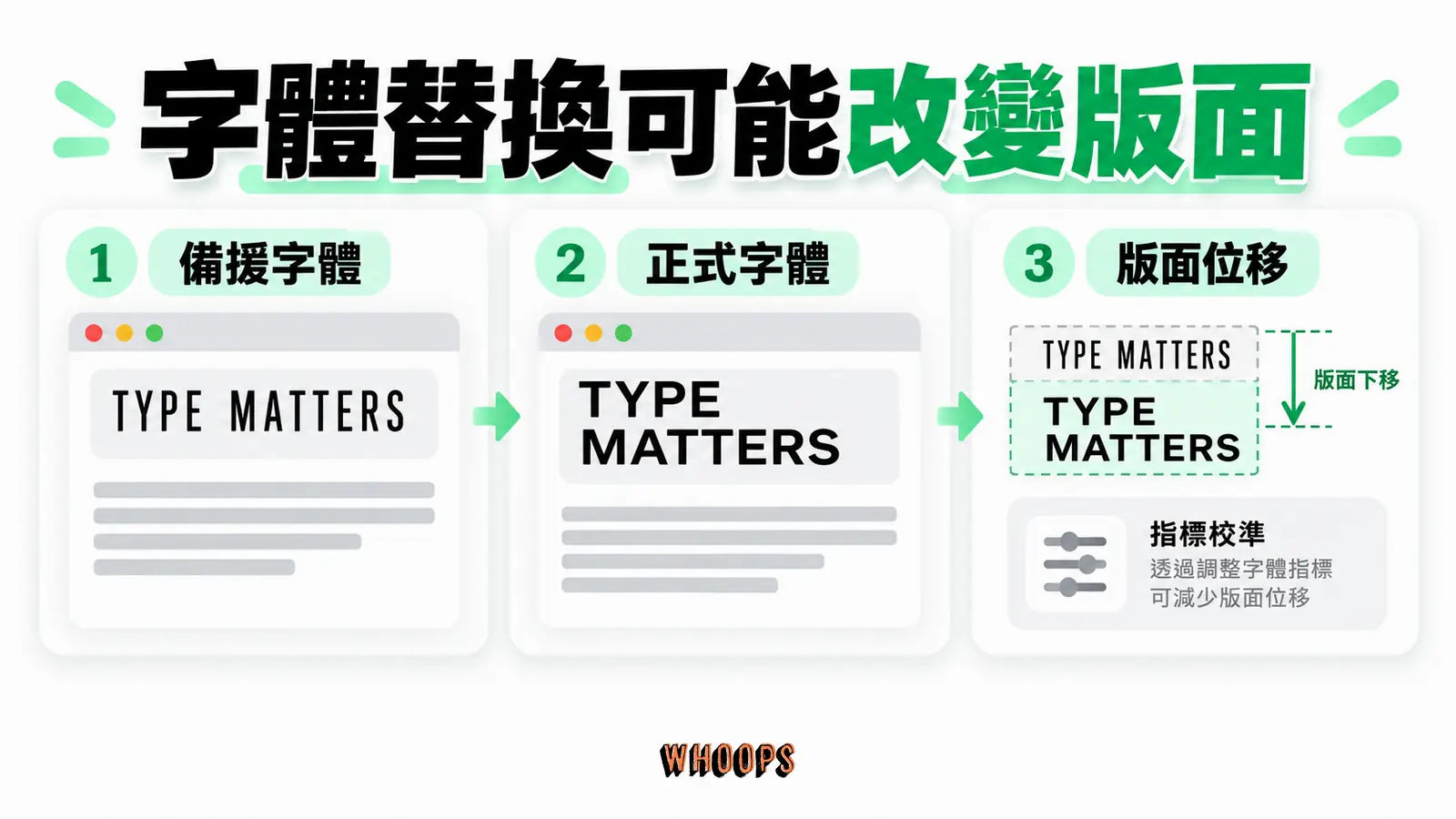
在 @font-face 裡加上 font-display: swap,瀏覽器會先用備援字體顯示文字,字體下載完成再替換,可縮短文字不可見的時間,但替換時也可能造成版面位移。可搭配 size-adjust、ascent-override、descent-override 與 line-gap-override 校準備援字體指標,再用實測確認 CLS。
手法二:子集化,只留用得到的字元
子集化可減少不需要的字元資料,但要先確認授權允許修改與自行託管。SIL 的 OFL FAQ 將移除字形視為修改;若家族有 Reserved Font Name,散布子集時還需檢查命名限制。規劃範圍時,除了現有內容,也要涵蓋表單、動態資料、多語文字和未來更新;產出後檢查缺字、連字與標點。
手法三:壓成 woff2
WOFF2 是現代網頁常用的壓縮字體格式,可先採用供應商提供的版本。若自行轉檔,應確認授權允許,再比較實際傳輸大小;舊瀏覽器需求、CMS 上傳限制與備援字體也要納入部署。
手法四:預載關鍵字體
用 <link rel="preload"> 可讓首屏確定會用到的字體提早發出請求,但預載會占用資源,而且不遵從 CSS 的 unicode-range 篩選;不要把多個分段字型一律預載。先從實際使用的一支關鍵檔案測試,檢查瀑布圖與 LCP,再搭配 font-display 與備援字體評估文字顯示和版面位移。
手法五:評估自架與 CDN 的取捨
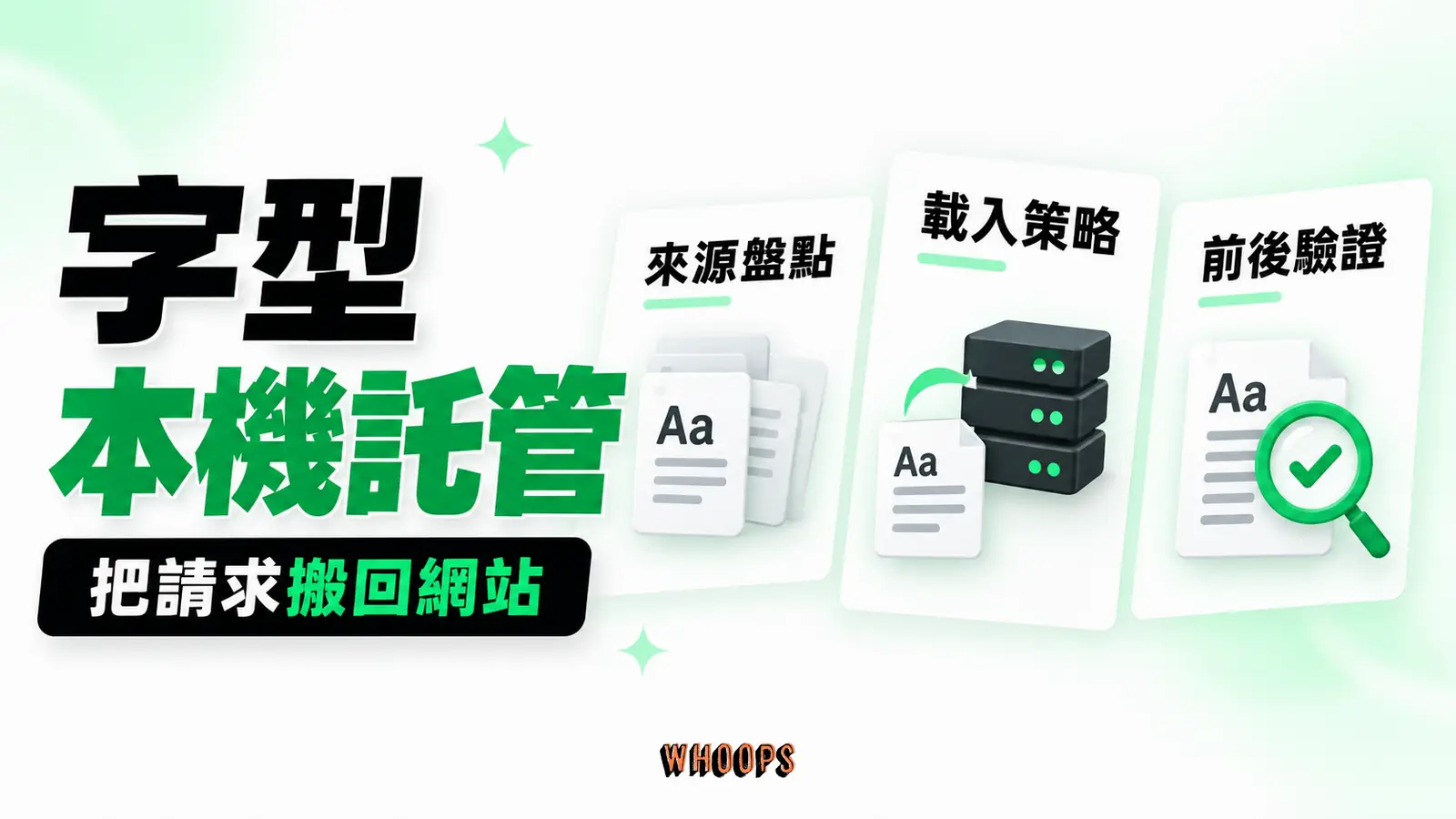
Google Fonts 透過 CDN 提供,設定簡單,但會增加外部連線;現代瀏覽器的快取分區也讓跨網站共用快取的效益有限。自架(self-host)可控制快取與子集化,也減少對第三方字體請求的依賴,代價是要自行處理授權、更新、快取標頭與格式。哪一種更快要用實際瀑布圖與 Core Web Vitals 測試,並非自架必然勝出。更多觀念可搭配網頁字體 Webfont 完全指南一起看。
可變字體 Variable Fonts:用軸向管理連續變化
可變字體把設計者提供的變化軸放在同一字型檔中。若包含 wght 軸,可用 CSS font-weight 選擇支援範圍內的字重,並在 @font-face 宣告對應範圍;實際軸向依字體而異。
可變字體能用單一檔案涵蓋支援範圍內的連續字重,但不保證比少數經過子集化的靜態檔更小。若只用 Regular 與 Bold,可同時量測兩支靜態檔和可變檔的總傳輸量;若要使用較多字重或其他軸向,也要確認該檔案實際提供的範圍,再比較檔案大小與快取條件。
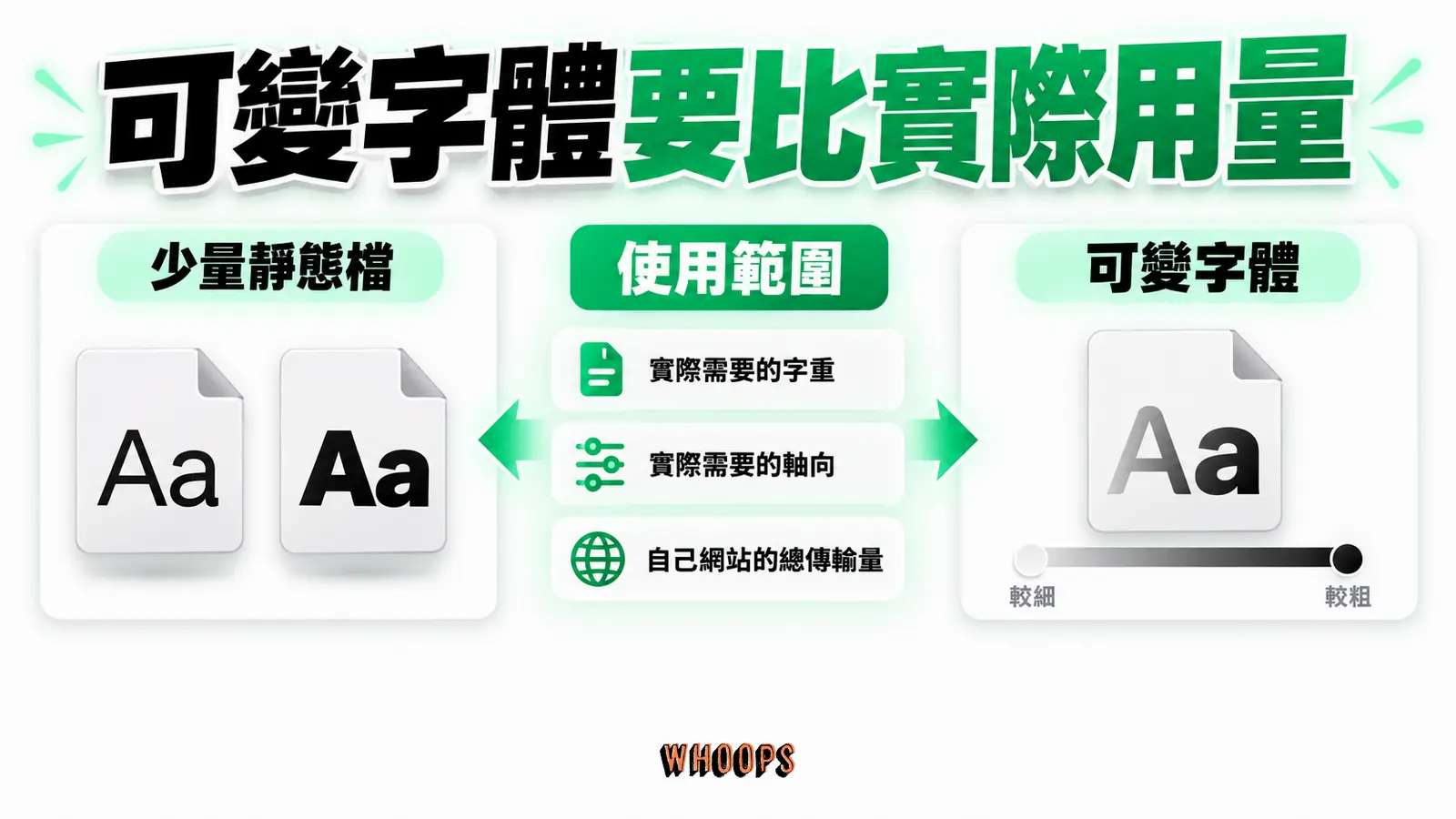
Inter、Roboto、Source Sans 3、Manrope、Work Sans 與 DM Sans 都有可變版本,下載時應核對檔名、軸向與範圍。550、850 這類中間字重,只要落在支援範圍內,就是可變字體正常的使用方式。寬度、斜體與光學尺寸等軸向則要逐款確認,不能假設每個檔案都具備。
可變字體很適合做連續、細緻的響應式字重調整,而且不需為每個中間值載入額外檔案。傳統靜態字體也能用 media query 切換已載入的字重,只是可選級距較少,並非完全做不到裝置適應。
為不同網站類型配一組字體
講了這麼多,落到實務還是要能做決策。底下這張配對矩陣,是依不同網站類型整理的起手組合,你可以當成預設值,再依品牌調性微調。
左右捲動檢視完整表格
| 網站類型 | 標題字體 | 正文字體 | 可比較的視覺方向 |
|---|---|---|---|
| 電商與零售 | Montserrat | Inter | 標題俐落有現代感,正文清晰耐讀,可測試商品資訊與操作標籤 |
| 內容與媒體 | Playfair Display | Merriweather | 編輯感強,兼顧標題顏值與長文閱讀 |
| 科技與 SaaS | Manrope | Inter | 幾何現代,介面友善,傳遞創新感 |
| 時尚與精品 | Cormorant | Lora | 高對比優雅,襯線營造奢華氣質 |
| 餐飲與生活 | Lobster 或 Pacifico | Open Sans | 手寫體帶溫度,正文親切好讀 |
| 教育與親子 | Poppins | Nunito | 圓潤友善,降低距離感 |
| 作品集與設計師 | Bebas Neue | Karla | 標題強烈有個性,正文留白現代 |
表中的配對是設計提案,適合拿真實內容比較,再依品牌、語言和裝置調整。若要連同版面層級一起規劃,可以接著看排版設計實戰技巧。
字體配對的三個實用原則
同一家族或跨家族配對都能建立排版。下面三項可以幫助你檢查各自角色,而不是要求每頁都使用兩套字體。
原則一:確認各自用途。若標題採用較強烈的展示字,正文可先搭配易讀的候選;也可以沿用同一家族,以尺寸、字重和留白區分層級。
原則二:讓差異有目的。兩套字體可以形成對比,也可以服務不同語言或字元需求。先說清楚新增家族解決什麼問題,再比較它的載入成本。
原則三:先確認中文搭不搭。英文字體配得再完美,如果搭配的中文字體視覺重量失衡,整體還是會怪。例如英文細襯線配中文粗黑體,常常出現英文偏輕、中文偏重的失衡感。把中英文放在一起試,比單看英文準。中文字體的選擇本身也是一門學問,中文筆畫密度高,放大縮小的視覺重量變化跟英文完全不同,這點在實作時務必實際預覽,不要憑想像。
字重、行距與字距:把選好的字體用對
選對字體只是上半場,怎麼用它才是決定質感的關鍵。同一套 Inter,有人排起來像頂尖科技品牌,有人排起來像沒整理過的 Word 文件,差距常常出在字重階層、行距與字距這三個變數有沒有調好,跟字體本身的關係其實沒有想像中那麼大。
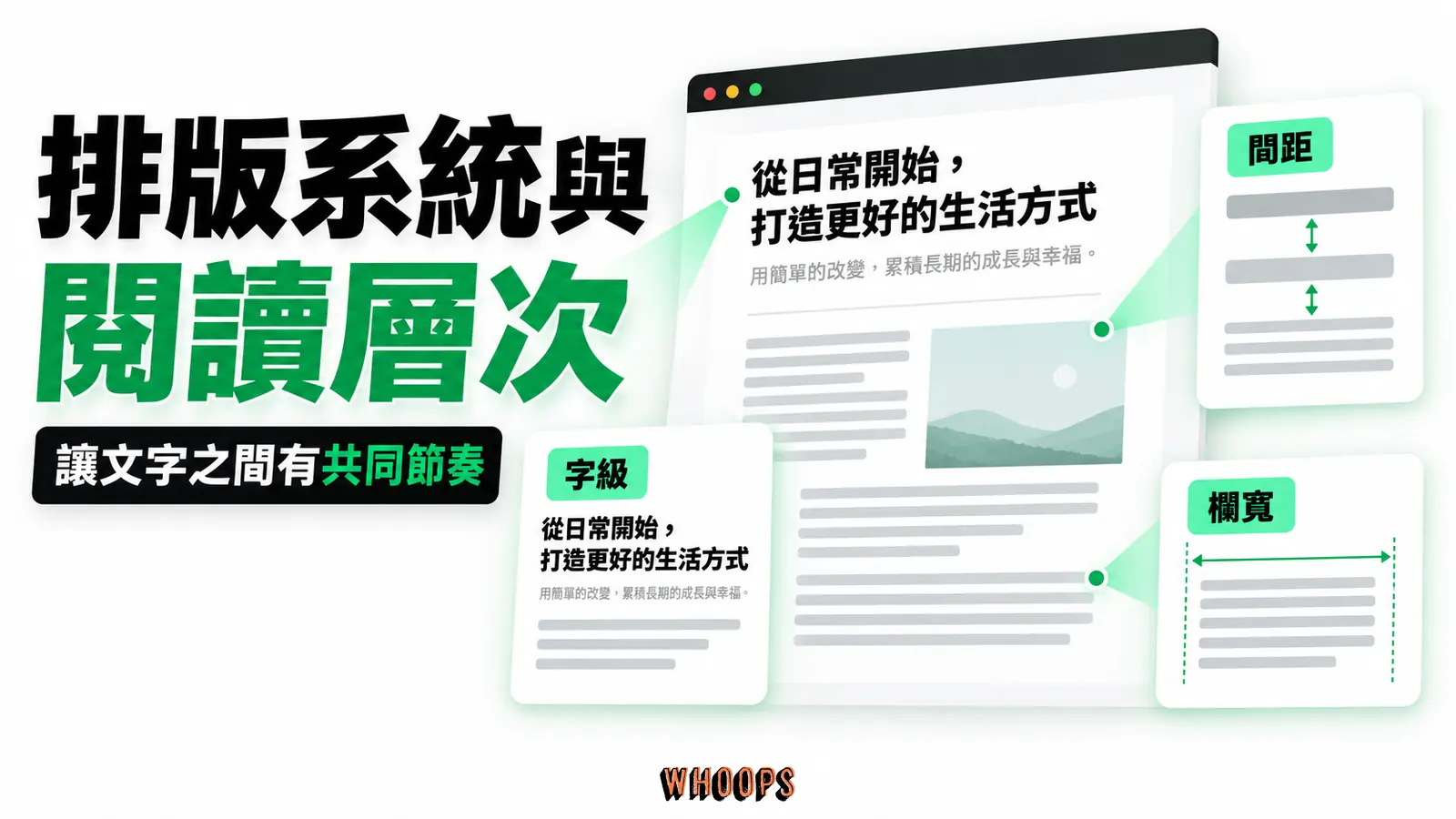
字重階層。可以先試標題 700、副標題 500、正文 400,再依字形與內容調整。層級也能靠尺寸、位置和留白建立;每個角色都應在實際裝置上檢查清晰度。
行距。英文正文可從約 1.4 到 1.6 倍字級開始比較,再依字形、行長與內容密度調整。標題也要測試換行與多語情況,並確認使用者增加文字間距時,內容不會裁切或重疊。
字距。字距調整應配合字型原有的 kerning、字級和大小寫。可比較大寫標籤或大標題的不同間距,但不要套用到連筆字而破壞連接;最終用實際文字檢查辨識和換行。
看到喜歡的字體,怎麼知道叫什麼
遇到喜歡的網站字體,可先參考Fonts Ninja 字體辨識教學,或用瀏覽器開發者工具查看文字的樣式與實際渲染字型。工具適合協助辨識可選取的網頁文字;圖片或轉外框圖形通常需要另外查找來源,取得名稱後仍要核對授權。
培養字體辨識的直覺,是字體素養的基本功。一開始你可以靠工具輔助,看久了就會發現自己能憑筆畫特徵猜出家族:襯線的粗細對比、無襯線的終端造型(開口或閉口)、字母 a 與 g 的單層或雙層結構,這些都是辨識線索。這個能力一旦建立起來,你看競品網站、參考範本、甚至路邊招牌時,都會自動在腦中拆解它的字體構成,挑字的速度與精準度都會跟著提升。
字體使用的五個常見地雷
以下表格用來整理可觀察的問題與下一步檢查,不以字體數量直接判定頁面好壞。
左右捲動檢視完整表格
| 觀察到的問題 | 先檢查 | 可評估的調整 |
|---|---|---|
| 字體下載量偏大 | 實際使用的家族、字重、子集與快取 | 移除未使用資源,比較靜態和可變版本 |
| 標題和正文難區分 | 尺寸、字重、間距與位置 | 調整角色層級,不一定另加字體 |
| 小尺寸字元難辨 | 真實文字、裝置與字形細節 | 調整字級或選更適合正文的候選 |
| 載入時文字隱藏或版面跳動 | font-display 與備援字體指標 | 比較顯示策略,校準指標後重測 |
| 字型檔案未經優化 | 供應商格式及修改授權 | 採合適的 WOFF2 或子集方案,檢查缺字 |
把授權、閱讀與載入資料放在同一份檢查中,能讓設計與開發更容易討論取捨。每次改動後,記錄實際改善與尚待處理的問題。
你的下一步行動清單
下面六步可用於新網站,也可作為既有網站的字體盤點流程。
- 盤點請求。在 Network 面板查看字體來源、大小、下載時機和快取。
- 測試中英混排。比較真實標題、正文、數字與標點的字級和視覺重量。
- 確認家族用途。保留有明確用途的家族、字重與軸向。
- 檢查授權。確認商用、網頁載入、修改、子集與交付條件,保存文件。
- 調整載入。依授權與平台能力比較 WOFF2、子集、font-display 和必要預載。
- 重新驗證。檢查缺字、備援呈現、LCP、CLS,以及不同裝置的閱讀。
完成盤點後,把字體來源、授權、用途和測試結果記在交付文件,方便日後更新。若要延伸到整體識別,可搭配品牌色彩挑選與版面層級一起比較,讓文字、顏色和內容形成一致的閱讀體驗。