Figma 視差效果實作:游標跟著動的分層位移,從原型到交付開發

Figma 視差效果實作:Figma 沒有原生游標追蹤,用互動元件、變數、Smart Animate 與外掛模擬滑鼠追蹤視差,交件給開發落地。
排版乾淨、配色也對、圖也選得不錯,為什麼這個 Hero 區看起來還是那麼「平」?它沒有錯,可它也不會讓人多看一眼。這篇要談的,就是讓一個平凡畫面突然有呼吸感的那一招:滑鼠追蹤視差效果(mouse-tracking parallax)。
快速結論先給你。視差效果的原理,是讓畫面裡不同圖層以不同幅度移動,藉此騙大腦產生立體深度。在 Figma 裡,你沒有辦法做到真正意義上「讀取游標座標」的原型,但你可以用互動元件、變數、Smart Animate 與外掛,把這個效果模擬、展示、交給開發。真正會跟著滑鼠轉動的版本,仍要在瀏覽器裡用 JavaScript 實作。所以這篇不只是「按哪個按鈕」,而是把從設計到落地、從美感到手機效能的整條鏈一次講清楚。
想像一下你的 Hero 區會跟著滑鼠呼吸
一個靜態畫面,本質上是一張海報。海報沒有不好,但海報不會「回應」你。當你把滑鼠移過去,畫面裡的前景跟著游標微微偏左、中景幾乎不動、遠景往反方向飄,你的大腦會瞬間得到一個訊號:這個空間有深度,我是站在這個空間裡。這就是沉浸感(immersion)的來源。
我用一個比喻:靜態畫面像櫥窗裡的假人,視差畫面像一個會轉頭看你的店員。後者不一定比較漂亮,但更容易吸引注意。這也是為什麼品牌官網、作品集、活動 Landing Page 的 Hero 區常用這招。它能把「好看」變成「想互動」,但能不能改善轉換,仍要看內容、速度與操作是否符合情境。
但我要先潑一桶冷水。視差是調味料,不是主菜。一個內容空洞的頁面加上視差,只會讓訪客更快發現裡面沒料。如果你還在打底,先回頭把資訊架構與內容顧好;互動設計是加分題,不是救命的。對網頁設計的全局還不熟的讀者,可以先看這份網頁設計完整指南,再回來玩效果。
視差效果到底在騙大腦什麼
要做出好看的視差,你得先理解它在視知覺上到底做了什麼。人類判斷距離,靠的是運動視差(motion parallax):當你的頭或視線移動時,近的東西跑得快、遠的東西跑得慢。你坐火車看窗外就會感覺到,電線桿咻一下過去,遠方的山卻幾乎不動。大腦把「移動速度的差」直接翻譯成「距離的差」。
視差效果做的事,就是在 2D 螢幕上偽造運動視差。你不用真的做 3D,只要讓不同圖層在游標移動時,用「符合真實物理直覺」的相對幅度位移,大腦就會自動腦補出前後關係。關鍵字是「相對幅度」。不是每一層都要動,也不是動越多越立體。
這裡藏著一個大多數教學不會講的秘密:視差的說服力,來自層與層之間的「比例」,而不是單層的位移量。你把前景設成移動 16px、中景 8px、背景 2px,跟全部都移動 16px,前者立體、後者只是整坨在晃。所以做視差的第一功課,不是學軟體,是訓練自己對「速度差」的敏感度。這跟學配色很像,配色做不好的人,問題通常不在工具,在還沒建立色彩判斷。視差也是同一回事。
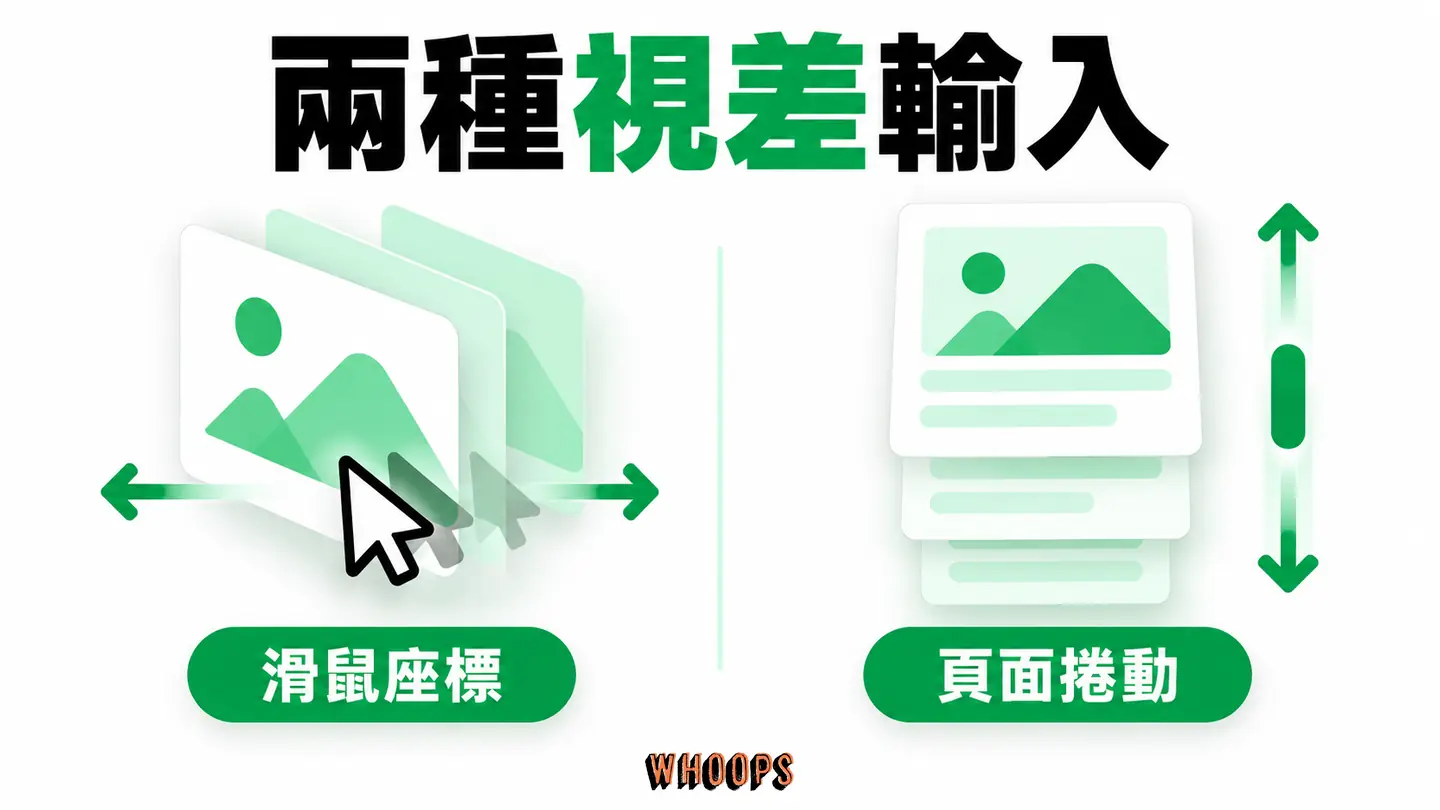
先分清楚:滑鼠追蹤視差和滾動視差是兩件事
很多人把這兩個混在一起,做出來的東西就四不像。它們的互動邏輯、設計節奏、適合的頁面類型完全不同。
滾動視差(scroll parallax,也常被稱為視差滾動)是綁定頁面捲動的。你往下滑,背景慢慢走、前景正常走,產生一種「鏡頭往前推進」的電影感。它適合長頁面、故事性強的內容,例如品牌故事、產品介紹。在 WordPress 世界裡,Divi 主題對這類效果支援得很完整,想知道怎麼在實際網站上落地,可以參考Divi 視差滾動的實戰教學。
滑鼠追蹤視差(mouse-tracking parallax)則是綁定游標位置的。你不滾動,畫面也會跟著游標微微轉動,像一個 3D 物件在回應你。它適合的是靜止狀態下要抓住注意力的區塊,最典型的就是首屏 Hero、產品展示卡、互動式插畫。這篇要談的就是這一種。
判斷的標準很簡單:你想讓使用者在「不滾動」的瞬間就被吸引,用滑鼠追蹤;你想讓使用者在「往下探索」的過程中被帶著走,用滾動視差。兩者也能混用,但混用是高階操作,新手請先分開練。這張對照表幫你把兩者的差異一次分清楚。
左右捲動檢視完整表格
| 維度 | 滑鼠追蹤視差 | 滾動視差 |
|---|---|---|
| 觸發來源 | 游標 X/Y 座標 | 頁面捲動位置 |
| 適合區塊 | 首屏 Hero、商品卡、互動插畫 | 品牌故事、長頁面敘事 |
| 行動裝置 | 幾乎失效(沒有游標) | 可改用陀螺儀或捲動 fallback |
| 主要風險 | 暈眩、效能、可及性 | 捲動卡頓、CLS |
| 設計重點 | 分層比例與克制 | 節奏與停留點 |
Figma 沒有真正的「滑鼠座標追蹤」
這段是整篇最關鍵、也最容易被其他教學模糊掉的地方,我要講白。Figma 的原型功能,目前沒有辦法直接讀取游標的即時座標並驅動圖層移動。它有 hover、Mouse enter、點擊與 Smart Animate;舊原型可能還保留 Mouse move inside 觸發,但官方目前不能新建此觸發,也不會把游標 X/Y 座標直接交給圖層位移。
所以當有人跟你說「在 Figma 裡做滑鼠追蹤視差」,嚴格說有三種可能的真相:
- 模擬:用 hover 進入某個區域觸發一個位移變體,讓你看起來像游標靠近時畫面有反應。這是體感逼近,不是真的追蹤。
- 展示:把游標位置切成幾個區塊(九宮格或更多),每一格對應一個不同的變體,hover 到哪一格就跳哪個狀態。切得夠細,Demo 時就有「跟著游標轉」的錯覺。
- 交給開發:在 Figma 裡把分層、幅度、緩動曲線設計好並標註清楚,真正的 mousemove 監聽與 transform 是前端工程師在瀏覽器裡用 CSS 或 JavaScript 實作的。
換句話說,Figma 是你設計與溝通這個效果的地方,不是它最終跑起來的地方。這不是 Figma 的缺陷,這是設計工具與執行環境的分工。把這條邊界想清楚,你才不會在 Figma 裡死命追求一個做不到的「完美即時追蹤」,然後覺得是自己不會用。如果你想深入了解 Figma 原型能做什麼、不能做什麼,Figma 完整教學裡有更全面的整理。
三種在 Figma 裡逼近滑鼠追蹤效果的方法
既然沒有原生 mousemove,我們就用上面那三種真相,發展出三條實作路線。它們各有適用場景,不是誰高誰低。
方法一:用互動元件與變數模擬位移
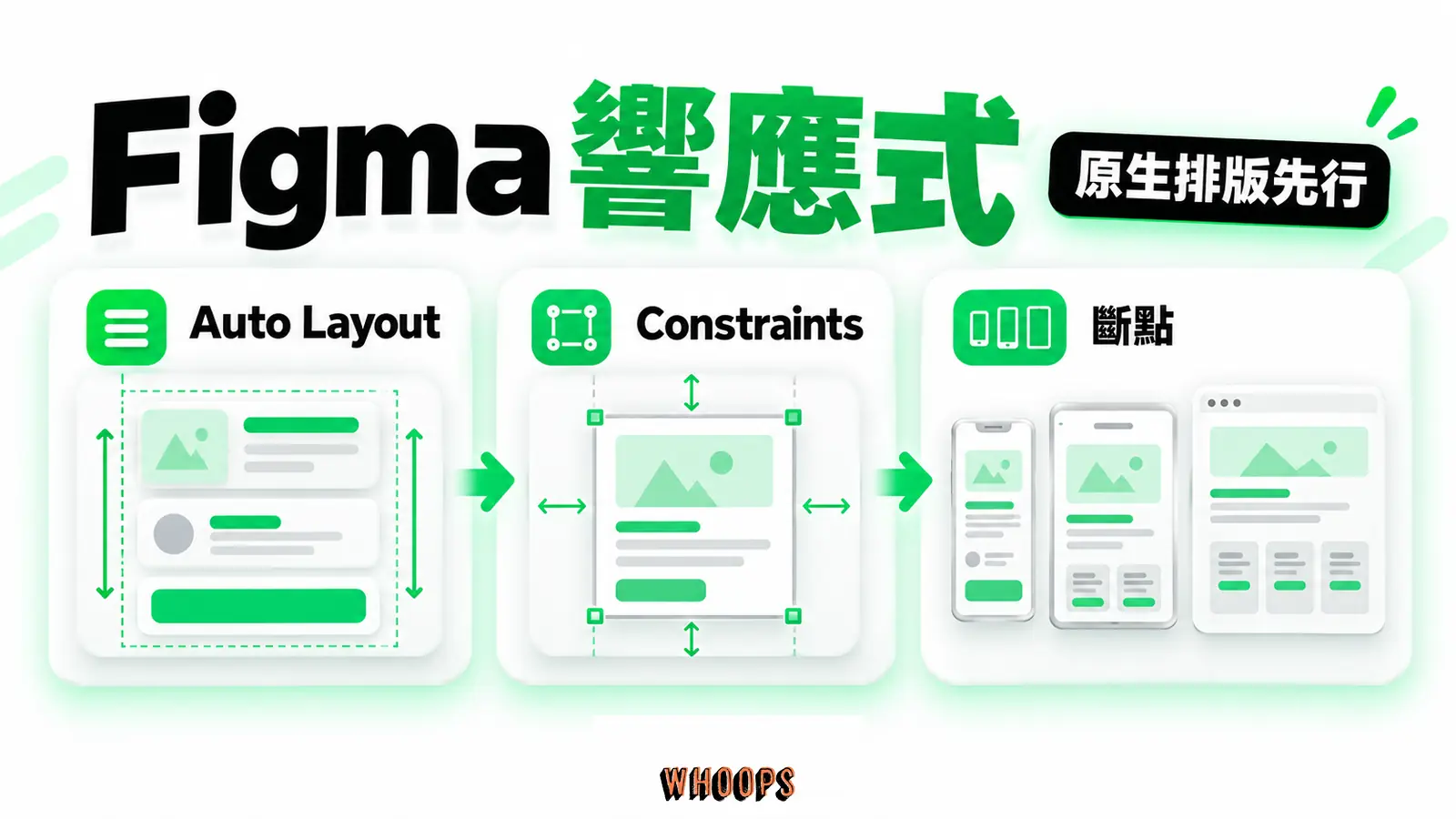
這是最接近「真實互動」的做法,也是 Figma 加入 Variables 與進階互動元件之後才變得可行的路線。思路是這樣:把 Hero 的容器切成一個隱形的九宮格(或更多格),每格是一個透明的熱區,hover 到不同熱區時,透過互動元件切換到不同的「視角變體」。
具體拆解:
- 把你的 Hero 畫面裡需要動的圖層,依景深分成背景、中景、前景(下一節會詳細講這個架構)。
- 建立一個元件(Component),裡面放幾個變體(variants),每個變體代表「游標在某方位時」畫面該長怎樣。例如左上、正上、右上、左中、正中、右中、左下、正下、右下,共九個視角。
- 在每個變體裡,前景、中景、背景依各自的幅度規則偏移。前景偏最多,背景偏最少,方向要符合直覺(游標往左,前景往右偏,模擬你往左看、近物往右跑)。
- 把容器疊上九宮格熱區,每個熱區的 hover 事件指向對應的變體,搭配 Smart Animate 做補間。
這個做法的優點是可互動、可 Demo,客戶把游標移過去真的會看到反應。沒辦法當面示範時,把原型預覽錄成 MP4,或把畫面匯出成 SVG、GIF 當提案附件,也是常見的展示形式,只是這三種格式都屬於展示用,不等於可上線的互動成品。缺點是它畢竟是「跳變體」,不是連續追蹤,格數切太少會有頓挫感,切太多會做到瘋掉。實務上九到十六格是甜蜜點。
方法二:用 Smart Animate 做方向性補間
如果你不想搞九宮格,只想做一個「滑鼠進入時畫面輕輕一扭」的效果,這個方法最快。你只需要兩個畫面:預設狀態、與 hover 狀態。hover 狀態裡,前景往某個方向偏幾像素、背景往反方向偏一點,中間用 Smart Animate 補間。
它不是真的追蹤,但它傳達的訊號是一樣的:這個畫面有深度、會回應你。對很多品牌官網來說,這個等級的互動就夠了,而且實作成本極低。這跟你做按鈕動畫是同一個思路:用最小的動態傳遞最大的回饋感。
進階一點,你可以疊兩層 hover 熱區(左半邊、右半邊),這樣游標在左邊時畫面往右扭、在右邊時往左扭,就已經有「跟著游標」的雛形。再用 Smart Animate 的緩動曲線把補間拉到 300 到 500 毫秒,手感會相當自然。同樣靠 Smart Animate 與變體撐起來的互動元件還有滑桿與輪播,它們還要處理數值與斷點的規格,完整的做法可以參考滑桿與輪播的互動元件做法。
方法三:靠外掛幫你把分層位移自動化
如果你不想手動搬每個變體裡的圖層,Figma 社群裡有專門處理視差與分層位移的外掛。它們的做法多半是:你選好哪些圖層屬於哪一層、設定每層的位移係數,外掛幫你算出每個變體該長怎樣,甚至直接產出一份可交給開發的規格。
用外掛的好處是快,而且係數算得比手動精確。壞處是你要先搞懂自己的分層邏輯,外掛才知道要算什麼。換句話說,外掛是幫你「執行」,沒辦法幫你「決定」。決定分層與幅度,永遠是設計師的功課。這跟用圖示外掛是一樣的道理,工具幫你省時間,但品味是你自己的。
挑外掛時我會看三件事:能不能匯出給開發的標註、支不支援響應式畫框、以及它的位移是寫死還是可調。會問這三個問題,你就不會被華麗的 Demo 影片騙去裝一個用不到兩次的外掛。同樣的篩選邏輯,在判斷外掛值不值得裝的四個標準裡有更完整的整理,剛開始建立自己的外掛工具箱時很值得對照。
景深三層架構(深度預算思維)
這節是整篇我最想留下來的東西。從各種畫面的實作經驗裡,可以歸納出一個簡單但好用的模型,稱為景深三層架構,背後的核心觀念是「深度預算」。
深度預算的意思是:一個畫面能負載的景深層次是有限的,就像一頁能塞的字數有限。你硬塞十層,大腦解析不過來,就會變成噪音。我自己的經驗法則是最多三層有意義的景深:遠景、中景、前景。偶爾加一層極前景(例如一片模糊的葉子貼在鏡頭前),那是電影手法,用一次是驚喜,用兩次是浮誇。另一個同樣在玩前景與背景模糊關係的效果是玻璃擬態,差別在於它糊的是玻璃後方的內容,想深入可以看Figma 玻璃材質的實作解析。倒影則是另一種營造深度的手法,近實遠虛讓主體像站在地面上,向量端的鏡射與漸層遮色片流程,可以看Illustrator 倒影效果教學。
每一層的角色與位移規則我固定下來,這樣設計時不用每次重新想:
左右捲動檢視完整表格
| 層級 | 內容舉例 | 位移幅度(相對游標) | 額外處理 |
|---|---|---|---|
| 遠景 | 天空、漸層底、山形 | 約 1% 到 3% | 可微幅模糊、降飽和 |
| 中景 | 主視覺主體、建築、商品 | 約 5% 到 8% | 保持銳利、對焦點 |
| 前景 | 裝飾元素、光點、文字浮標 | 約 10% 到 16% | 可加投影強化脫離感 |
| 極前景(慎用) | 一片葉、玻璃反光 | 20% 以上 | 重度模糊,僅點綴 |
幅度是相對於游標移動量的百分比。游標從畫面中央移到邊緣是 50% 的位移,前景就乘上 0.10 到 0.16,等於位移 5% 到 8% 的畫面寬。這個數字不是鐵律,但是個安全的起點;初學者最常犯的錯,就是一上來就把前景設成 30%,結果整個畫面像在暈船。
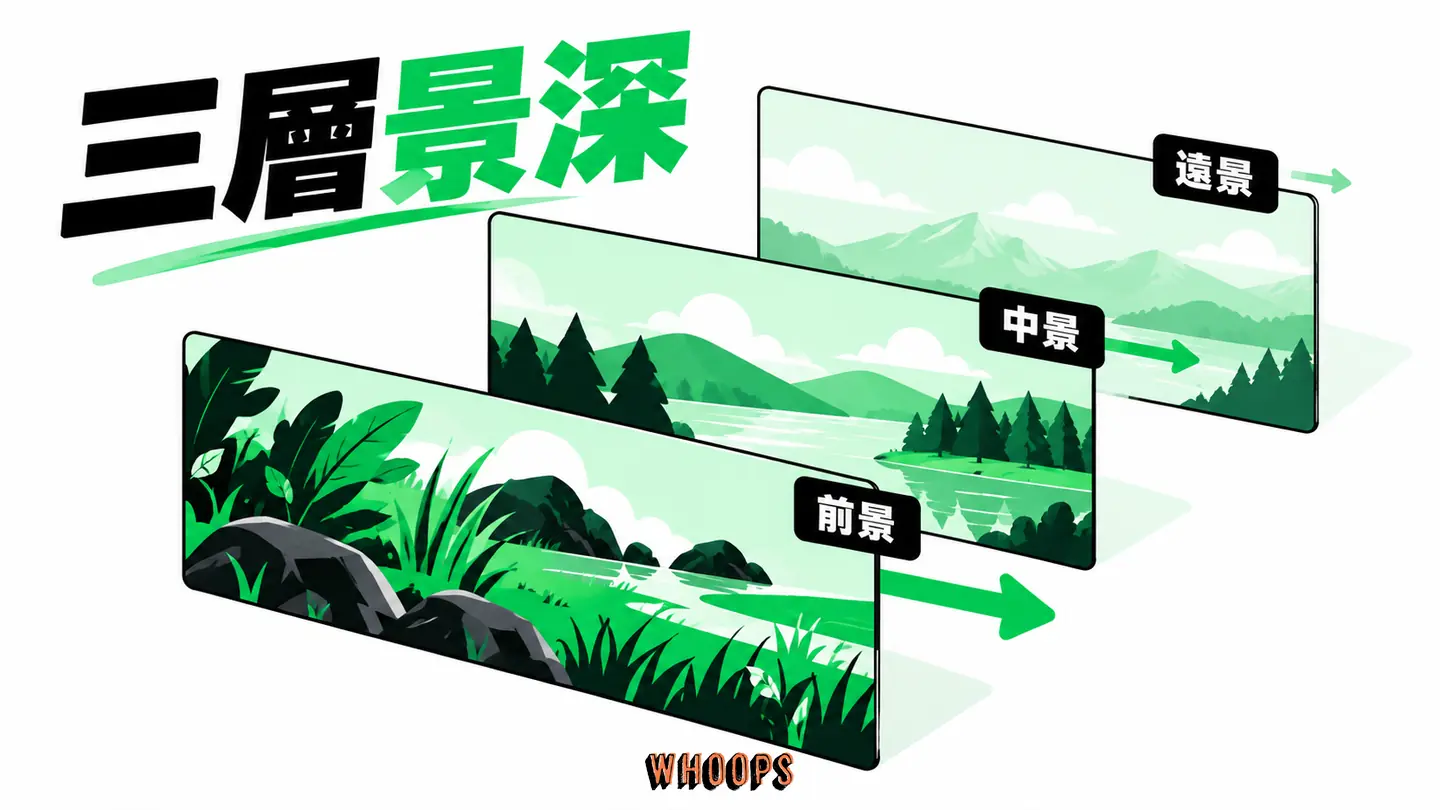
還有兩個小原則不能漏。第一,主體(中景)盡量不動,或動得最少。因為主體是觀眾要看清楚的東西,它一晃,訊息就糊掉。視差的戲份交給前後景,主體穩住。第二,文字要特別小心。文字一旦跟著視差飄,可讀性會掉得很快。我的習慣是正文文字完全不參與視差,只有裝飾性大字(背景水印那種)才跟著前景動。
這套架構也跟排版紀律有關。你分層時要對齊、要留安全邊際,才不會位移時邊緣露餡。如果你還沒建立排版與網格的習慣,先花一個下午把Figma 的網格系統搞熟,視差做起來會順很多。
從零做一組會跟著游標轉動的 Hero:逐步拆解
觀念講完了,來實作。我用一個最常見的場景示範:品牌官網首屏,中間一個產品圖,背景是漸層與光暈,前景有幾個裝飾光點。走一遍完整流程。
第一步,準備分層素材。把畫面拆成三個明確的層次:背景漸層與光暈一層、產品圖一層、前景光點與裝飾一層。每一層在 Figma 裡用獨立的 Frame 或 Group 包好,命名清楚(background / subject / foreground)。這個命名不是潔癖,是後面交給開發時他們要靠這個對應位移係數。
第二步,決定畫框與安全邊際。位移會讓圖層偏移,如果你的圖層跟畫框一樣大,一偏移就露出空白。解法是每一層的素材都要比可見範圍大出一圈安全邊際。前景動最多,邊際留最多(我習慣留位移量的兩到三倍)。背景動最少,邊際留最少。這是新手最常翻車的地方,畫面邊緣突然出現一道白邊,就是沒留邊際。
第三步,建立元件與九宮格變體。把整組 Hero 包成元件,複製出九個變體,對應九個游標方位。在每個變體裡,依三層架構的幅度表,搬移前景與背景圖層。中景(產品圖)保持置中不動。搬的時候注意方向:游標在左上,前景往右下偏(與游標反向,模擬近物相對運動),背景往左上偏(與游標同向,模擬遠物幾乎不動甚至反向)。
這裡的物理直覺再強調一次。近的東西,當你視線(游標)往右移,它應該往左跑;遠的東西,幾乎不動,或微微往同方向。你坐火車看近處電線桿與遠山就是這樣。把這個直覺內化,你的變體位置就不會填錯。
如果你怕自己填錯方向,我整理一張九宮格對照表,直接把每個方位的游標位置、前景偏移、背景偏移寫死。這是每開新專案時可以照著抄的起點,數值是相對方向,不是絕對像素,你把前景幅度套上自己的係數就能用。
左右捲動檢視完整表格
| 游標方位 | 前景偏移 | 背景偏移 | 視覺效果 |
|---|---|---|---|
| 左上 | 右下 | 左上(微量) | 視線往左上,鏡頭像往右下傾 |
| 正上 | 正下 | 不動 | 抬頭感,前景被往下推 |
| 右上 | 左下 | 右上(微量) | 視線往右上,鏡頭像往左下傾 |
| 左中 | 右 | 左(極微量) | 側頭往左,近物往右讓 |
| 正中(預設) | 不動 | 不動 | 基準狀態,回正時回到這格 |
| 右中 | 左 | 右(極微量) | 側頭往右,近物往左讓 |
| 左下 | 右上 | 左下(微量) | 低頭往左,鏡頭像往右上抬 |
| 正下 | 正上 | 不動 | 低頭感,前景被往上推 |
| 右下 | 左上 | 右下(微量) | 低頭往右,鏡頭像往左上抬 |
有兩個細節值得記下來。其一,背景的位移幅度我標的是「微量」與「極微量」,因為背景一旦跟著跑太多,整個空間感會垮掉,變成背景也在晃。其二,正中那一格是回正的基準,所有偏移最終都要能回到這格的狀態,所以它的素材必須是構圖最完整、邊際最足的版本,當作其他八格的對齊錨點。
第四步,疊熱區與連結互動。在 Hero 容器上疊一層透明熱區,切成九宮格。每格設定 hover 事件,change to 對應的變體,transition 選 Smart Animate,緩動用 ease-out,時間設 200 到 350 毫秒。太短會跳、太長會黏,這個區間最自然。
第五步,預覽與微調。開原型預覽,把游標實際移過每一格,看轉場順不順、幅度會不會太大、有沒有露白邊。這階段我會反覆調兩件事:位移幅度與緩動時間。幅度通常要往下修,因為靜態設計時覺得剛好的量,動起來往往太誇張。
第六步,寫交件標註。這步很多人省略,結果開發做出來完全走樣。你要在 Figma 裡(或一份附帶文件)寫清楚:每一層是誰、位移係數多少、緩動曲線是什麼、行動裝置要不要關掉。第六步做完,這個效果才算真的「完成」,否則它只是 Figma 裡一個自爽的 Demo。
位移幅度怎麼抓才不會看起來廉價
視差效果之間,高雅與廉價的差別,八成在幅度。我整理幾個判斷原則,幫你避開最常見的過頭。
原則一:寧可無感,也不要浮誇。一個好的視差,是觀眾「感覺到深度」卻「說不出哪裡在動」。如果一打開就有人指著畫面說「這個在動」,那就是動太多。把幅度先設到你直覺的一半,通常才是對的量。
原則二:層與層的幅度比要拉開。前景 12%、中景 4%、背景 1%,這個比例關係比絕對數字重要。比例拉不開,看起來就是整坨平移,沒有立體感。我會建議前景與背景的幅度比至少五倍以上。
原則三:加一點旋轉會更逼真。純位移有時還是偏平。如果主體適合,給它加一點點(真的很小,1 到 2 度)的旋轉,模擬你側頭看物件的輕微角度變化,深度感會再上一個檔次。但旋轉非常容易過頭,加完一定要離開座位走兩步再回來看。
原則四:緩動曲線決定高級感。線性移動很機械,看起來廉價。用 ease-out 或更柔和的曲線(例如 cubic-bezier 接近 ease-in-out 的變體),讓移動有起手式與收尾,質感會差很多。這跟做載入動畫是一樣的道理,曲線就是動態的呼吸。
給你一個可以直接抄的起點:進場我用 cubic-bezier(0.22, 1, 0.36, 1) 這條偏 ease-out 的曲線,時間落在 280 毫秒上下;游標離開時的回正,則換成更柔的 cubic-bezier(0.4, 0, 0.2, 1),時間稍微拉長到 400 毫秒左右,讓它像慢動鬆手。這組數字不是真理,只是實作上反覆驗證後「不會出大錯」的安全牌。你拿去改,但每次只動一個參數,才看得出差別出在哪。一次調整好幾個,等於把感覺混在一起,永遠學不到自己的手感。
原則五:永遠加一個回正。游標離開畫面時,所有圖層要緩緩回到正中。沒有回正的視差,會留下位移過的殘局,看起來像是壞掉。這個細節很多教學不講,但它是一個畫面「完成度高不高」的關鍵。
手機上視差幾乎一定會先死掉
這是最現實、也最常被漏掉的一段。滑鼠追蹤視差,顧名思義,要有一個滑鼠。手機沒有滑鼠,只有手指,而手指不 hover。所以一套桌面端做得漂亮的滑鼠追蹤視差,到了手機上完全不會觸發,畫面會退化成一個靜態構圖。
這本身不是壞事。一個會優雅退化的靜態構圖,其實是手機端最該有的樣子。怕的是兩種情況:一是有人硬要在手機上用 touchmove 模擬,手指滑一下畫面跟著晃一下,這個體感非常差,多數使用者會覺得網站壞了;二是有人把效果綁死,手機端連靜態版都跑不出來,整個 Hero 空白。
為什麼這件事不能輕忽?因為手機早就不是次要裝置。根據 Statista 的統計(2026 年 4 月),全球網站流量來自行動裝置的比例已經長期過半,而且持續上升。你設計的任何效果,預設要假設超過一半的人是在手機上看。如果一個效果在手機上會壞掉或變難用,那它就不能是核心體驗,只能是增強。
所以正確的做法是:行動裝置預設關閉滑鼠追蹤,退回靜態構圖。這個靜態構圖必須本身是成立的、好看的、訊息清楚的,不能是「少了視差就破功」的半成品。這也是為什麼前面我反覆強調,靜態排版要先顧好。想要把手機版的深度感救回來一點,可以用陀螺儀視差(裝置傾斜觸發微量位移),但那是另一套做法,而且要非常克制,否則會讓人暈。響應式的整體策略,可以一併參考響應式網頁設計的完整梳理。
陀螺儀視差要真的上線,有三個我一定會把關的點。第一,幅度要比桌面版再砍一半到三分之一,因為手持時的微小傾斜,經過感測器放大後會變成劇烈晃動。第二,要加一個明顯的死區,裝置在死區內的傾斜不觸發任何位移,否則使用者只是呼吸稍微動一下手,畫面就在抖,體感非常廉價。第三,尊重使用者作業系統的減少動態設定,偵測到就完全停用。這三點顧好,陀螺儀視差才會是加分而不是騷擾;顧不好,它會比完全不做更傷品牌觀感。
互動不能吃掉你的 Core Web Vitals
視差會動、會漂亮,但它也有代價。效能主要影響使用者體驗與留存,Google 的排名系統也會參考部分網頁體驗訊號,因此不能只把它當成美學問題。
先講排名這端。Google 早從 2018 年就把網頁速度納入行動搜尋的排名因素(見 官方部落格公告),後來進一步把速度、行動友善、HTTPS、無侵入性插頁等指標整合成「網頁體驗」(page experience)這個評估框架(見 2020 年 5 月的 〈Evaluating page experience〉)。這些訊號合在一起,傳遞的是同一件事:你的網站對真人好不好用,Google 在看。
視差效果如果在實作端沒處理好,可能傷害幾個關鍵指標。mousemove 觸發頻率很高,如果每一次移動都修改 DOM、讀取版面,主執行緒容易變忙,畫面也可能卡頓。CLS 也有風險:如果視差圖層沒有預留空間,或字型載入時版面仍在位移,畫面就會跳動。這些問題可能反映在Core Web Vitals與轉換表現上;排名仍由許多訊號共同決定,不能只看單一分數。
所以交給開發時,有幾個效能原則要一起講清楚:
- 位移優先用 transform。相較於頻繁修改
top或left,transform通常更適合動畫,也較不容易反覆觸發版面重排;實際是否進入獨立合成層仍由瀏覽器與頁面狀態決定。 - 控制更新頻率,謹慎使用 will-change。用
requestAnimationFrame合併畫面更新;will-change: transform只放在確實會動、數量有限的圖層上,避免長時間大量宣告。 - 行動裝置直接停用。用手機就是關掉,別勉強。省下的效能與電力比那一點點深度感值錢太多。
- 圖片要壓。視差通常要多帶幾層大圖,這些圖是效能與流量的隱形殺手。務必做好壓縮與格式最佳化,相關工具可以參考圖片壓縮工具的整理。
另一個現實是,多數網站根本不是從零刻出來的,而是跑在 CMS 上。W3Techs 的長期追蹤(2026 年 6 月)顯示,WordPress 一直佔據全球網站 CMS 市佔的絕對多數。也就是說,你設計的視差效果,很可能要裝進一個 WordPress 佈景主題或頁面編輯器裡。這時候「設計稿能不能被這套工具實作」就是真問題。例如頁面編輯器對自訂 JavaScript 與分層結構的支援程度,會直接決定你的九宮格變體能不能落地。效能調校的全局觀念,載入速度優化全攻略有更系統化的整理,強烈建議配套讀。
哪些頁面值得用視差,哪些只是噪音
不是每個頁面都該加視差。一個判斷標準:這個頁面的主要任務是「讓人沉浸」還是「讓人讀完」?沉浸型適合視差,閱讀型反而可能被視差分散注意力。
適合用的:
- 品牌官網首屏:建立第一印象的關鍵三秒,深度感會大幅提升品牌高級感。這也是為什麼品牌網站設計特別重視 Hero 的互動層次。
- 作品集與攝影集:視差能把平面作品變成可探索的空間,這對作品集網站是很大的加分。
- 活動與產品 Landing Page:在轉換漏斗最上層抓住注意力,但仍要用實際數據確認視差是否幫助理解與操作。想知道 Hero 區怎麼跟轉換目標搭配,可以看Landing Page 轉換指南。
- 互動式插畫與節慶頁:本身就是為了「玩」而存在,視差是主菜不是配菜。
不該用的:
- 長篇內容與教學文章:讀者要專心讀字,畫面一直晃會讓人煩躁,甚至直接離開。這對跳出率是反效果。
- 表單與結帳流程:這種頁面要的是明確與快速,任何多餘的動態都是摩擦力。
- 資訊密集的儀表板或表格:視差會搶走視線焦點,讓人更難找到要的資料。
直白地說就一條:視差服務於情緒,不服務於任務。頁面要的是情緒,就用;頁面要的是效率,就別加。把這條想清楚,你不會在每個頁面都硬塞視差,也不會因為「別人都有」就焦慮。
常見翻車現場與修法
這張對照表把最常見的視差地雷列出來,每一項都附上修法,讓你有問題能直接對號入座。
左右捲動檢視完整表格
| 症狀 | 原因 | 修法 |
|---|---|---|
| 畫面邊緣露出白邊或破圖 | 圖層沒留安全邊際 | 素材放大,邊際留位移量的二到三倍 |
| 動起來整坨平移、沒立體感 | 各層幅度比太接近 | 拉開前景與背景比例,至少五倍 |
| 畫面晃到讓人頭暈 | 前景幅度過大 | 幅度砍半,優先用直覺值的一半起跳 |
| 文字跟著飄、讀不清楚 | 正文參與了視差 | 正文不動,只有裝飾大字參與 |
| 手機上效果消失或變卡 | 硬把桌面邏輯帶到手機 | 行動裝置關閉,退回靜態構圖 |
| 頁面捲動與點擊變頓 | mousemove 沒節流、改了 top/left | 改用 transform + requestAnimationFrame |
| 開發做出來跟設計完全不一樣 | 沒寫交件標註 | 標明分層、幅度、曲線、行為開關 |
| 游標離開後畫面停在偏移狀態 | 沒有回正機制 | 加滑鼠 leave 時的緩回正動畫 |
這張表不只幫你除錯,也幫你預防。實作視差時,幾乎可以對著這八條逐一勾稽,因為它們出現的頻率高到離譜。能避開這八條,你的視差基本就跨過了「能用」與「好用」的門檻。
把效果交給開發時要寫清楚什麼
設計師跟開發之間,最常在「互動細節」上雞同鴨講。視差尤其嚴重,因為它有很多沒講就以為是常識、其實人人做法不同的地方。我列一張交件清單,照著寫,來回會少很多。
- 分層清單與命名:哪幾個圖層參與視差、各層命名、對應的素材檔。Figma 的圖層命名要跟程式裡的 class 對得起來。
- 每層位移係數:前景、中景、背景各是多少(相對游標位移的百分比或像素)。用數字寫死,不要寫「適中」。
- 方向規則:游標往左時,前景往哪、背景往哪。畫一張示意圖最清楚。
- 緩動曲線與時間:用哪條曲線(cubic-bezier 值)、進場與回正各多少毫秒。
- 回正行為:游標離開容器時要不要回正、多久內回正。
- 斷點與開關:哪些螢幕寬度以下關閉效果、是否要支援陀螺儀 fallback、尊重 prefers-reduced-motion 的處理(這是無障礙的基本款,千萬別漏)。
- 效能預期:目標 Core Web Vitals 分數、可接受的 frame budget。先講好,才不會上線後才發現誰也沒在顧效能。
prefers-reduced-motion 那條我要特別拉出來講。有些使用者因為前庭功能敏感,會對動態內容產生暈眩甚至噁心,作業系統因此提供了「減少動態」的設定。一份負責任的視差實作,必須偵測這個設定並提供靜態版本。這不是做功德,這是基本可及性,也是專業度的展現。關於原型階段怎麼把這些互動規格先想清楚,UI 原型設計有更系統的說明。
現在就動手:四步驟行動方案
觀念、實作、地雷都講完了,給你一組可以今天就開始的具體步驟。
第一步,挑一個你現有的 Hero 畫面。不要從零開始想,拿一個你已經做過、覺得「可以但就是不夠吸睛」的畫面來改。這樣你才有前後對比,才知道視差到底加了什麼價值。
第二步,把它拆成三層並標好命名。背景、中景、前景各一組,素材比可見範圍大一圈。這一步只做分層,不做任何動態,確保靜態構圖本身成立。
第三步,用方法二先做一個最小版本。兩個畫面、一個 hover、Smart Animate 補間,二十分鐘就能看到效果。先嚐到甜頭,你才有動力挑戰九宮格的完整版。
第四步,照交件清單寫一份標註。就算你暫時沒有開發配合,也強迫自己寫一次。這個動作會逼你把腦中模糊的「差不多這樣」變成明確的數字與規則,而那份明確,才是你下次做得更好的根基。
四步都做完之後,我會再做一件很小但很重要的事:把你的成品拿給一個完全沒看過這個專案的人看三十秒,然後問他一句話,畫面裡哪一個東西最先抓住他的眼睛。如果他的答案是你設計的主體,恭喜,你的視差服務於內容;如果他先注意到的是某個飄來飄去的裝飾光點,那就是視差搶了戲,幅度要再往下修。這個三十秒測試,比你在螢幕前自我感覺良好三十分鐘有用太多。
視差效果是很奇妙的一個領域。它技術門檻不高,但審美門檻很高;做對了,畫面像被賦予靈魂;做錯了,比不做還糟。關鍵永遠不在學會按哪個按鈕,而在於你對「深度」「節奏」「克制」的判斷。這份判斷沒有捷徑,就是多做、多看、多對著真實裝置檢驗。等你做出幾個自己滿意的版本,你會發現這個能力會回頭滋養你所有的設計,因為你開始用「空間」而不只是「平面」在想畫面。
現在,打開你的 Figma,挑那個你一直覺得差一口的 Hero,給它第一次呼吸。
常見問題
視差效果能用 Smart Animate 做出來嗎?
Figma 做完視差效果可以匯出什麼格式?
Figma 的視差效果能直接放進網站嗎?
視差效果會拖慢網站速度嗎?
滑鼠追蹤視差在手機上會動嗎?
操作步驟
- 疊放素材:把背景、中景、前景依序疊放進同一個父 Frame,確認 Z 軸順序是背景在最底、前景在最上。
- 建立元件與變體:把整組畫面包成元件,複製出九宮格變體對應不同游標方位,前景與背景依幅度規則偏移、中景保持置中不動。
- 搬移圖層:建立變體後,依三層幅度表(遠景約 1% 到 3%、中景約 5% 到 8%、前景約 10% 到 16%)在每個變體內手動搬移前景與背景圖層,前景動最多、背景動最少,落差才看得出深度。
- 疊熱區與預覽:在容器上疊九宮格透明熱區,每格設 hover 事件切換到對應變體,transition 用 Smart Animate,再開原型預覽反覆微調幅度與緩動時間。
- 命名儲存並寫交件標註:確認無誤後命名儲存,並寫清楚分層、位移係數、緩動曲線、斷點開關,方便後續交付開發。