Figma 滑塊與輪播設計完整教學
Figma Slider 分成數值滑桿與內容輪播;比較狀態、原型轉場、鍵盤操作、減少動態效果與交付註解,避免把可點原型當成上線元件。
本頁目錄
- 「Slider」在 Figma 裡是兩種不同的元件,先分清楚
- 把 Range Slider 拆成五個零件來想,比一次畫完整還快
- 用 Variants 打造一個真正能互動的 Range Slider
- 第一步:列出這個 slider 需要哪些狀態
- 第二步:用 Component Properties 把數值做成變數
- 第三步:用 Interactive Components 加上狀態切換
- 第四步:用真實數值範圍測一遍極端值
- Slider 不要孤立設計:把它放回整個篩選表單裡想
- 即時更新還是按下才套用
- 重設與清空
- 無結果狀態
- 載入狀態
- 輪播 Slider 到底該不該做?用三個問題先自我審查
- 決定要做 Carousel 之後:用三層結構把它拼起來
- 用 Smart Animate 接手過場,但九成的人用錯它
- Carousel 的動態曲線:emphasized decelerate 與「尾勁」
- 四種導覽互動的取捨:以拖曳為主、箭頭為輔
- 響應式斷點:以投影片編號為準,不要以畫面格為準
- 一張投影片只傳遞一個訊息,三到五張是甜蜜點
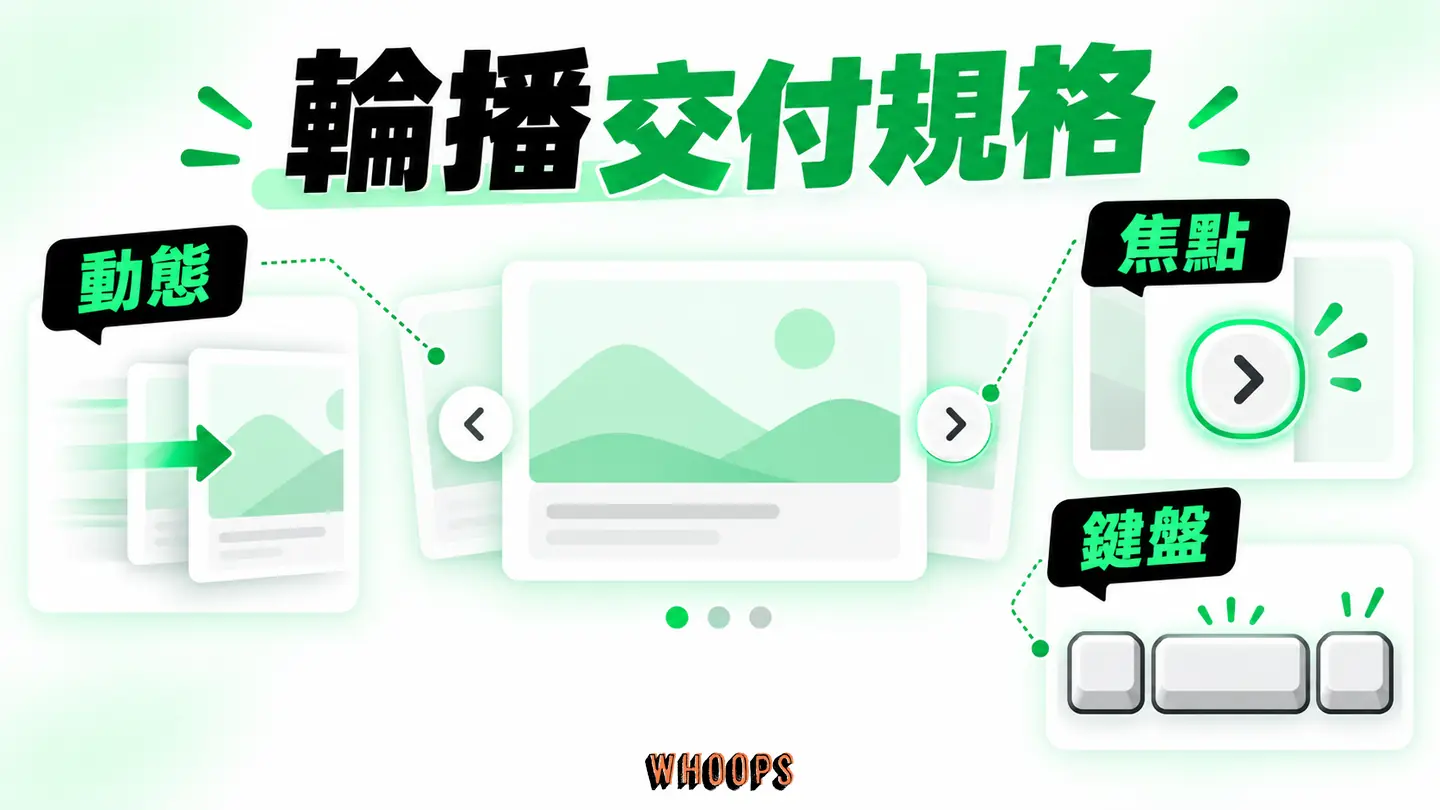
- 把輪播的動態與無障礙規格寫進 Dev Mode
- 什麼時候你不該用 Slider?跟其他輸入元件的取捨
- 五個我反覆看到的 Slider 設計反模式
- 原型能動不等於做得出來:Handoff 最容易漏的三件事
- 一、把手與軌道的「可操作範圍」不等於「視覺範圍」
- 二、值要如何「吸附」與「顯示」
- 三、鍵盤操作與無障礙屬性
- Slider 上線後的 UX 與效能:動多久、能不能鍵盤操作、會不會卡
- 動畫時間要短,但不要短到沒有感覺
- 互動元件不能成為效能與體驗的負擔
- 行動版的 slider 是另一個世界
- 一張表看懂 Slider 設計決策與前端實作的對照
- 我給 Slider 設計的六步檢查清單
- 把 Slider 當規格來想:先決定再動筆
核心重點 Figma 裡的「slider」其實是兩種完全不同的元件:一種是讓使用者拖曳調整數值的 Range Slider(價格區間、音量、進度),另一種是讓內容自動或手動輪播的 Carousel Slider。這篇我會把兩者拆開來講:先把 Range Slider 的五個零件講清楚,用 Variants 做出一個真正能互動的元件;再回頭幫你判斷到底該不該做 Carousel;最後處理最常被忽略、也最致命的一塊:Figma 原型會動,不等於工程師做得出來。
為什麼你畫得流暢無比的 slider,一到工程師手上就被打槍重畫?PM 丟一句「首頁加一個 slider」,你打開 Figma 開開心心畫了一個漂亮的滑桿,Smart Animate 調得順滑無比,拿去給工程師,對方卻回你一句:「這個用手機拖不到、鍵盤也不能操作,而且值不會跳。」三天的工作就這樣打折,整個元件重畫。
我自己在做電商與後台介面的篩選器設計時,吃過幾次一樣的虧。後來我學會一件事:slider 不是一個視覺問題,是一個互動規格問題。你把規格想清楚,視覺自然就跟上來;反過來只顧漂亮,下游一定出事。這篇就是把我這幾年踩過的坑,整理成一份你可以直接拿來用的設計流程。
換個方式想:slider 是少數「設計師與工程師的認知落差」會直接暴露在使用者面前的元件。按鈕做不好,頂多難看;slider 做不好,使用者會在「選價格」這一步直接放棄結帳。正因為它直接卡在轉換漏斗的關鍵位置,它值得你用比一般元件更嚴格的規格來對待。下面我會從最根本的元件分類講起,一步步帶你把一個能交、能用、能維護的 slider 做出來。
如果你剛接觸 Figma,建議先翻過我寫的 Figma 中文完整教學,把基本操作與 Auto Layout 搞懂再回來,這篇的 Variants 與 Interactive Components 對你才有意義。
「Slider」在 Figma 裡是兩種不同的元件,先分清楚
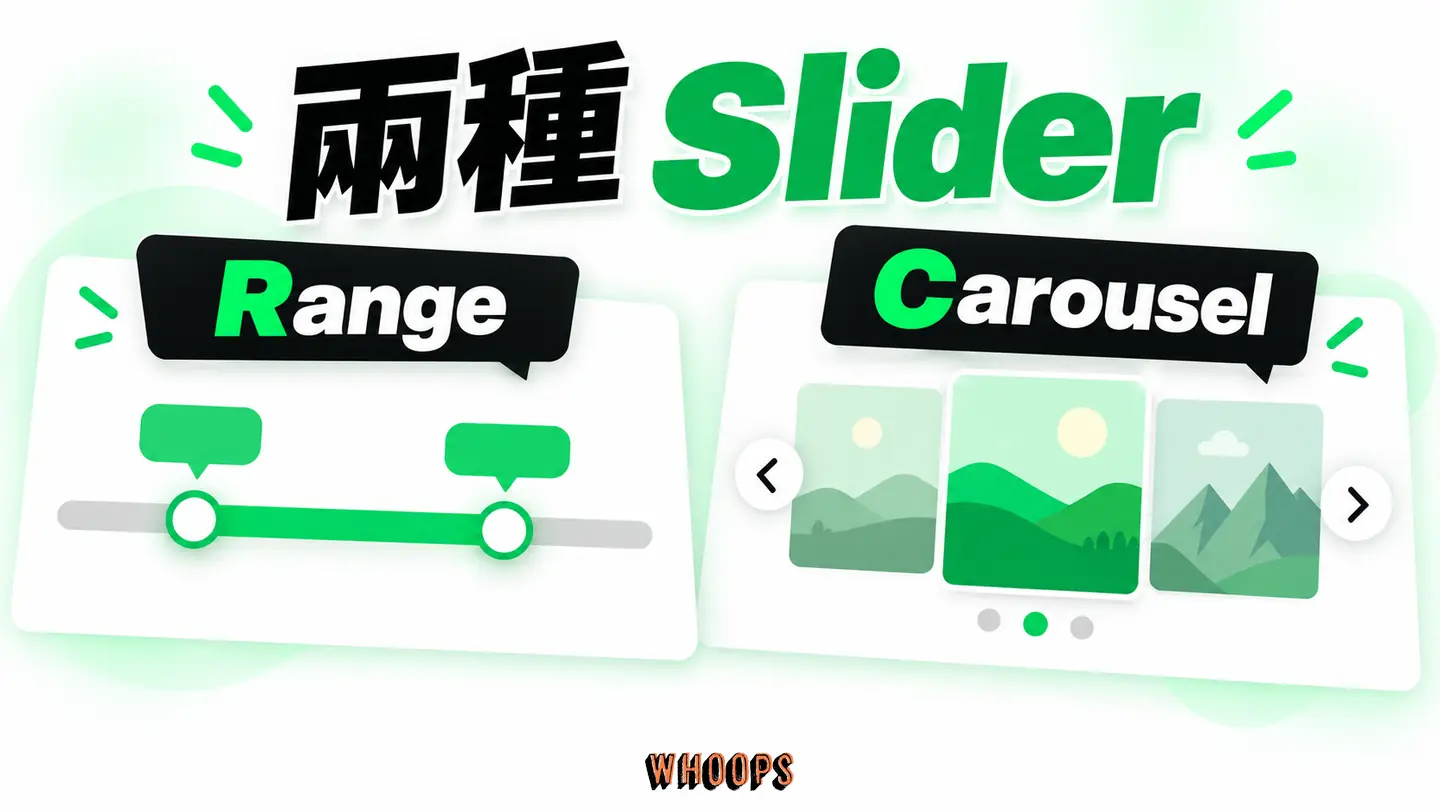
搜尋「Figma slider design」的人,腦袋裡裝的其實是兩件事,而九成的教學沒有先把這兩件事分開,導致你看完還是不知道自己在做哪一種。我把差異寫成一張表:
左右捲動檢視完整表格
| 面向 | Range Slider(數值滑桿) | Carousel Slider(內容輪播) |
|---|---|---|
| 使用者在做什麼 | 拖曳一個把手,調整一個「值」 | 瀏覽一整排內容,往前或往後翻 |
| 典型情境 | 價格區間篩選、音量、進度條、問卷評分 | 首頁 Banner、商品圖輪播、推薦卡片 |
| 核心互動 | 拖、點擊 track 跳到指定位置、鍵盤方向鍵微調 | 點左右箭頭、滑動、自動播放、點圓點跳頁 |
| 資料本質 | 一個或多個「數值」 | 一組「內容項目」 |
| 最重要的無障礙要求 | 鍵盤可調整、值要唸得出來 | 可暫停、可跳頁、不被自動播放綁架 |
| 常見的死法 | 把手太小點不到、值不顯示 | 自動播放太快、行動版滑不動、SEO 抓不到內容 |
分清楚之後,你會發現這兩種元件在 Figma 裡的建構邏輯完全不一樣。Range Slider 重視的是狀態(state)與數值對應,可用 Variants 表達 Default、Hover、Disabled 等離散狀態;連續數值則要另訂 min、max、step,原型若需計算可評估 number variable 與 expressions;Carousel Slider 重視的是版面約束與內容溢出,你要用 Clip Content 與 Frame 來控制看得到什麼。這也解釋了為什麼很多新手把兩者混在一起做會卡住:你拿 Range Slider 那套「狀態變數」的思維去做 Carousel,會發現根本對不上,因為 Carousel 控制的是「目前顯示第幾張」,Range Slider 控制的才是「目前值是多少」。
後續會以 Range Slider 為主軸來拆解,因為它的設計規格密度更高、也更容易踩到 handoff 的雷。Carousel 我會用一個獨立的段落談,焦點會放在「到底該不該做」這個更源頭的判斷,拼裝技術反而是次要的事。原因很簡單:大部分的 Carousel 失敗,真正出問題的往往是它一開始就不該被做,跟拼裝技術好不好幾乎無關。
把 Range Slider 拆成五個零件來想,比一次畫完整還快
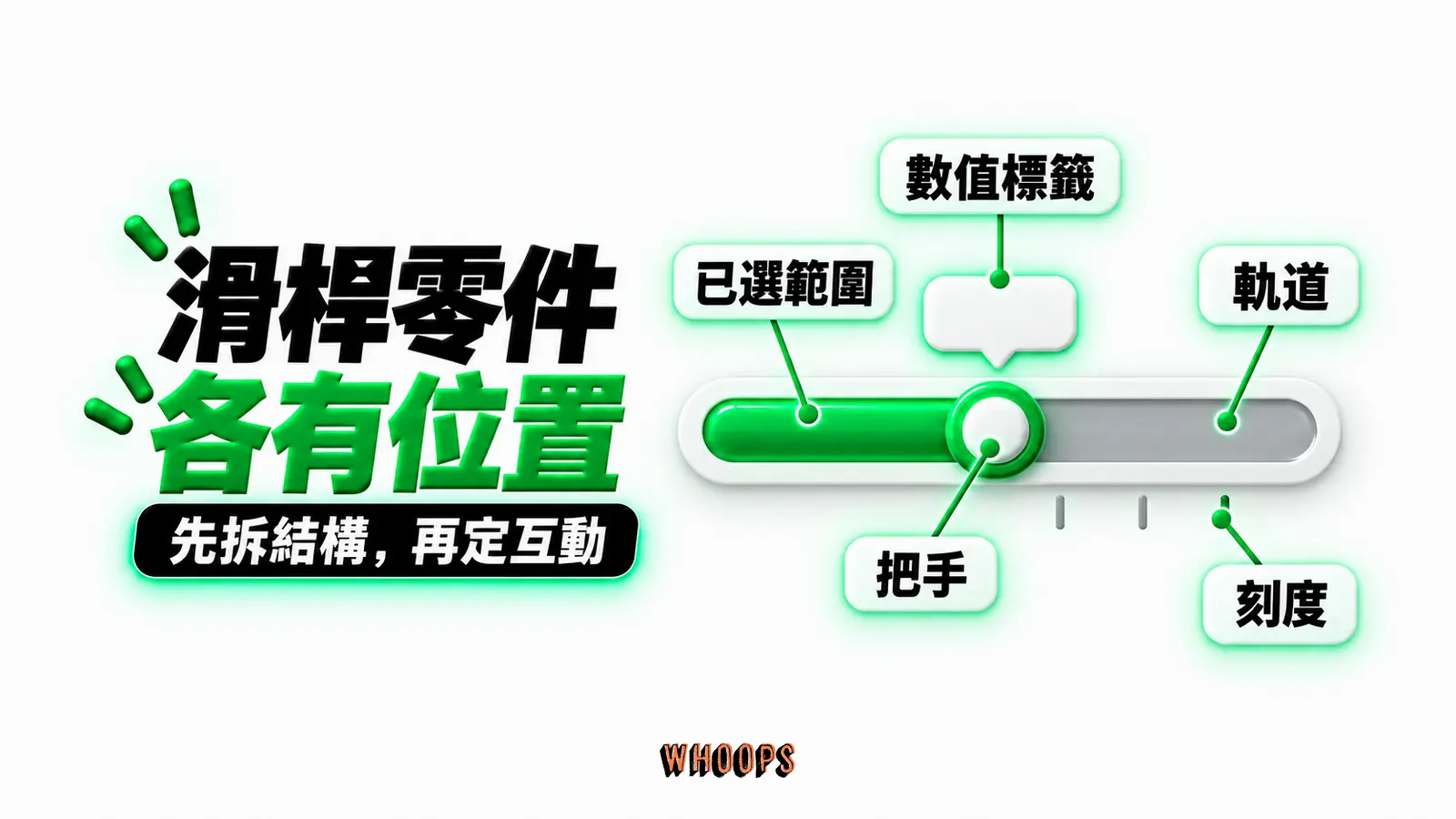
很多設計師一打開 Figma 就想直接畫一條漂亮的滑桿,結果每改一個狀態就要重畫一次。比較聰明的做法是先把元件拆解,把每個零件命名好,再用 Component Properties 組合。我把 Range Slider 拆成五個零件:
- Track(軌道):把手移動的範圍,是整個 slider 的「邊界」。它的長度決定了數值映射的空間。
- Fill(已選範圍):從起點到把手之間那段填色,視覺上告訴使用者「你已經選了多少」。雙把手 slider 會有兩個把手之間的 fill。
- Thumb(把手):使用者直接拖曳的那個圓點,是整個元件唯一「可操作」的點。
- Value Label(數值標籤):即時顯示目前選的值。沒有它,使用者就是在盲拖。
- Ticks / Steps(刻度與步進):可選,讓數值吸附到特定間距,避免出現「$1,237」這種沒有意義的值。
這五個零件對應到前端實作時,每一個都有明確的責任。我把對照列在下面,這是 handoff 時最該講清楚的東西:
左右捲動檢視完整表格
| Figma 零件 | 前端對應 | 設計時要決定什麼 |
|---|---|---|
| Track | 可點擊的容器,點擊會跳到該位置 | 高度、點擊範圍要比視覺大(hit area) |
| Fill | 依目前值算出的填色寬度 | 顏色、是否含漸層、是否在 disabled 時變灰 |
| Thumb | 可拖曳、可聚焦的元素 | 尺寸(行動版至少 44px 觸控區)、hover 與 focus 樣式 |
| Value Label | 動態文字,需即時更新 | 顯示格式(整數、小數位、貨幣符號)、位置 |
| Steps | 值吸附邏輯(snapping) | 最小步進單位、是否顯示刻度 |
直白地說,這張表就是你跟工程師開會時的議程。你把每一格都填出來,工程師就不會再回來問你「disabled 的時候 fill 要不要保留顏色」這種問題。
這裡的觸控尺寸與間距觀念,跟我之前整理的 CSS Box Model 完全圖解是同一套邏輯:視覺邊界與可點擊邊界本來就該分開設計。差別在於 slider 的觸控區比一般按鈕更敏感,因為它牽涉到「拖」這個連續動作。
用 Variants 打造一個真正能互動的 Range Slider
拆完零件,接下來就是把 Range Slider 做成元件。我用一個最常見的單把手價格滑桿當範例,帶你走一遍。這個流程假設你已經會建立 Component 與 Auto Layout,如果還不熟,可以先看 Figma 網格系統教學把對齊與間距的紀律建立起來。
第一步:列出這個 slider 需要哪些狀態
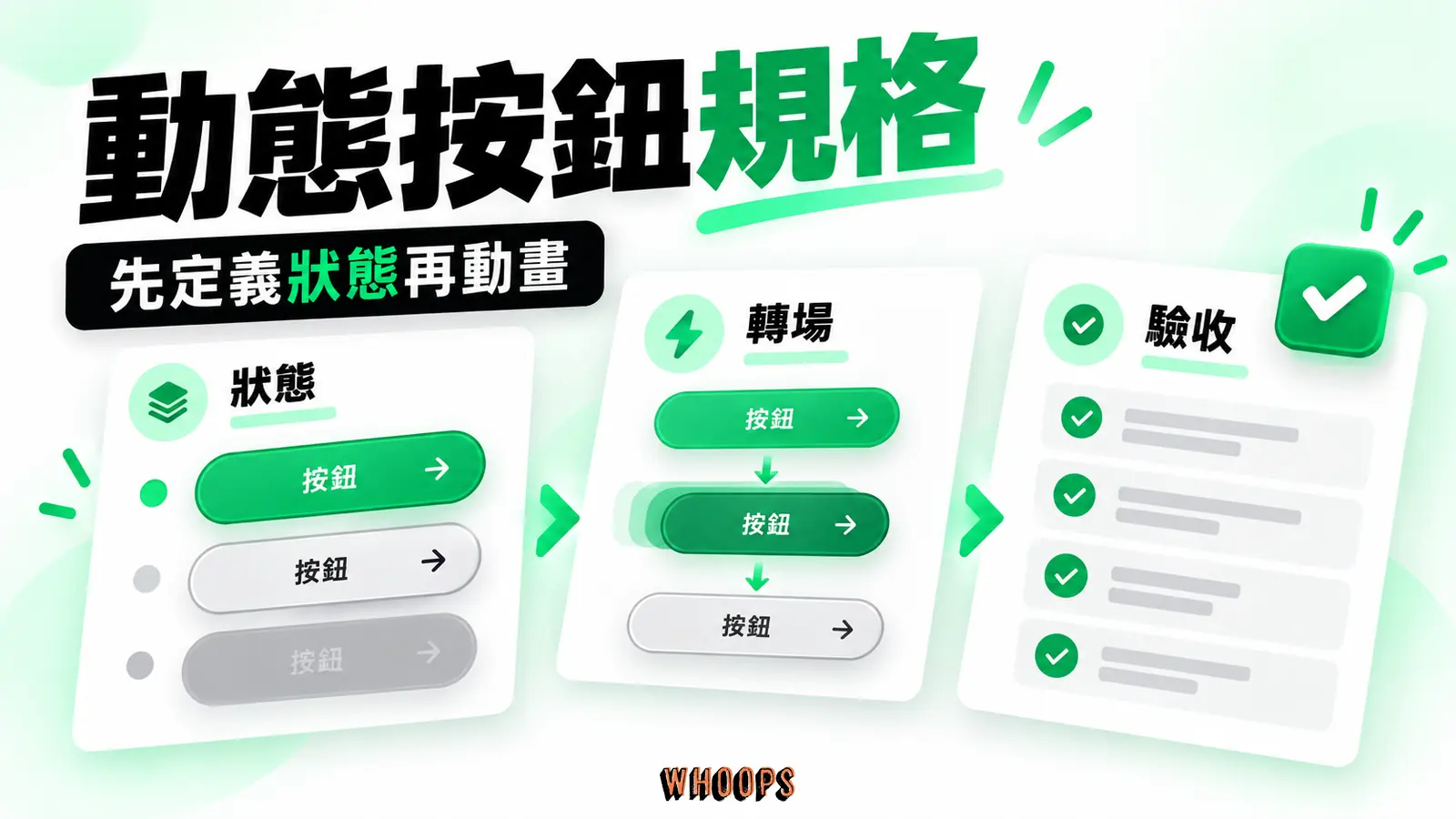
互動元件的品質,取決於你考慮了多少狀態。一個及格的 Range Slider 至少要有這四個:
- Default:未操作、未聚焦的基本樣式。
- Hover:滑鼠移到把手上,把手通常會放大一點或變色,預告「這裡可以點」。
- Dragging / Active:正在拖曳時,把手最大、fill 顏色最飽和,value label 持續顯示。
- Disabled:不可操作,整體降透明度或轉灰,游標變 not-allowed。
別漏掉 Focus 這個狀態。鍵盤使用者按 Tab 聚焦到 slider 時,必須看得到一個明確的 focus ring,否則他根本不知道現在在哪裡。很多設計稿只畫 hover 不畫 focus,這是無障礙最基本的缺失,也幾乎一定是工程師打槍你的第一個理由。Focus ring 的設計要特別注意:它不能只是把手放大,因為放大很容易跟 hover 樣式混淆;比較好的做法是給 thumb 加一圈外框,或加一層半透明的光暈,讓鍵盤使用者一眼就能跟滑鼠 hover 區分開來。這個區分的用意在於:focus 與 hover 代表的是不同的使用者狀態,兩者混在一起,會讓鍵盤使用者失去「我現在在哪」的回饋。
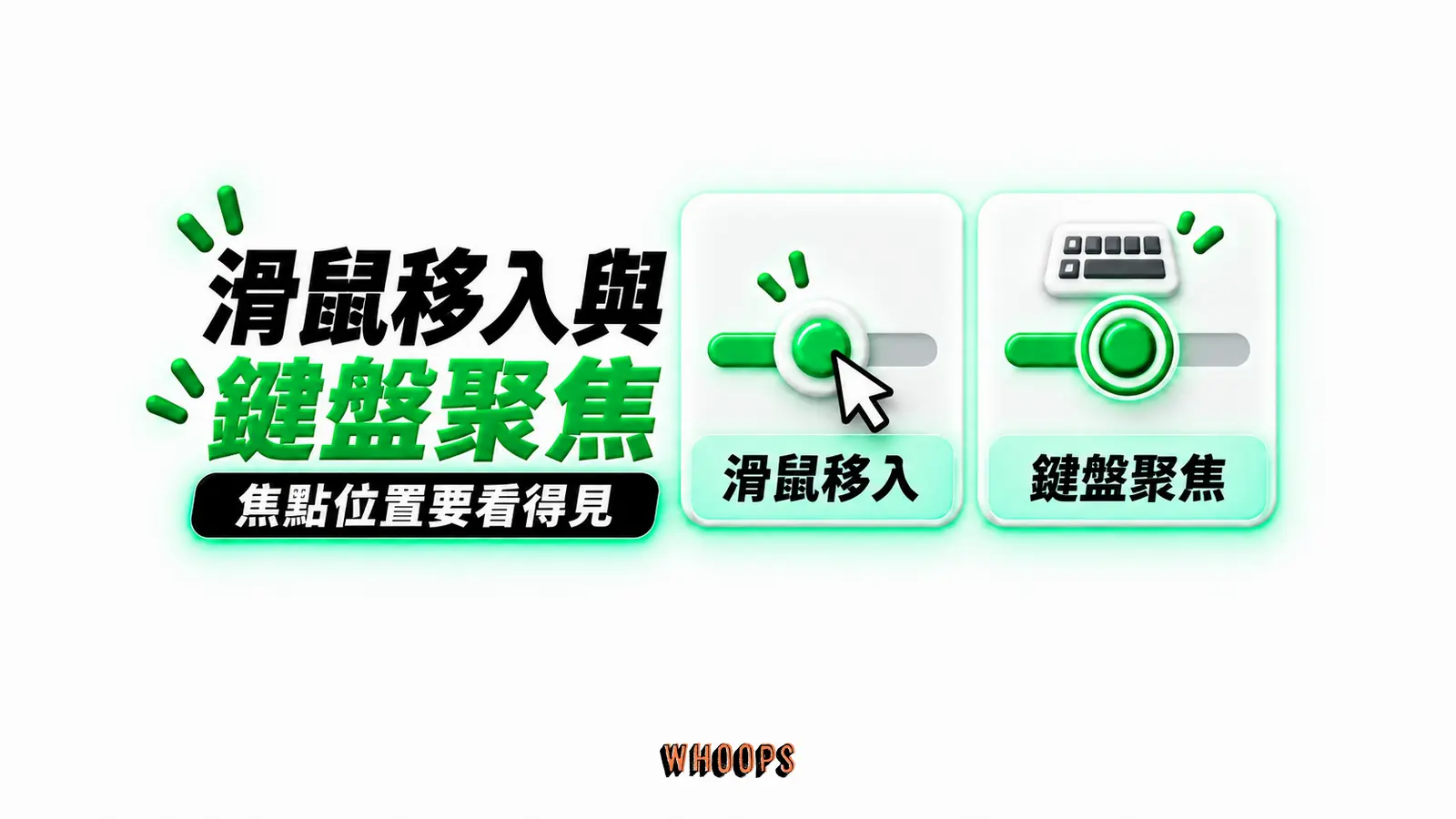
每個狀態之間的視覺差異,我建議遵守一個原則:差異要大到一眼看得出來,但不要大到像換了一個元件。Default 到 Hover,把手放大個 10 到 15%、顏色加深一階就夠;Hover 到 Dragging,把手再放大一些、fill 變飽和、value label 浮現。整個狀態鏈的視覺是漸進的,讓使用者感覺這是同一個東西在不同強度下的樣貌,像是同一顆按鈕的連續變化。這個漸進性也跟動畫時間有關:狀態之間用 200 到 300ms 的 Smart Animate 過渡,漸進感才會出來。
第二步:用 Component Properties 把數值做成變數
把 Default 狀態畫好後,封裝成 Component。接著關鍵來了:不要只做「視覺上的四個 variant」,若要在原型裡處理數值,可建立名為 value 的 number variable;Figma 的 Component Property 類型不含 Number。實例面板的 variant 等元件屬性也不會自動把數值映射到 fill 寬度與 value label。
做法是:把 fill 的寬度、thumb 的 X 位置、value label 的文字,可分別由 number variable 驅動可支援的尺寸與文字;thumb 位置與拖曳後的值,仍須依 Figma 實際支援的屬性與 On drag/Set variable 互動設計、逐步測試。這能模擬部分數值變化,不等於原型已具備網頁原生 slider 的連續輸入行為,勝過只放一張靜態圖。
第三步:用 Interactive Components 加上狀態切換
把四個狀態做成同一個 Component Set 裡的四個 variant(命名為 State=Default、State=Hover、State=Dragging、State=Disabled)。然後進 Prototype 面板,用 Interactive Components 設定互動:
- Default → while Hover → 切到 Hover。
- Hover → on Drag → 切到 Dragging。
- 拖曳結束後回到合適狀態:先在 Present 模式測試 On drag 轉場;Figma 目前列出的 Prototype triggers 沒有獨立的「On Drag end」。
動畫選 Smart Animate,讓把手的放大與顏色變化有過渡。這裡有一個跟前端效能直接相關的判斷:過渡時間不要設太長。一個小區域的狀態變化,200 到 300 毫秒就夠了,超過這個數字,使用者會覺得元件「黏黏的、反應慢」。這不是憑感覺的數字,而是 Material Design 3 對小面積動效的建議區間(2024)。
第四步:用真實數值範圍測一遍極端值
元件做好之後,拿你的實際資料測三個極端值:最小值、中間值、最大值。最常出問題的是 value label 的寬度。當值是個位數時 label 很窄,當值跑到六位數時 label 會把旁邊的元素擠掉。解法是給 label 一個固定寬度的容器,或讓它置中浮在 thumb 上方,不要佔用排版的水平空間。
如果你做的是雙把手的 Range Slider(例如「價格 $500 到 $3,000」),還要多測一個情境:兩個把手拖到最靠近、甚至重疊時,使用者還能不能各自抓住。我自己的習慣是給兩個把手之間設一個最小間距,低於這個間距就鎖住,避免它們黏在一起分不開。雙把手 slider 在 Figma 裡要多做兩個 variant:左把手 dragging 與右把手 dragging,因為兩個把手的 dragging 樣式雖然看起來一樣,但在原型互動裡是兩個獨立的觸發點,分開做才不會在設定 Interactive Components 時打架。
Slider 不要孤立設計:把它放回整個篩選表單裡想
很多 slider 教學只講元件本身,但真實專案裡,slider 幾乎從來不是單獨存在。它通常是一個篩選表單、一組設定面板的一部分。如果你只把 slider 當成一個獨立的小東西做完,沒有想它跟旁邊元件的關係,上線後一定出問題。我把幾個「整體脈絡」的判斷列出來,這些是比元件本身更決定成敗的事:
即時更新還是按下才套用
價格 slider 一拖,下面的商品清單就要跟著變嗎?還是要等使用者按下「套用」才更新?這兩種做法各有支援者,但你要明確選一個,並在稿上標出來。即時更新的好處是回饋直接,壞處是如果每次拖動都重新查詢,會把伺服器與使用者的耐心一起耗掉;套用式的好處是可以把多個條件一次送出,壞處是回饋慢。我的偏好是:若結果計算很快(純前端篩選),就即時更新;若牽涉後端查詢,就套用式,並在 slider 旁邊給一個明顯的「查看結果」按鈕。
重設與清空
使用者調了半天 slider,想回到預設值,他要怎麼做?很多設計忘了給「重設」這個出口,使用者只能手動把兩個把手拖回原位,體驗很差。一個小小的「清除」或「重設」連結,往往比 slider 本身的視覺更影響滿意度。這個元件層級的思考,跟我做 Figma 圖示外掛整理時的體悟一樣:真正提升效率的,常常是那些不起眼的小元件。想開始替自己累積這類基礎工具的人,可以從新手必備的 Figma 外掛清單裡挑幾個來試。
無結果狀態
slider 拖到一個太窄的範圍,篩選出零個結果時,畫面要長怎樣?這是篩選器設計最常被遺漏的狀態。一個好的無結果狀態會告訴使用者「目前條件下沒有結果」,並建議放寬範圍;一個差的無結果狀態就只是一片空白,讓使用者以為網站壞了。你在 Figma 裡要為這個狀態單獨畫一個 frame,不要假設它「之後再說」。
載入狀態
套用篩選、等待結果的那幾秒,slider 區塊要做什麼?凍結不能再操作、還是顯示一個 loading 樣態?我的習慣是讓互動元件在查詢中暫時 disabled,並在結果區顯示載入動畫,避免使用者在結果還沒回來時又改條件,造成查詢打架。這個細節跟 Figma 視差效果教學裡提到的「互動回饋要即時且明確」是同一個道理:使用者在等待時,最怕的是「不知道發生了什麼」。

輪播 Slider 到底該不該做?用三個問題先自我審查
Range Slider 幾乎永遠是該做的,因為它解決的是「輸入數值」這個明確需求。Carousel Slider 就不一定了。老實說,我在專案裡看過太多「為了讓首頁看起來有動態」而硬塞的輪播,它們共同的命運是:第一張之後沒人看、轉換率比靜態版面還低、還被使用者抱怨自動播放很煩。
所以動手做 Carousel 之前,我建議你先問自己三個問題:
左右捲動檢視完整表格
| 問題 | 如果答案是「否」 |
|---|---|
| 這些輪播內容,使用者「真的」需要同時存在於這個畫面嗎? | 改成靜態排版,例如 Bento Grid 或網格狀陳列 |
| 使用者會主動想翻到第二張以後嗎? | 實務上多數輪播第一張之後的點擊率會明顯下滑,挑一張最強的單圖,效果通常更好 |
| 自動播放是為了使用者,還是為了「讓老闆覺得網站很熱鬧」? | 後者的話,拜託拿掉自動播放,或至少給一個明顯的暫停鈕 |
這三個問題的目的,是讓你帶著理由去做輪播,全盤否定它也沒必要。電商商品頁的多角度商品圖輪播,是合理的需求,因為使用者要「看清楚這件商品」。首頁塞五個促銷 banner 輪播,通常是沒想清楚 IA(資訊架構)的逃避方案。
這裡我要特別提醒一個常見的誤判:很多人把 Carousel 當成「解決首頁空間不足」的工具,以為只要把十個促銷塞進輪播,就等於十個都展示了。但從使用者行為的角度看,我在專案裡看到的數據都是前兩張吃掉絕大多數互動,輪播的第九、第十張,幾乎沒有人看到。你以為在曝光,其實只是在心裡曝光。如果這些內容真的重要,就應該重新規劃版面讓它們同時可見;如果沒那麼重要,那連做輪播的工都不必花。這個判斷跟你做 Wireframe 線框圖時的取捨是同一套:先決定資訊層級,再決定互動形式;順序顛倒了,互動形式只會掩蓋資訊層級的混亂。
如果你評估過後確定要做 Carousel,那麼設計上有幾個我會堅持的底線。第一,一定要有明確的導航:左右箭頭加上頁面指示器(那些小圓點或進度條),讓使用者知道總共有幾張、現在在第幾張。第二,自動播放必須可以暫停,而且滑鼠 hover 或觸控時要暫停,這是無障礙與體驗的基本要求。第三,每一張的內容都要能被搜尋引擎讀到,不能把文字做成圖片然後指望 alt 解決一切。
Carousel 的進階互動(例如視差、3D 翻轉)在 Figma 原型裡可以用 Smart Animate 模擬,但真正上線時這類動效通常得靠前端框架或動畫庫。如果你的專案需要這類輕量動畫,Lottie 動畫完全指南是比 GIF 或連續圖片好太多的選擇,檔案小、可縮放,工程師整合也容易。
還有一個我會特別盯的細節:輪播的切換方向與節奏。左右切換是大家熟悉的隱喻,但切換動畫的時間與方向要一致,不要有的張數往左滑、有的往右滑,那會讓使用者失去方向感。切換動畫落在 250 到 350ms 區間,依位移距離調整(詳見後面規格表),太快像抽獎、太慢像幻燈片教學,都會傷害體驗。
商品輪播還有一個常被低估的點:第一張圖的選擇。多數輪播第一張的曝光率遠高於後面幾張,所以第一張必須放最強、最有吸引力的內容,不要按上傳順序隨便排。這個判斷跟你做首頁視覺、挑主圖時的邏輯是同一套:最顯眼的位置,要放最值得被看見的東西。選圖的品味是另一門學問,建議從合法、高質感的來源下手,避免用低解析或風格混亂的圖把整個輪播的質感拉低。
決定要做 Carousel 之後:用三層結構把它拼起來
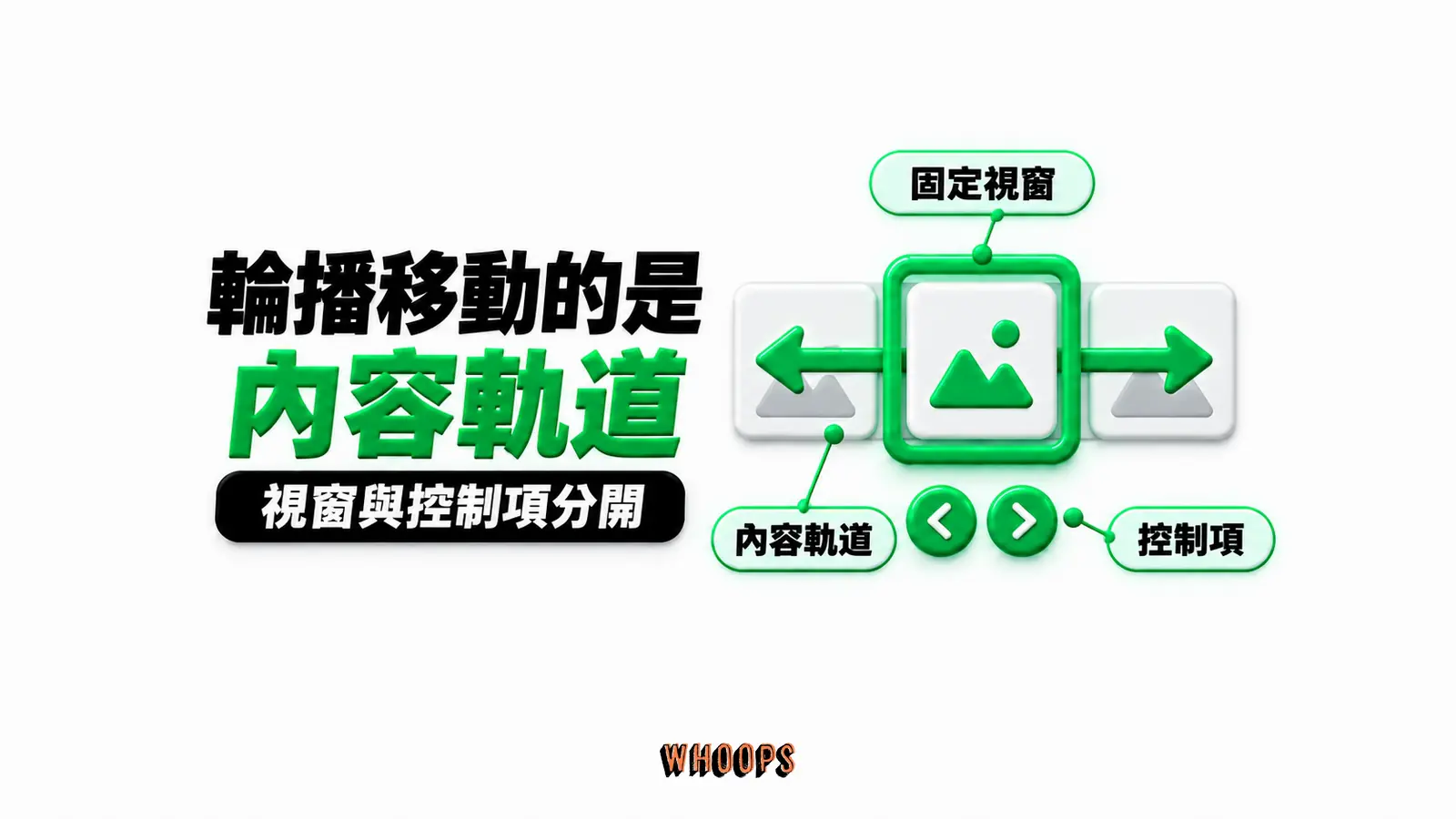
前面幫你判斷過「該不該做 Carousel」,這一節假設你已經決定要做,接下來講怎麼把它拼出一個能交、能動的版本。很多人一開 Figma 就直接拉一個 Frame、丟幾張圖進去,然後開始煩惱動畫,這個順序錯了。你應該先把 Carousel 在腦海裡拆成三層,每一層職責分清楚,動手時才不會把動畫、狀態、版面全糊在同一個 Frame 裡,最後改一個地方就全炸。我固定的拆法是三層:容器層、投影片層、控制項層。
容器層是整個輪播的「視窗」,它只負責一件事:框出可視範圍,並把超出範圍的內容裁掉。在 Figma 裡你用一個 Frame 加上 Clip content 來實作,寬高就等於一張投影片的大小。投影片層是一條橫向軌道,把所有投影片並排放進去,這條軌道整體左右位移,投影片就跟著滑動。控制項層則是箭頭、圓點指示器、進度條這些東西,它們浮在容器上方,獨立處理點擊與狀態。換句話說,輪播之所以「會滑」,是因為你只動了投影片層的水平位置,另外兩層都不動。把這個機制記住,後面所有細節都會合理。
左右捲動檢視完整表格
| 層級 | 負責什麼 | 最常見的錯誤 |
|---|---|---|
| 容器層 | 框出視窗、裁切溢出內容 | 忘記開 Clip content,投影片溢出跑到隔壁區塊 |
| 投影片層 | 承載所有投影片、整體水平位移 | 每張投影片各自淡入淡出,導致沒有「滑動」感 |
| 控制項層 | 箭頭、圓點、拖曳提示的互動與狀態 | 圓點跟目前位置不同步,點擊無回饋 |
把這三層分乾淨還有一個附帶好處:之後要把它包成可重複使用的元件時,結構會很清楚,不會出現「改了箭頭顏色結果投影片也跟著跑位」這種災難。容器與投影片層都用 Auto Layout 包,間距自動一致,改一張其他全部跟上。
用 Smart Animate 接手過場,但九成的人用錯它
三層結構搭好之後,過場交給 Smart Animate。它的邏輯很直觀:當你從一個 Frame 跳到另一個 Frame 時,Figma 會依圖層名稱與階層位置,配對兩個 Frame 裡相對應的圖層,然後把屬性差異補上動畫(機制說明見 Figma Help Center 的〈Smart animate layers between frames〉,2026)。聽起來簡單,但九成的人錯在同一個地方:圖層命名與階層不一致。
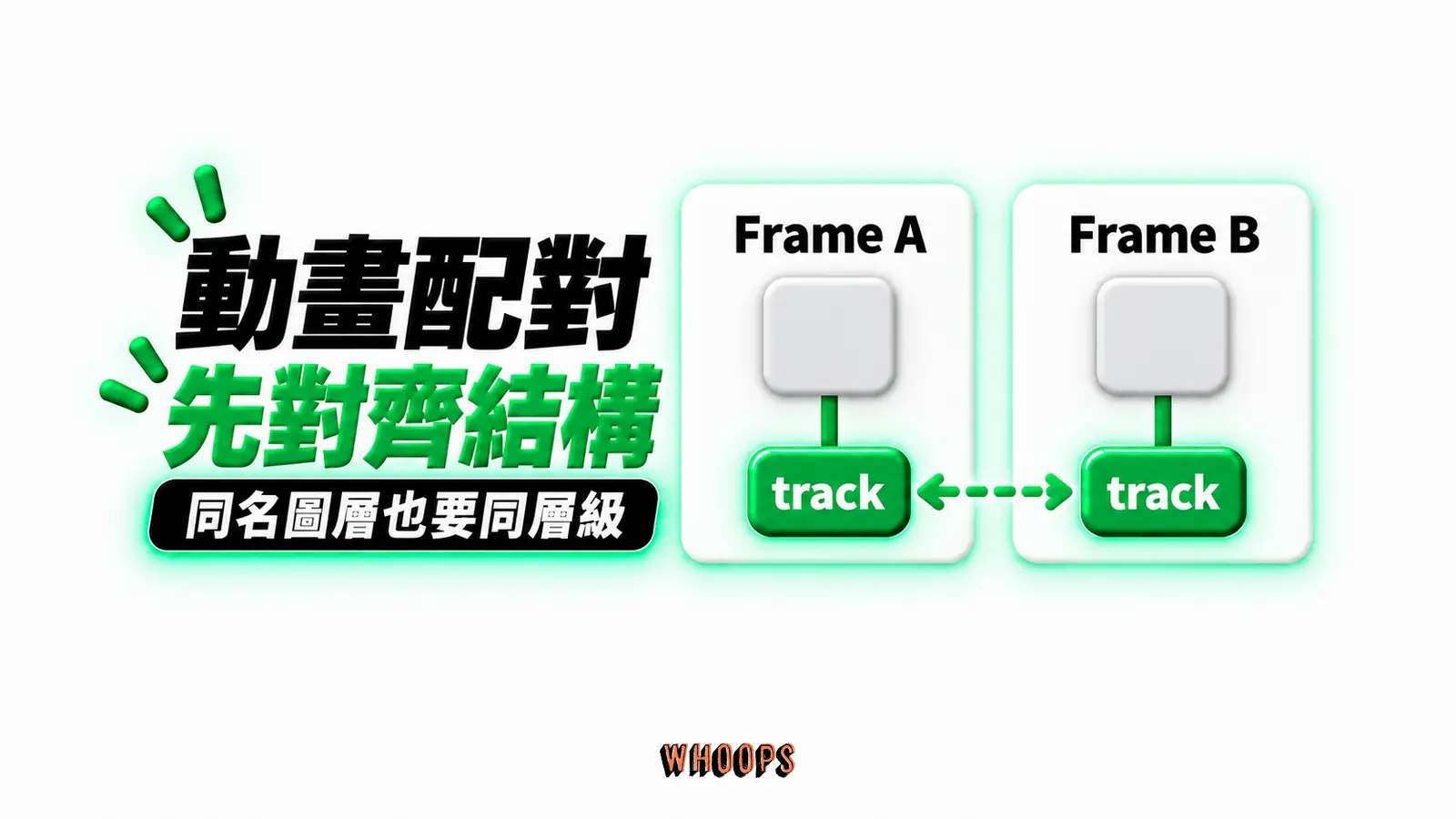
最常見的悲劇是這樣:你在 Frame A 把投影片層叫做 track,到了 Frame B 因為複製貼上的關係變成 track copy 或 Frame 23。Smart Animate 找不到同名圖層,於是默默退回它最保險的 fallback,也就是 dissolve(交叉溶解),你的輪播就變成圖片淡入淡出,完全沒有橫向滑動的感覺。很多人以為是 Figma 動畫不夠強,其實是命名紀律不夠。紀律很無聊,但它是免費的,做完它你什麼都不用花就贏過一半的人。
這個退回行為很陰險,因為 dissolve 看起來「也有動」,你很容易誤以為自己做對了。除錯的方法很樸素:在 Present 模式跑過場時,盯著看投影片是「整條往左滑」還是「兩張圖交叉淡入淡出」。前者代表 Smart Animate 命中了,後者代表命名出問題、它退回 dissolve 了。這個 30 秒的檢查,可以幫你省下反覆調動態參數卻徒勞無功的尷尬。
正確的做法是:準備 N 個 Frame,每個 Frame 代表「投影片停在第幾張」這個狀態,投影片層在每個 Frame 裡水平位移一張投影片的寬度,圖層名稱與階層在所有 Frame 裡完全一致。在輪播這個場景,把轉場直接設成 Smart Animate 就夠了:你只希望 track 這層被補間,投影片內部的圖片文字跟著 track 一起平移、不要各自有獨立的過場,配對不到的圖層才會用溶解帶過。Figma 另有一個「Smart animate matching layers」核取框,那是搭配 Push、Move 這類主轉場使用的,勾了之後,配對到的圖層改走 Smart Animate,其餘圖層照你選的主轉場走,輪播這裡用不到它。一句話原則:Smart Animate 補的是「配對到的圖層、不同屬性」,你的工作是確保想動的東西名稱與階層一致、不想動的東西也一致。
Carousel 的動態曲線:emphasized decelerate 與「尾勁」
輪播切換可以先用約 250–350ms 作為測試起點,再依移動距離、內容密度、裝置效能與品牌節奏調整;重點是讓使用者看得懂狀態變化,又不必等待過久。較長距離或資訊較多的轉場,通常需要更長時間才能維持可讀性。我固定用 300 到 350 毫秒搭配 emphasized decelerate(開始快、結束慢),這跟物理世界的慣性一致:投影片被推出去時有速度,到定位時自然減速停下,視覺上讀起來舒服。Linear(等速)是最廉價的選擇,投影片像輸送帶一樣勻速到底、到定位硬停,那個硬停就是廉價感的來源。
這裡分享一個讓輪播更有質感的小技巧,姑且叫它「尾勁」。在投影片快要到定位時,讓它稍微越過目標位置一點點(大約 2 到 3% 的寬度),再回彈到正確位置。這個微小的過衝(overshoot)就是讓人下意識覺得「這個互動很細緻」的關鍵。Figma Prototype 的 Ease Out Back、Ease In and Out Back 或 spring easing 可直接表現過衝;若需要分段控制,也可加入中間 Frame。這個手法要節制,過頭會變彈跳球,但拿捏得宜就是那種別人說不出哪裡好、就是覺得你東西比較精緻的差距。
把動態規格整理成一張表交給工程師,是最不容易走樣的做法。以下是我輪播專案慣用的規格,你可以依專案微調,但結構照抄就好。
左右捲動檢視完整表格
| 項目 | 手機版 | 桌面版 | 備註 |
|---|---|---|---|
| 過場時長 | 300 毫秒 | 300 到 350 毫秒 | 中範圍位移,別低於 250 |
| 緩動曲線 | emphasized decelerate | emphasized decelerate | cubic-bezier(0.2, 0, 0, 1) 近似值 |
| 過衝幅度 | 2% 寬度 | 2 到 3% 寬度 | 用中間 Frame 補 |
| 箭頭 hover | 無(觸控為主) | 150 毫秒、透明度變化 | hover 不該改變尺寸 |
| 圓點切換 | 瞬切 | 瞬切 | 避免圓點自己也有動畫搶戲 |
四種導覽互動的取捨:以拖曳為主、箭頭為輔
輪播怎麼被操作,直接決定它在手機上是順手還是反人類。常見的導覽互動有四種:箭頭、圓點指示器、拖曳滑動、自動播放。很多人以為「四種都做上去最保險」,結果四種互相打架,使用者反而不知道該怎麼操作。老實說,每一種都有自己的地雷,你要做的是有意識地挑選組合,別四種全包。
左右捲動檢視完整表格
| 互動方式 | 優點 | 地雷 | 適合場景 |
|---|---|---|---|
| 箭頭按鈕 | 明確、好學 | 放在左右兩側邊緣,手機上拇指搆不到 | 桌面版、投影片數量少 |
| 圓點指示器 | 顯示進度與總數 | 點太小難點擊,常被當裝飾 | 搭配箭頭或拖曳使用 |
| 拖曳滑動 | 最貼近直覺、手機最自然 | 需要在原型設 Click vs Drag,否則拖不動 | 行動裝置優先 |
| 自動播放 | 不用操作也會動 | 搶走使用者控制權,無障礙爭議大 | 少用,或必須能暫停 |
我的建議是這樣:以拖曳為主、箭頭為輔、圓點標示位置,自動播放除非有強烈商業理由否則不做。為什麼這樣排?因為桌面版使用者習慣點箭頭,但手機使用者幾乎 100% 用手指滑,把箭頭放在螢幕邊緣他們根本懶得點;圓點在桌面上勉強可點,到手機上太小,所以它的角色是「告知」,不負責「操作」;自動播放是最危險的,它會在使用者正在讀某張投影片時強制切走,這在無障礙規範裡是被明確點名的問題。
在 Figma 裡實作拖曳有一個關鍵:prototype 連線的觸發類型要選 Drag,不要設成 Click。很多人設成 Click 結果怎麼滑都沒反應,以為 Figma 壞掉。Drag 互動會讓 Smart Animate 跟著手指放開觸發,這才是手機上「滑一下就過去」的真實感受。這個細節在桌面預覽時看不出差別,一定要用 Figma 行動版 app 在實機上測過才算數。
響應式斷點:以投影片編號為準,不要以畫面格為準
輪播不能只在桌面上測,這件事我在前面行動版段落講過。具體到斷點策略,我固定用三段:手機一次顯示一張投影片(滿版),平板一次顯示一到兩張,桌面一次顯示一到三張,並讓前後露出一點邊緣(edge-peek),暗示「還有更多可滑」。為什麼桌面要露出邊緣?因為一次只顯示一張的輪播在寬螢幕上看起來像一個被孤立的方塊,使用者不知道旁邊還有內容可滑;露半張出來等於視覺上的「邀請手勢」,引導他往兩側滑。這個手法在電商商品推薦輪播特別有效,能明顯提升往旁邊探索的點擊。
斷點之間的過渡也要想清楚。使用者從手機轉到桌面的瞬間,投影片數量從一張變三張,目前的位置要怎麼對應?最保險的做法是:記住使用者目前看的是「第 N 張投影片」這個邏輯位置,不能把它記成「第 N 個畫面格」。這樣斷點切換時,他看到的主體內容不會突然跳掉。這個細節在 Figma 原型裡很難完整模擬,但你在標註時寫清楚「以投影片編號為準、不以畫面格為準」,工程師就知道該怎麼處理。

一張投影片只傳遞一個訊息,三到五張是甜蜜點
前面全部在講「怎麼讓輪播動得對」,這一節講一個更根本、卻很少被放進輪播教學的事:投影片裡到底該放什麼。我看過太多輪播敗在內容,動態反而是次要問題:一張投影片塞了標題、副標、三個賣點、兩顆按鈕,使用者三秒鐘根本讀不完,於是整個輪播變成沒有人會停下來看的裝飾。動態做得再漂亮,也救不了沒有層次的內容。
我自己守一條很硬的規矩:一張投影片只傳遞一個訊息。結構上最多就是「一個主標、一個視覺、一個行動呼籲」,超過這個量就要拆成兩張。判斷的方式很樸素,你問自己:如果使用者只看到這張投影片三秒鐘,他必須帶走哪一句話?那句話就是這張投影片的主角,其他都是配角,配角的份量不能壓過主角。這個練習會逼你做取捨,而取捨正是設計的價值所在。
投影片數量也是。三到五張是甜蜜點,超過七張使用者的耐心就會崩潰,圓點也會多到失去導覽意義。如果你發現自己想塞十張投影片,先回頭問是不是其實需要的是一個一次看盡的網格版面,不必逼使用者一張一張滑。選對呈現形式,比把輪播做到極致更重要。
把輪播的動態與無障礙規格寫進 Dev Mode
你精心調的 300ms、emphasized decelerate、那 2% 的過衝,如果沒有明確寫下來,工程師八成會用套件預設值,你的精緻感就歸零。根據 Figma 官方的 Dev Mode 指南(2026),Dev Mode 能交付尺寸、間距、顏色,甚至片段程式碼,但動態規格特別容易在交接時消失。所以交付時,我會在 Dev Mode 的註解裡把四件事寫死:過場時長、緩動曲線名稱(給出 cubic-bezier 數值最保險)、每個斷點下的行為差異、以及 reduced-motion 的備援方案。
輪播的控制要讓鍵盤與輔助技術可用。依 W3C Carousel Pattern,前後張應使用原生 button 或等效按鈕,Tab 可聚焦、Enter/Space 可啟動,並提供可見焦點;方向鍵是否切換投影片取決於控制模式。自動播放應能暫停,且在焦點進入輪播後停止;對設定 prefers-reduced-motion 的使用者,應避免不必要的自動動態並提供較平穩的轉場。Figma 原型只能示意互動,工程規格仍要寫清楚焦點、暫停、動效與測試方式。
什麼時候你不該用 Slider?跟其他輸入元件的取捨
到這裡我都在教你「怎麼把 slider 做好」,但更成熟的判斷其實是「這個場景到底該不該用 slider」。Range Slider 看起來很酷,但它並不是所有「讓使用者輸入數值」情境的最佳解。有時候一個普通的數字輸入框、一個步進器、或一組選項按鈕,反而比 slider 好用得多。
我列一張取捨表,這是我在做表單與篩選器設計時,每次都會拿出來對照的:
左右捲動檢視完整表格
| 情境 | 首選元件 | 為什麼不用 slider |
|---|---|---|
| 精確金額(例如預算 $25,000) | 數字輸入框 | 使用者要的是精確值,拖曳無法快速到位 |
| 選項很少(3 到 5 個區間) | 選項按鈕或分段控制 | 選項少時 slider 的彈性反而是負擔 |
| 使用者需要直接看到所有選項 | 下拉選單或卡片 | slider 隱藏了選項總數 |
| 連續且可粗略調整(亮度、音量、價格區間) | Range Slider | 這才是 slider 真正發揮價值的場景 |
| 小幅度整數微調(商品數量 1 到 10) | 步進器(stepper) | slider 在窄範圍內比按鈕難操作 |
這張表背後的原則很簡單:slider 適合的是「連續、粗略、視覺化」的調整,不適合「離散、精確、需要逐項檢視」的選擇。當你發現自己硬要把一個其實只有三個檔位的設定做成 slider,那就是設計的訊號了,退一步,換個元件。
我也看過反過來的錯誤:明明是連續範圍(例如地圖的縮放、影片進度、問卷的滿意度評分),卻硬做成一堆按鈕讓使用者點「25%」「50%」「75%」。這種時候 slider 不只是比較好看,而且真的比較符合那個調整動作的本質。問卷與評分這類情境,slider 還有一個額外好處:它強迫使用者做一個「相對位置」的判斷,避免被既定的選項綁架,這對滿意度調查的資料品質其實是有幫助的。
五個我反覆看到的 Slider 設計反模式
除了取捨,有些錯誤是反覆出現的。接下來這五種 slider 反模式,是我這些年看過的,每一種都附上修正方向,你在 review 自己或同事的稿時可以直接對照:
- 隱形把手:thumb 顏色跟 track 太接近,使用者根本找不到要拖哪裡。修正:thumb 與 track 之間至少要有足夠的明度或飽和度對比,這跟 色彩學指南裡談的對比原則是一致的。
- 盲拖:沒有 value label,使用者拖了半天不知道選了多少。修正:永遠顯示目前值,或至少在拖曳時顯示。
- 點不到的細軌道:track 為了美觀做得很細(例如 2px),行動版根本點不準。修正:視覺軌道可以細,但可點擊區域要夠大,用透明 padding 撐開。
- 無止盡的自動播放:Carousel 不看內容資訊量、兩三秒就換一張,使用者讀不完就被切走。修正:依單張內容需要幾秒讀完來定間隔、hover 時暫停、或乾脆拿掉自動播放。
- 鍵盤孤兒:整個 slider 只支援滑鼠,鍵盤使用者完全動不了。修正:提供方向鍵與 Home/End 操作,按需求加入可選的 Page Up/Page Down,並補上焦點樣式。
這五個反模式,前面幾乎都對應到我講過的設計規格。直白地說,反模式不是「想不到」,而是「規格沒寫清楚」。你把後面的六步清單走完,這五個雷大概都不會踩。
原型能動不等於做得出來:Handoff 最容易漏的三件事
這是我整篇文章最想讓你記住的一節。Figma 的 Smart Animate 很會騙人,它讓你以為「拖曳→值改變→label 更新」這整串互動已經完成了,但 Smart Animate 本身只處理視覺補間;Figma 原型若另用 number variables、Set variable 與 expressions,確實可計算數值。真正上線時,仍需由網頁或 App 的控制元件實作輸入、數值更新與無障礙語意。
所以 handoff 時,這三件事你一定要在設計稿裡講清楚,否則就是丟一個半成品給工程師:
一、把手與軌道的「可操作範圍」不等於「視覺範圍」
你的 thumb 在畫面上可能只有 16px,但行動裝置上手指的觸控區建議至少 44px。這代表工程師要幫 thumb 加一個透明的、更大的可點擊外框。你必須在稿上標註「視覺尺寸 16px、觸控區 44px」;只給一個 16px 的圓,然後指望工程師自己會想到,幾乎一定出事。這個觸控尺寸的觀念,跟做按鈕是同一套,你可以參考 CTA 行動呼籲按鈕設計裡對點擊區的討論。

二、值要如何「吸附」與「顯示」
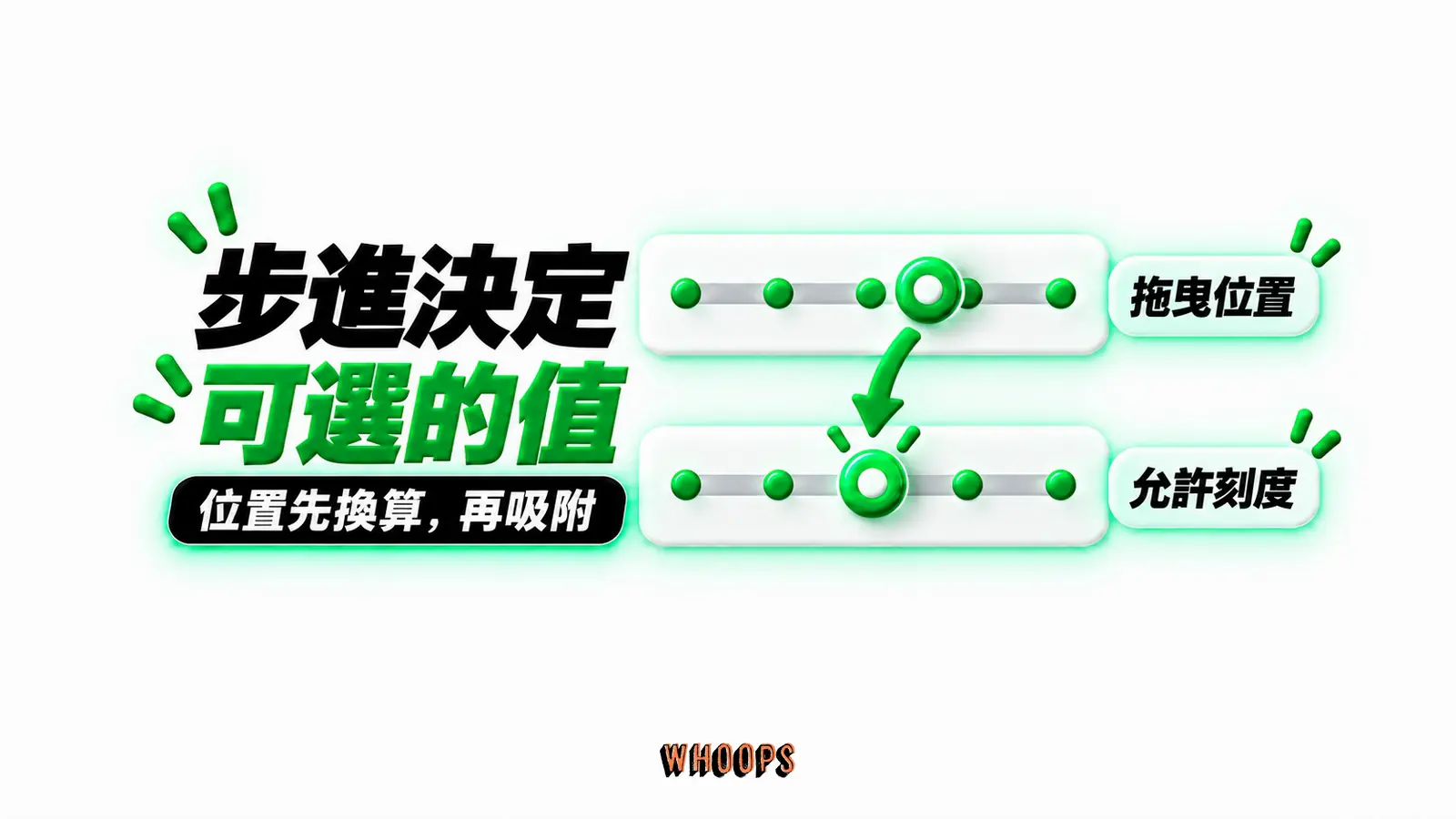
slider 的值如果不是連續的,就要定義吸附(snapping)規則。例如價格區間 slider,步進通常是 100 或 500,極少是 1。你必須告訴工程師:最小值、最大值、步進值這三個數字,以及 value label 的顯示格式(要不要加貨幣符號、要不要千分位、小數點幾位)。這些不講,工程師只會用預設的整數,然後你的價格 slider 就會出現「$1,237」這種讓 PM 崩潰的值。
三、鍵盤操作與無障礙屬性
這是台灣設計圈最普遍的盲區。數值滑桿的把手須能聚焦;方向鍵可逐步調值,Home / End 到範圍兩端。Page Up / Page Down 的較大步進則是可選操作。這些是 W3C WAI 的 ARIA Authoring Practices Guide(Slider Pattern)列出的互動模式,實作時仍須在鍵盤和觸控輔助技術上驗收。
前端實作時,若使用自訂滑桿,應讓可聚焦的把手具備 role="slider",並透過 aria-valuenow、aria-valuemin、aria-valuemax 把目前值與範圍唸給螢幕閱讀器聽。在設計稿標清 value、min、max、步進與單位,有助於工程師建立語意;Figma 元件屬性不會自動產生前端 ARIA 屬性。
鍵盤操作這件事不能只靠口頭交代「要支援鍵盤」,你要把每一個按鍵對應的行為寫成規格,工程師才有依據。我把 W3C 對 slider 的鍵盤互動建議整理成一張表,這是 handoff 時可以直接附上的:
左右捲動檢視完整表格
| 按鍵 | 行為 |
|---|---|
| 方向鍵右 / 上 | 增加一個步進值 |
| 方向鍵左 / 下 | 減少一個步進值 |
| Page Up(可選) | 大幅增加(通常是一次跳數個步進) |
| Page Down(可選) | 大幅減少 |
| Home | 跳到最小值 |
| End | 跳到最大值 |
這張表的價值在於:它讓「鍵盤可操作」從一個模糊的要求,變成一張可勾核的清單。你拿這張表跟實作出來的 slider 對照,逐一按、逐一驗,合格就是合格,不合格就回去改。設計與前端之間最常見的摩擦,就是這類「你以為對方知道、對方以為你會講」的灰色地帶;用一張表把灰色地帶消除掉,協作效率會差很多。
鍵盤可操作這件事,背後的源頭是 Web Content Accessibility Guidelines(WCAG)2.1.1 這條 Level A 等級的要求:所有功能都必須能從鍵盤操作(見 WCAG 2.1.1 Keyboard 條目)。Level A 是無障礙的最低門檻,連這個都過不了,等於直接把一部分使用者擋在門外。
我自己對無障礙的態度很實際:它不是政治正確,而是生意。一個連鍵盤都不能操作的篩選器,等於把用鍵盤的進階使用者、把暫時受傷只能用鍵盤的人、把用螢幕閱讀器的視障者,全部排除在轉換漏斗之外。你花了大力氣把商品頁做到第一頁、把流量導進來,結果使用者在「選價格」這一步卡住離開,那前面的 SEO 投入就全白費了。從這個角度想,無障礙不是額外成本,是保護你既有投資的防線。
Slider 上線後的 UX 與效能:動多久、能不能鍵盤操作、會不會卡
設計完、交出去了,故事還沒結束。slider 上線後的表現,會直接影響你的轉換與 SEO,這部分是我作為行銷顧問最在意的。我把幾個關鍵判斷整理出來。
動畫時間要短,但不要短到沒有感覺
前面提過 Material Design 對小面積動效的建議(2024)是 200 到 300 毫秒。這個區間是有根據的:太短(低於 100ms)使用者會覺得畫面「閃了一下」,根本沒察覺發生了什麼;太長(超過 500ms)又會讓人覺得元件反應遲鈍。slider 的把手放大、顏色變化這類狀態切換,落在 200 到 300ms 是最舒服的。
互動元件不能成為效能與體驗的負擔
頁面速度會影響使用者的停留與轉換,這是已經被各種研究重複驗證的事實(見 web.dev 的〈Why does speed matter?〉)。slider 雖然體積不大,但 Carousel 如果塞了一堆高解析圖片又沒有做延遲載入,往往就是拖垮 Core Web Vitals 與首頁速度的元兇之一。設計階段你就能做的事:指定圖片的合理尺寸(不要把手機版也載入桌機的兩倍大圖)、要求輪播第二張以後延遲載入、把圖片格式壓成 WebP 或 AVIF。
選圖本身也是學問。輪播或商品 slider 用的圖,建議從合法、可商用的來源取得,商用免費圖庫網站總整理裡整理了一批可信任的來源,省得你日後收到侵權通知。
行動版的 slider 是另一個世界
桌機上滑鼠很精準,行動版上手指很粗、又會擋住畫面。所以行動版的 slider 有幾個調整:thumb 要更大或維持較大的觸控區;value label 不要放在 thumb 正上方(會被手指擋住),改放在 slider 上方固定位置;Carousel 要支援手勢滑動(swipe),不能只靠左右箭頭,因為行動版使用者直覺就是用滑的。
行動版的響應式調整,在 Figma 裡可以用 Constraints 與 Auto Layout 模擬,完整的設定邏輯我寫在 Figma 響應式設計教學。slider 元件本身要做手機與桌機兩個版本,不要指望一套樣式走天下。
一張表看懂 Slider 設計決策與前端實作的對照
這張對照表把前面散落各處的設計決策濃縮起來。這張表你可以直接複製進 design doc 或 handoff 文件:
左右捲動檢視完整表格
| 你在 Figma 決定的 | 前端要實作的 | 漏掉的後果 |
|---|---|---|
| 四個狀態(Default/Hover/Dragging/Disabled) | 對應的 CSS 與事件監聽 | 互動死板、使用者不知道能不能點 |
| Focus 樣式 | :focus-visible 樣式 | 鍵盤使用者找不到游標、無障礙不及格 |
| thumb 視覺 16px、觸控區 44px | 透明外框擴大 hit area | 行動版點不到、使用者放棄操作 |
| min / max / step 三個值 | 值的計算與吸附邏輯 | 出現無意義的值($1,237) |
| value label 的格式與位置 | 動態文字節點 | 使用者盲拖、不知道選了多少 |
| 動畫 200 到 300ms | transition-duration | 太黏或太閃,體驗不佳 |
| Carousel 自動播放可暫停 | hover/focus 暫停、暫停鈕 | 無障礙違規、使用者反感 |
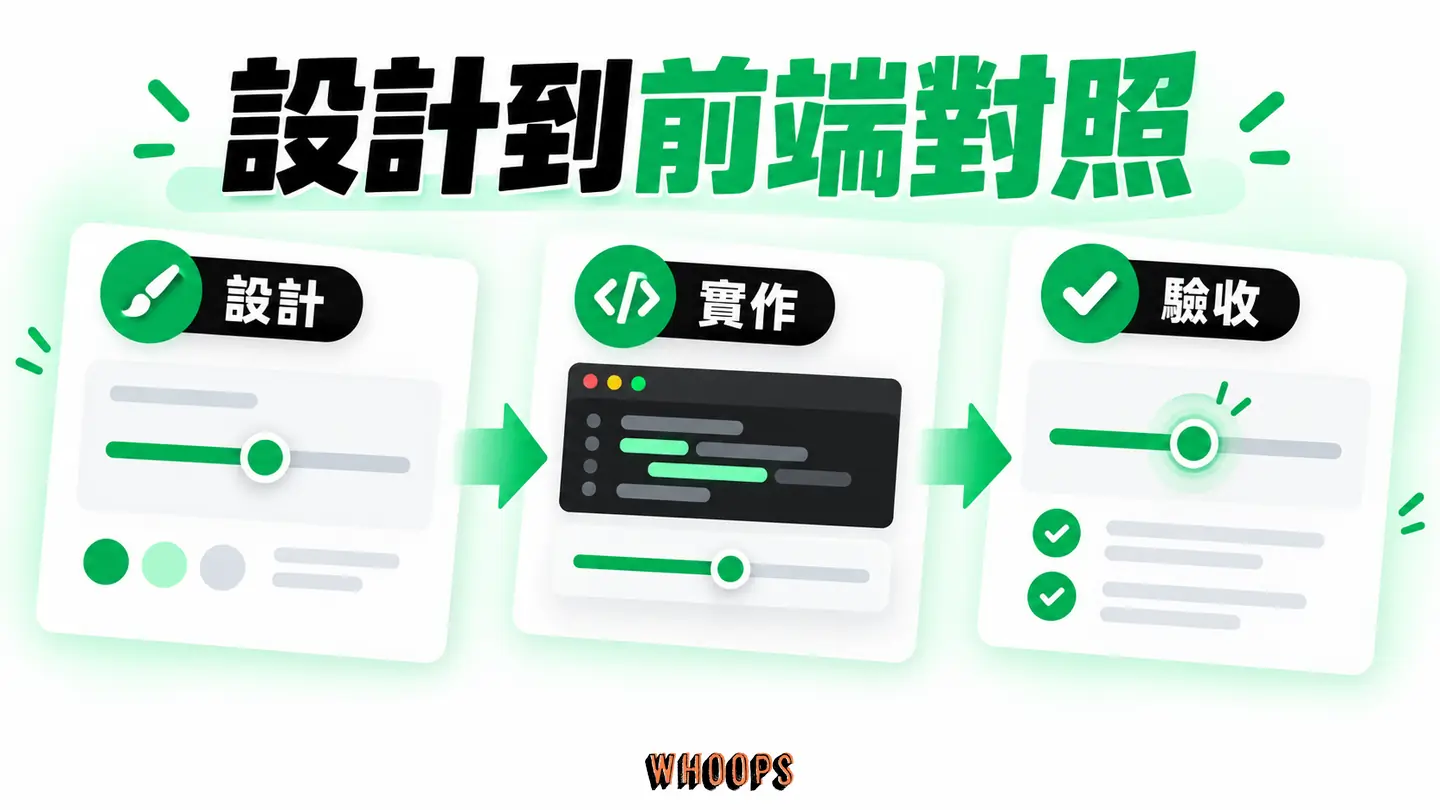
| 圖片合理尺寸與格式 | 響應式圖片、延遲載入 | 首頁速度被拖垮、轉換下降 |
這張表的精神只有一句話:你多寫一格,工程師就少猜一次,使用者就少踩一個坑。
我給 Slider 設計的六步檢查清單
講了一大堆,最後給你一份我在每個 slider 專案收尾時都會走一遍的檢查清單。你可以把它存進自己的 Figma 模板,或貼在 design doc 結尾:
- 先分類:這是 Range Slider 還是 Carousel?兩者的設計重點完全不同,不要混在一起做。
- 列狀態:至少 Default、Hover、Dragging、Disabled 四個,外加 Focus。少一個就回去補。
- 標尺寸:把視覺尺寸與觸控尺寸分開標。行動版觸控區至少 44px。
- 定數值:寫清楚 min、max、step,以及 value label 的顯示格式。這三個數字是工程師最需要的規格。
- 測極端:用最小值、中間值、最大值各跑一次,看 label 會不會爆框、雙把手會不會黏住。
- 驗鍵盤:把手放上 slider,用 Tab 聚焦、方向鍵調整、Home/End 跳頭尾,確認每一個都有效。過不了,這個 slider 還沒做完。
這六步走完,你的 slider 才算是一個「可以交出去」的元件,一張漂亮的截圖還不能算數。
把 Slider 當規格來想:先決定再動筆
回頭看這整篇文章,其實我只在講一件事:slider 是一個互動規格,不是一個視覺裝飾。你把它當裝飾,就會陷入「畫得很漂亮但交不出去」的迴圈;你把它當規格,從零件、狀態、數值、無障礙一路想清楚,視覺自然就會長對。
這個「先規格、後視覺」的原則,其實就是 設計思考裡強調的同理心:你站在使用者與實作者的角度,把會卡住的地方先想清楚,避免把自己關在 Figma 裡一味追求像素完美。從更源頭的角度,UI/UX 設計的價值,從來都在於你能不能讓一個元件同時好看、好用、又做得出來,畫得多炫反而是末節。
我自己在帶設計與開發協作時,常講一句話:一份好的設計稿,不是「什麼都畫了」,而是「什麼都決定了」。slider 是檢驗這句話最好的試紙,因為它的每一個細節,從觸控區到步進值到鍵盤行為,都有一個明確的「對的答案」等著你寫下來。你寫得下來,這個元件就過關;你寫不下來、只能說「就⋯⋯看感覺」,那它就還沒做完。把這個標準內化成習慣,你做出的就不只是 slider,而是一整套可以重複使用的互動設計紀律。
載入狀態的設計也別忘了,slider 在資料還沒回來時需要一個合理的 loading 樣態,這部分可以參考 Figma 載入動畫教學,避免使用者對著一個空白的 slider 發愣。如果你的網站是用 WordPress 架的,Elementor 圖片輪播教學裡也有從設計走到實際上線的完整流程,可以對照著看「設計端的決策」如何對應到「上線後的設定」。
如果你看完這篇,回頭看自己之前做的 slider,發現「對,我那時候就是只畫了 Default 然後被工程師念」,那這篇就值了。下一次開新的 slider 元件,照著上面的六步清單走一遍,你會發現整個協作流暢很多,下游也不再把你當麻煩製造機。
設計這件事,換句話說,就是把別人會踩的坑先踩過一遍。slider 只是其中一個例子,但這個「先想清楚規格」的肌肉記憶一旦建立起來,你做任何互動元件都會受用。
給你一個可以今天就做的下一步:挑一個你最近做的 slider 元件,把它的四個狀態補齊、把 min/max/step 三個值寫在旁邊的註解裡、再用鍵盤實際操作一次。光是這三個動作,就能讓你下次 handoff 的來回溝通少掉一半。設計的進步,來自把每一個基本元件做到沒有模糊地帶,做更多花俏的東西反倒幫助有限。
常見問題
Figma Smart Animate 和 Move In 有什麼差別?
Figma 滑塊怎麼做到無限循環?
Figma 滑塊常見錯誤有哪些?
Figma 滑塊如何用 Variables 做狀態追蹤?
Core Web Vitals 三個指標各代表什麼,滑塊主要影響哪一個?
自動播放間隔設多久比較合適?
Carousel 的交付規格表裡最該寫清楚的是哪幾項?
操作步驟
- 建立主卡片與內容:用 Auto Layout 包好圖片、標題、副標、按鈕,設定 Gap 與 Padding,視覺細節在此步定案。
- 複製 Frame 作為不同滑動狀態:把輪播容器複製成多個 Frame,每個 Frame 的卡片位移位置各不同,結構與命名完全不動。
- 進 Prototype 模式連接互動:箭頭按鈕可用 On click 連到下一個狀態畫面,但卡片拖曳滑動的觸發類型必須選 Drag(不是 Click),手機才滑得動;逐條檢查連線方向是否等於使用者動線。
- 動畫類型選 Smart Animate 處理位移:位移首選 Smart Animate 自動補間,按 Present 預覽確認每條連線觸發正確、滑動方向沒接反。