AI Logo 產生器怎麼選:向量檔、授權、商標先過三關
挑 AI Logo 產生器前先懂一件事:成敗常落在檔案規格與權利範圍,而不是計較哪款更聰明。純螢幕用途點陣檔即夠用,要上印刷先取得向量檔;向量檔、授權、商標三道關卡先過再比風格價格,付款前照六個動作驗收,中文品牌另查字型授權,避開送印才發現缺 SVG 的陷阱。
一個常見的情境是這樣收尾的:開幕倒數兩週,招牌廠回信附上你傳的檔案,說明這個 PNG 放大到一百八十公分寬會整片糊掉,請提供向量檔,你翻遍下載資料夾,裡面只有 PNG。類似的劇本還有兩種:第一批名片印回來,Logo 邊緣多出一圈白底,壓在深色紙上特別刺眼;招牌與菜單都談妥了,才發現當初用的字型需要付費取得商用授權,而且不能追溯。
這三種翻車有同一個結構:都不是美感問題。圖很漂亮、配色也協調,卡住的地方在檔案規格與權利範圍,也就是這個 Logo 進不進得了真實的商業流程。工具比較文滿街都是,但「哪一款最強」從頭就問偏了。市面上標榜 AI 的 Logo 產生器,不少底層走的是既有圖示庫、字型庫與版型庫的條件式檢索與重組,屬於哪一種可以用後面的機制分類自行判讀,不必照單全收行銷話術;與其推測哪款更聰明,成敗更常落在三個更土的變因上:你能下多精準的輸入約束、你能帶走什麼規格的檔案、你能主張多大的權利範圍。機制的細節後面會拆開講,這裡先記住這個歸因。
所以挑選的順序要倒過來走。先用三個商業問題定位需求層級,再看懂三種生成機制的可控性邊界,接著依序過向量檔、授權、商標三道關卡,把不能用的先篩掉,之後才輪到風格與價格的比較,付款之前再照一張驗收清單走完,確認它真的進得了你的流程,而不是只在預覽圖裡好看。
快速重點:挑 AI Logo 產生器是採購決策,不是選美。向量檔、授權、商標三道關卡先過,再比風格與價格;三關全過,零成本工具也撐得起認真經營的品牌,跳過檢查,付費方案照樣在第一次送印時出事。
先別打開工具:三個商業問題決定你要的是什麼
先給答案:在輸入任何品牌名稱之前,先回答「Logo 要出現在哪些地方」「要撐多久」「誰有權修改」三個問題。答案會把你導向單一圖檔、可編輯資產、整套識別系統三條不同的路線,一半不適用的選項在你掏出信用卡之前就能刪掉。
第一個問題問使用範圍。只出現在社群大頭貼與網站頁首,一個乾淨的圖檔就夠用;一旦要上招牌、包裝、車體、大量印刷品,向量資產變成必要條件,缺了它,每一次放大都在賭原始解析度夠不夠。第二個問題問壽命。經營一年試水溫的側面事業,與打算做十年的主業,合理投入差一個數量級:前者用零成本工具打游擊完全合理,後者該認真考慮買斷完整檔案、訂閱品牌套組,或直接委外。第三個問題問修改權。只有你一個人動這張圖,任何工具都行;未來有同事、接案設計師、印刷廠要一起處理它,你需要的就不只是圖,而是別人拿得動的檔案與規範。
把三問想成篩選器的另一個好處是,它讓你跟協作者有共同的語言。印刷廠問你要向量檔、網站廠問你要 SVG 或 PNG、設計師問你要原始檔,每個問題其實都在問同一件事:你的需求層級到哪裡。三問先答好,這些對話都會變短;跳過它,你會在每一個環節重新解釋一次自己要什麼。
三個答案對應三種需求層級,整理成這張診斷表:
左右捲動檢視完整表格
| 你的答案 | 需求層級 | 對應解法 |
|---|---|---|
| 只在螢幕出現、短期使用 | 一個可用圖檔 | 免費工具或單次付費下載即可 |
| 會上印刷與招牌、需要放大 | 可編輯的向量資產 | 下載內容必須含 SVG 或向量原始檔 |
| 多場景、多人協作、長期經營 | 整套識別系統 | 品牌套組工具或委外設計 |
第三層就是 CIS 企業識別系統 在處理的事:標準色、標準字、應用規範一次定義清楚,讓標誌在任何版位都長得一致,也讓不同協作者有共同的依據。多數個人賣家與小工作室停在第一、二層就夠了,誠實辨識自己落在哪一層,比研究任何一款工具的新功能都省時間。
一個方便對照的建構情境:某個餐飲品牌開幕倒數兩週,菜單、招牌、外送平台的版位同時等圖。此時三問的答案分別是「招牌與包裝都要放」「至少做五年」「老闆跟工讀生都要能自行換尺寸使用」,需求落在向量資產到識別系統之間,只給 PNG 的免費工具在第一輪就被排除,不管它生成得多好看。
時間軸還決定付費結構的合理性。一年內的實驗性質,零成本工具加一次單次買斷,幾乎不會錯;三年以上的主業,用訂閱換持續更新的素材與範本,或委外換一次到位的識別規範,都是可計算的選項。真正的浪費不是花錢,是把長期需求用短期方案將就,第一次擴編就全部重來。
預算的感受也需要對照組才有意義。自助工具、接案設計師、設計公司的價位差好幾個數量級,但價差對應的是交付物差異(單一圖檔、完整檔案包、識別規範與顧問服務),不是同一條品質光譜上的高低。各種方案的價位區間與背後的交付內容,Logo 設計費用解析 拆得更細,花錢之前先對齊預期,比價就不會比錯地方。
別急著比哪款聰明:三種生成機制先分清
這些工具背後到底在跑什麼?答案是行銷話術「AI 生成」底下並存的三種機制:模板組合式、AI 推薦重組式、通用生圖式。機制決定可控性與獨特性的上限,分清楚之後,你才知道哪些地方可以期待,哪些地方別浪費力氣要求。
模板組合式最古老:圖示庫加版型庫,你選圖示、填名稱、挑顏色,系統負責組裝,所選即所得。AI 推薦重組式多了條件判斷:問卷收走你的產業與風格偏好,系統依條件從素材庫挑件、重排、配字,市面上主打 AI 的商用 Logo 工具不少屬於這類。通用生圖式才是擴散模型直接產出影像,自由度最高,但文字渲染的準確度與商用授權的清楚程度,是它還沒補齊的兩個弱點。
左右捲動檢視完整表格
| 機制 | 可控性 | 獨特性邊界 | 事後編輯需求 | 常見於 |
|---|---|---|---|---|
| 模板組合式 | 高,所選即所得 | 低,版本數有限 | 低 | DesignEvo、Hostinger 這類附屬工具 |
| AI 推薦重組式 | 中,靠問卷與描述約束 | 中,受限於素材庫內容 | 中 | LogoAI、Looka、Kreateable |
| 通用生圖式 | 低,結果隨機度高 | 高,但難精準控制 | 高 | 通用生圖模型的 Logo 用法 |
判讀一款工具屬於哪種機制,看流程就知道:先給你選圖示再組裝的,是模板組合;先問一輪產業、風格、參考對象再吐出大批方向的,是推薦重組;給一個文字輸入框、讓你寫整句描述的,偏向通用生圖。這張表也解釋了一個反直覺的事實:付貴的錢,買到的聰明差距有限。重組式工具共用相似的圖示來源與排版邏輯,差別在篩選條件與包裝,所以「哪款最強」的爭論價值不高,規格與權利才是真正的變因。撞臉問題在 AI 時代沒有消失,原因也在這裡:同一套素材庫餵出來的方向本來就會趨同,差別只是換了排序與濾鏡。
三種機制各有順手的情境。甜點工作室用模板組合式,挑一個奶油抹面質感的圖示換上品牌色,十分鐘內有成果;法律事務所要傳達沉穩可信,重組式的問卷能把條件收攏,減少來回;跨境賣家想快速探索視覺方向,先用通用生圖跑概念,再進正規流程收斂,也是一種取徑。把視野再拉寬一點,Logo 產生器只是AI 工具箱裡的一格,同樣的檢索重組邏輯也出現在簡報、影片與文案工具上,機制讀懂一次,到處都能用。
通用生圖式還有兩個商用前必須知道的特性。文字渲染是第一個:模型對字母拼寫偶爾出錯,對中文字的準確率又更低,直接生成含文字的標誌,常要事後修字,比較務實的分工是圖形交給模型、文字自己排。授權是第二個:各平台對輸出圖的商用與再製權利界定不一致,用之前把權利頁讀完,比事後爭執省力。這也是它比較適合當探索工具、而非交付工具的原因。
第一道關卡:下載的檔案,跟得上你的生意規模嗎
付款之前,先把向量檔當成採購規格來查,而不是設計師的技術細節。要上招牌、包材、大量印刷的 Logo,優先交付格式是 SVG 或可編輯向量原始檔,放大、改色、送印都最有餘裕;點陣檔並非一律不能送印,能不能過關取決於實際輸出尺寸下的有效解析度,以及印刷廠收件的規格,拿它賭大圖輸出,風險是自己承擔。純螢幕用途時,點陣檔本來就夠用。這一關沒想清楚,生成得再好看都只是預覽。
兩大陣營的差異,一張表看清:
左右捲動檢視完整表格
| 格式類型 | 常見副檔名 | 放大表現 | 送印情境 | 免費方案的常見給法 |
|---|---|---|---|---|
| 向量檔 | SVG、AI、EPS、保留向量內容的 PDF | 依比例縮放,不失真 | 招牌、包材、大批印刷的優先交付格式 | 常缺席,多綁在付費方案 |
| 點陣檔 | PNG、JPG | 受原始解析度限制 | 螢幕顯示與社群貼文為主 | 幾乎都有,常附透明背景版本 |
PDF 有個容易誤會的地方:它是容器,內部也許是一組向量繪圖資料,也許只是掃進去的一張點陣圖。印刷廠要的通常是向量資料完整、色彩設定符合印刷需求的那一種,收到檔案先放大檢視,邊緣依然銳利才算過關,不能只看副檔名就放心。實務的分工很簡單:網頁端用 SVG、印刷端交付合格的向量 PDF 或 EPS、社群端放 PNG,三種各在其位,日後與任何廠商協作都順。
送印還有兩個名詞先認得:出血是印刷裁切預留的邊緣用量,Logo 貼著版面邊緣時沒留出血會被裁到;白底問題多半來自點陣檔缺少透明色版,深色紙材上就露出一圈白。這兩件事都跟美感無關,卻都發生在圖做好之後,成本由你吸收。
把結論壓縮成一句:手上握有 SVG 或可編輯的向量原始檔,這個 Logo 往後的調整空間通常就寬;只剩 PNG 一類點陣檔時,放大、改色、送印都會被下載當下的解析度框住。免費方案常用一張 PNG 打發,省下的錢其實只是延後計價,帳單在第一次走進印刷流程時才開出來。
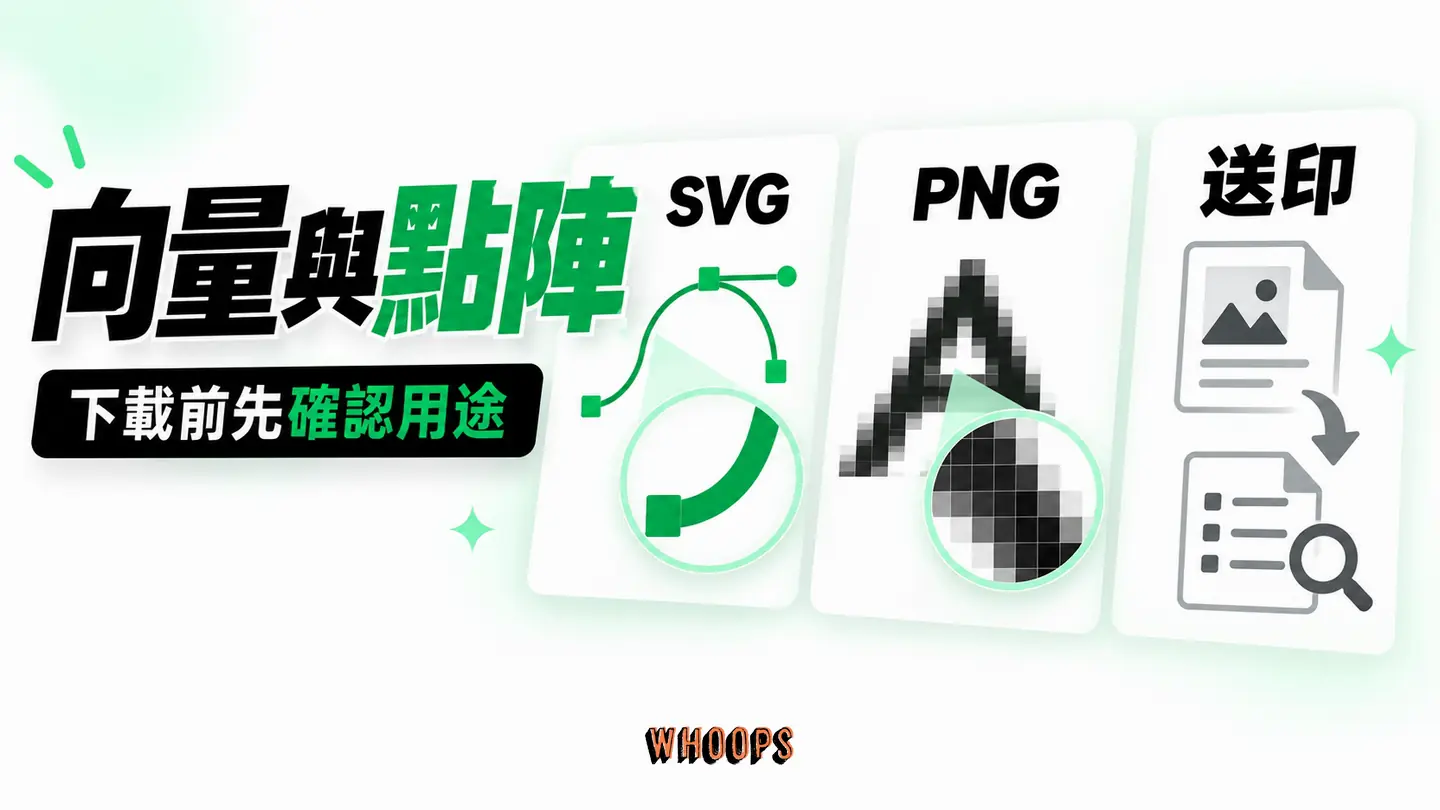
回頭看免費方案為什麼常用 PNG 打發,背後其實是商業設計:向量檔是可以反覆修改、任意縮放的原始資產,工具把它留在付費方案,等於把「真正擁有」這件事標了價。理解這個結構,你對免費的期待就會校準:免費換到的是評估與挑選的機會,資產的完整度得用錢換。判斷一套方案值不值,看它付費後給的是單一尺寸的圖,還是帶走後還能長大的原始檔。
另一個規格現實藏在螢幕上。Logo 大量出現在手機版面與瀏覽器分頁,favicon 大約只有 16 像素見方,而依 Statista 的全球統計(2026 年 4 月查證),行動裝置占網頁流量的比例長期超過一半。也就是說,你的 Logo 被看見的尺寸,多半比你想像的小。把圖縮到 favicon 大小還認得出主體,是最便宜的品質檢驗法,細節過載的設計在這個尺度會直接糊成一團。實際測試不用任何軟體:把圖縮到那個尺度存檔,開一個瀏覽器分頁掛上去,看辨識結果,幾秒鐘就有答案。
檔案規格也往上下游延伸。往印刷端走,名片設計與包材送印前要檢查色彩模式,RGB 轉 CMYK 的落差會讓品牌色整體變調,轉換的細節在 RGB 與 CMYK 色彩模式 有完整對照。往網站端走,SVG 上站後照樣要處理體積,圖片壓縮工具 的比較與 圖片 SEO 的命名標記做法,決定這個 Logo 是幫網站加分的資產,還是拖慢載入的負債。
第二道關卡:免費生成,不等於有權商用
工具頁面寫「成品可商用」,只解決了三層授權裡的一層。付款之前要拆開看:素材圖形、字型、最終輸出檔,三層各有各的條款,而免費生成的真實成本,最常藏在字型那一層。你查的應該是條款,不是價格。
共用圖庫來的圖形與元素,商用設計授權給你的通常是「可以拿來做設計」的使用權,排他權不在其中;想把它註冊成獨佔的商標,條款未必支持。上線之前,素材、字型、近似標誌要分三條線各自查核,一條過了,不代表其餘兩條也過。
字型層在繁中環境特別容易被低估。商業中文字型的授權常以用途與載體計價,商標類用途往往要單獨取得,工具內建的字型未必涵蓋你的用法。把「免費生成」的帳算完整,要加上讀條款的時間,與必要時另行購買字型授權的費用,這兩筆常常比工具本身的定價更值得先看。
素材層的查法有個訣竅:反向搜圖。把生成結果裡的主要圖形截下來,用搜圖引擎找相似圖片,如果同一個圖示出現在多個素材庫的下載頁,它就是共用料;出現在多個現存品牌身上,它就是已經被用過的料。這一步不需要專業工具,十分鐘內可以做完,卻能提前看見撞臉的規模,比上線後才收到提醒便宜太多。
查核動作可以清單化,三條線各自過一次:
- 內建字型:查它的商用條款寫在哪裡、商標用途有沒有被排除。
- 自換字型:查你購買或下載的授權範圍,涵不涵蓋標誌使用與重製。
- 輸出檔案:查下載後的修改、拆解、再製有沒有限制,向量原始檔在不在內。
免費工具之間的授權條款差異,比定價差異更大,免費 Logo 設計工具 的整理裡,這一欄比「模板好不好看」重要。涉及賠償與法律風險的數字,沒有可依據的來源就不引用;真要評估自己的風險,以條款原文與專業意見為準,這裡提供的是檢查的順序,不是法律結論。
第三道關卡:這個圖,能變成你的註冊商標嗎
直接回答:能不能註冊,取決於標誌本身的識別性,以及與既有註冊案的近似程度,跟你用哪個工具無關。商標看的是識別性與近似衝突,不是著作權那套原創性標準;AI 重組共用素材的產物,與他人撞圖的機會較高,這是機制使然,換再貴的工具也不會變。
最小可行的檢索流程是這樣:先到經濟部智慧財產局的商標檢索系統,用你的文字與圖形元素做檢索,再用近似分類把同類別的註冊案掃一輪,把明顯撞圖的排除掉。這一步不保證註冊成功,但能擋掉最低級的錯誤:上線三個月後收到近似商標權人的來函,是比重新設計貴上好幾倍的學費。
建構情境對照:一間顧問公司投標標案,資格文件要求附商標權利證明,這時回頭檢視 AI 生成的標誌,發現圖形與某件既有註冊案近似,時程被迫整個重排。把檢索放在上線之前,就是為了讓這種事不要發生在期限前三天。註冊本身是選項而非必答題:先排除明顯近似,再依品牌規模決定要不要申請、要不要做防禦性布局,順序對了,每一步的成本都可控。
再往深一層想,商標的實際用處是讓你能阻止別人用相近的標誌做相近的生意,註冊證只是這個權利的文件。這也是近似檢索值得認真做的原因:檢索幫你在花錢之前看見風險,但排他範圍不是檢索畫出來的,而是由註冊圖樣與指定的商品/服務決定,最終仍屬法律判斷。描述性過強的圖形,識別性弱,防禦範圍跟著小;經過簡化與變形的圖形,反而容易站穩。生成工具給的是起點,識別性的強弱仍要自己判斷。
指令怎麼下:三層描述把「感覺」變成可篩選的條件
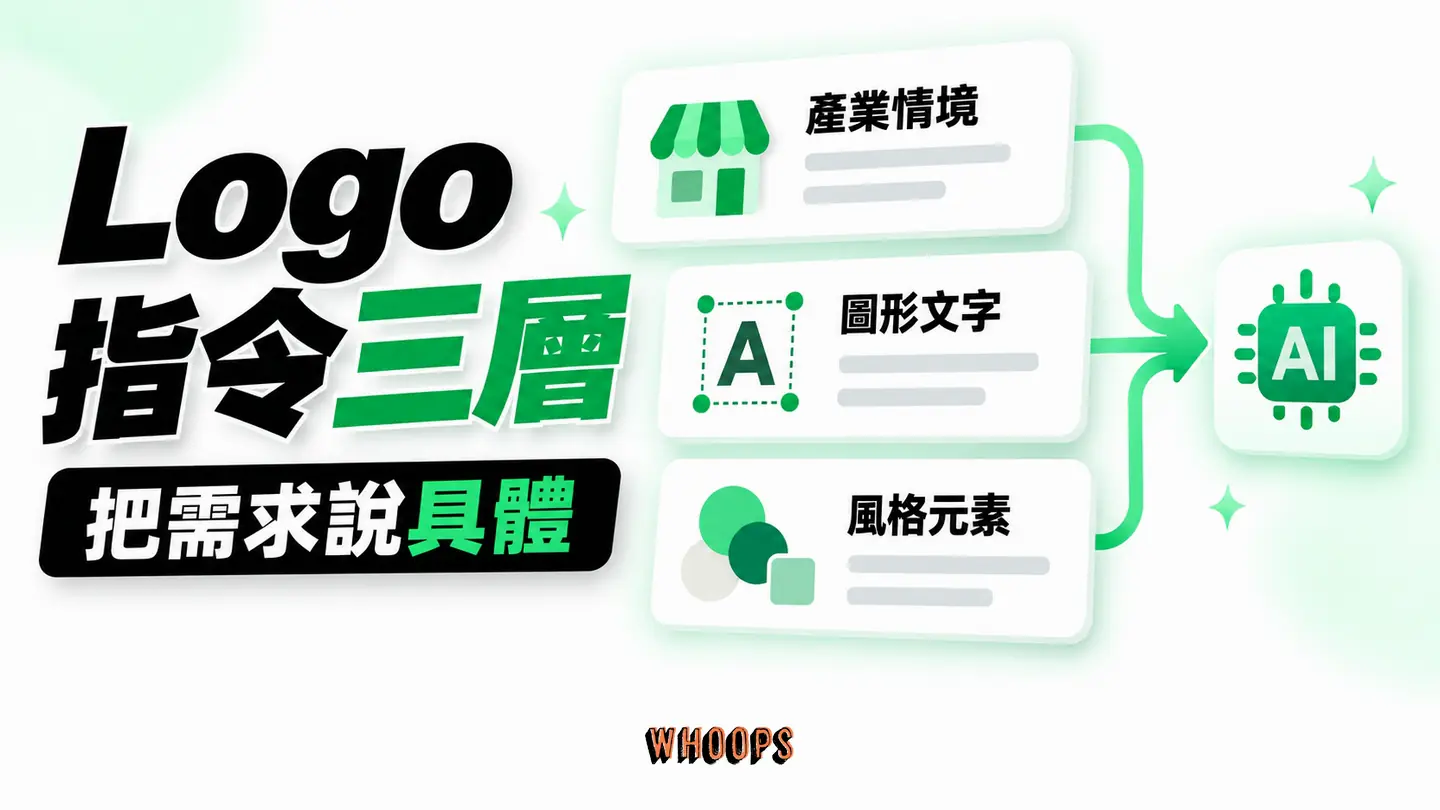
同一套工具,有人跑出可用的方向,有人跑出一整頁素材感,差別在輸入。輸入品質決定生成上限,而好的輸入有三層結構。
第一層是產業情境。不要寫「科技感」「高級」這類空泛詞,改寫場景:燈光是什麼、材質是什麼、空間氛圍是什麼。「老宅咖啡館,慢火烘焙,深褐與暖灰」比「文青風」能讓系統抓到具體得多的方向,因為它給的是可比對的條件,不是等待猜測的形容。第二層把圖形標誌與文字標準字分開描述:圖形要傳達什麼動勢或意涵,文字要什麼字體個性與字距節奏,分開寫、分開評,組合結果才不會互相拉扯。第三層處理參考品牌:把它拆成元素詞(配色邏輯、字體個性、圖形複雜度),翻譯成描述條件再輸入;直接期待重現某個標誌,通常只會換來一個不上不下的四不像。
標準字的描述還有中文特有的限制:AI 對方塊字的筆畫重心與留白掌握有限,細節留到後面中文品牌那節一起講。想看標準字的專業層次長什麼樣,Logo 標準字設計 有完整的拆解,讀完你會更知道該對工具要求什麼、不該要求什麼。
輸入欄位有限的工具,把三層壓縮進僅有的欄位也有訣竅:名稱欄放品牌名與一句定位,風格選項挑最接近的再手動改描述,如果有參考品牌欄,填完記得回到結果頁檢查它抄了什麼、漏了什麼。三層不是理論,是把有限欄位用滿的檢查表:每填一格,都問自己我給的是可比對的條件,還是等待猜測的形容詞。
這三層描述走的是同一道翻譯工序:把你腦中「感覺對了」的模糊訊號,換成機器能比對、能排除的具體條件。條件給得越完整,結果往你不要的方向跑的次數就越少,你來回淘汰的時間也跟著縮短。
心態上把生成結果當種子,不當定稿。挑一到兩個可發展的方向,人工調整比例、配色與細節,比要求工具一次到位實際得多;把第一次生成的圖直接上架,是最常見的失敗模式。打算把通用生圖模型當成探索階段、之後才轉進正式 Logo 製作的人,Grok Imagine 的使用與授權可以先看一遍,確認輸出的權利狀態再投入。
工具決策地圖:四種處境,四類解法
市面上工具這麼多,你這種情況該從哪一種開始?答案用一張決策表走:先對處境,再對解法類型,搭配生成機制,核對付款前的驗收重點。名單不是排名,同一格裡的工具只是處境相近,不是優劣相鄰。
左右捲動檢視完整表格
| 你的處境 | 解法類型 | 生成機制 | 代表工具 | 付款前驗收重點 |
|---|---|---|---|---|
| 零預算,先要可用資產 | 真正免費的獨立工具 | 模板組合、平台附屬 | Namecheap Logo Maker | 下載內容是否含 SVG |
| 先看成果再付款 | 免費生成、付費下載 | AI 推薦重組 | LogoAI、Looka | 付費解鎖哪些格式、買斷或訂閱 |
| 要整套品牌資產 | 訂閱或買斷的品牌套組 | AI 推薦重組 | Kreateable、Brandmark | 套件內容與再修改權 |
| 已經活在某個平台裡 | 平台內建順手做 | 平台附屬 | Canva Magic Design、Wix、VistaPrint、Fiverr Logo Maker、Hostinger Logo Maker | 離開平台後檔案還剩什麼 |
挑選標準從「生成風格」換成「機制加驗收規格」之後,同一批名字看起來完全不同。Namecheap 的 Logo 工具免費且提供 SVG 下載,這點可以在 Namecheap Logo Maker 官方頁面當場驗證;LogoAI 走免費生成、付費下載,一次吐出大批方向,官網的方案結構適合想先看成果的人;Kreateable 用訂閱換整套品牌套件,官網列出的延伸資產,決定它適合需要持續產出素材的團隊。至於 Hostinger 的 Logo 功能,現況是附在付費的 Hostinger Agent 訂閱裡,訂閱內可免費下載,嚴格來說不是零預算選項,比較適合本來就用它架站的人,下手前以 Hostinger 官方頁面的說明為準。
免費驗證的路徑最划算:用零成本工具先跑多個方向,方向確定之後才考慮升級付款,「看到可用方向之前不掏錢」這條紀律,比任何比較文都更能保護你的荷包,也強迫你在花錢前把需求想清楚。付款時機還可以更細:多數付費下載按單次或方案計價,單次適合已經選定最終方向的人,方案適合還要反覆生成、比對、延伸素材的人。把付款放在方向收斂之後,同一筆預算買到的是收尾;順序顛倒,你付的錢多半花在已經被自己淘汰的方向上。
綁生態的取捨要看離開的成本。Canva 的 Logo 功能接著整套設計工作流,從 AI 魔法工作室的生成能力,到 新手入門教學與 Pro 進階技巧,素材庫一路相通,代價是換工具時要重練一套流程;Wix 的 Logo 檔可以下載後帶離生態使用,但向量檔綁在較高階的方案,能帶走什麼依購買的方案而定,Wix 官方支援文件列得清楚;VistaPrint 的強項是接著下單印刷,一條龍換來的是選擇變少;Fiverr Logo Maker 從設計師預製的作品中挑選調整,要更深的客製可以接著洽談。Namecheap 用戶順手辦網域,跟著 Namecheap 網域設定走最省事;還在挑網域的人先讀 網域註冊指南,主機則對照 虛擬主機指南再決定,這幾件事本來就會在同一週發生。
中文名稱的品牌,先接受四個先天限制
品牌名以中文為主時,英文教學不會提的結構性錯配會一次浮上來。四個限制先記住,每一個都有低成本的對策,重點是從機制理解它們為什麼發生,而不是當成隨機的地雷。
一,字體替換。這些工具的排版引擎以拉丁字母的假設出發,方塊字的筆畫重心與留白,多半只靠現成字體撐場,不會有手工調整。生成之後換上授權條件查證過的字體是必要動作,中文字型指南與 英文字體清單對照著挑,中英並用時氣質才相容。二,逐字檢查繁體寫法。部分工具的字型庫混入簡體字或非標準寫法,這種硬傷在華文市場一眼就會被認出來,上線前逐字掃一遍是最起碼的動作。三,版本矩陣。直式、橫式、正方形三種排列各有用武之地:社群大頭貼偏方形、網站頁首偏橫長、招牌與包裝常見直式,下載前確認三種版本都有,事後才不用自己重排。四,標準字細修。中文標準字的手工層次(重心、字距、筆畫細節)目前仍要人做,把它排進預算,或照 排版設計要點自己打磨,成效差很大。
中英並置還有一個視覺細節:方塊字與拉丁字母的字高、基線、字距邏輯不同,直接並排時英文常顯得浮動或下沉。常見的處理是讓英文略小於中文的視覺高度,或用大小寫與字距的變化調節節奏。這些微調 AI 不會替你做,卻常是「看起來專業」與「看起來拼裝」的分界,值得花一次工慢慢調。
給一個限定式的判斷:中文品牌的 Logo,方向探索與元件組裝交給 AI 通常夠用,標準字細修與應用細節這兩端,目前仍要靠人的判斷收尾。把工具當起點,產出的可用率會比當定稿高得多。模板工具與 AI 重組的差別,在撞臉的機制不同,在中文環境的極限其實相差不遠,這點在機制那節已經拆過。
付款前的驗收清單:六個動作先做完
六個動作依序走完,大概二十分鐘上下,能擋掉大多數上線後才發現的問題;任何一項過不了,回頭換方向都比硬上便宜。清單的順序有講究:先格式、再結構、再權利、再一致性,前面不過關就不必查後面,越查越省。開場那三種翻車,在這張清單上都有對應的位置:招牌廠要向量檔對上第 1 項,名片白邊對上第 3 項,字型授權對上第 5 項。
- 尺寸極端值測試。縮到 favicon 大小、放大到招牌尺度各看一次。縮小會糊,代表細節過載,低解析度撐不住結構;放大出現鋸齒,代表手上只有點陣檔,先補向量檔再談其他。
- 單色測試。轉成純黑與純白各看一次。辨識度仍在,代表結構本身夠強;轉單色就散掉,代表設計靠顏色撐場,這種標誌很難走遠。
- 深淺背景測試。白色、黑色、品牌色三種背景都放一次。出現白邊或髒邊,表示缺透明背景版本,那正是名片翻車的現場。
- 商標近似檢索。到經濟部智慧財產局的系統,用圖形檢索與近似分類查一輪,排除明顯撞圖,流程照第三道關卡那節的順序走。
- 字型授權確認。內建字型查條款、自換字型查範圍、下載檔案查再製限制,三條線各自過一次,不要互相代替。
- 跨平台一致性。網站、社群、名片、電子郵件簽名檔的呈現對一次;螢幕與印刷的色域差異,接著看 色彩學基礎與 色彩心理學的說明,把變調的預期先建好。
想先演練一次,拿一個假想的工作室名稱跑完整輪再上真正的品牌,流程熟了,正式上場時每個判斷都快。這裡說的「大多數」是有意的模糊:沒有可引用的統計能宣稱幾成攔截率,但六項對應的都是翻車現場最常見的因果,成本只有時間。六個動作也適合當成團隊的交接檢查表,任何人經手這個 Logo 都照單走一遍,品質就不會因為換手而滑落。
什麼訊號出現,把預算交給人類設計師
三種訊號出現,自助就該停止:你要的是可註冊且可防禦的標誌;中文標準字需要手工層次的調整;品牌要多場景的一致延伸。此時 AI 產出不浪費,它換個身分,成為你交給設計師時最好用的設計簡報。
轉換的條件也明確:名稱以中文為主、需要獨佔性、計畫註冊商標,三個條件命中兩個,直接找設計師談人工設計的授權,通常比先自助再重做省。簡報的做法:把生成過程中你喜歡的方向、配色、明確不想要的排除項整理成一頁,設計師省去摸索期,來回修改的次數跟著下降。方向蒐集可以從 品牌 Logo 設計案例的累積開始。委外的驗收規格沿用三道關卡:向量檔、授權、商標,同一套標準對工具與對設計師都通用,決策框架從頭到尾一致。
還有一種訊號更隱微:你發現自己花在修正工具輸出的時間,已經超過跟設計師開一次會的時間。工具的價值是壓縮探索期,當它開始反向消耗你的時間,那就是停損點,不必戀戰。
Logo 之後:讓一個圖檔長成視覺系統
拿到可用、可商用、可註冊的 Logo 之後,它離資產還差三塊拼圖:品牌色、字體系統、應用場景。順序是先品牌色、再字體系統、第三步才是應用場景;同一時間只處理一塊,避免多線並行。
品牌色從 Logo 的主色出發,定出主色、輔助色、背景色的組合,讓人看到配色就聯想到你;品牌色挑選講選法的背後邏輯,配色工具提供快速產組合的選項。字體系統處理中英配對與排版層次,讓文件、網站、包裝上的字有一致的個性。應用場景把 Logo 放進真實版位:名片的留白節奏、網站頁首的尺寸控制、社群版型的彈性,各有一點機制要懂,網站 Logo 配色是上站那一塊的實戰版。
官網是 Logo 最大的展示面,整體規劃從 品牌官網設計開始,架站流程看 品牌官網架設的完整走法;想用 AI 縮短架站期的人,AI 架站工具與 AI 網頁設計提供對照的選項。當需求跨過色票、字體系統、多版位規範的門檻,投資就從工具轉向系統化,那是另一個階段的決策。
這三塊補齊的節奏,也回頭影響你對工具的需求:色票定了,你會需要能匯出色彩配置的套件;字體系統定了,你會需要團隊都能取用的資產庫;版位規範定了,你會需要的是範本而非單張圖。需求升級的訊號出現時再換工具,比一開始就買最完整的方案更省,這與三問的答案會隨事業長大,是同一件事。
下一塊拼圖只有一個動作:打開任何一個零成本工具,把你的品牌三問寫下來,跑五個方向。判斷的框架你已經有了,剩下的只差把第一個版本生出來。