WP Reset 教學:安全重置 WordPress 資料庫的完整流程
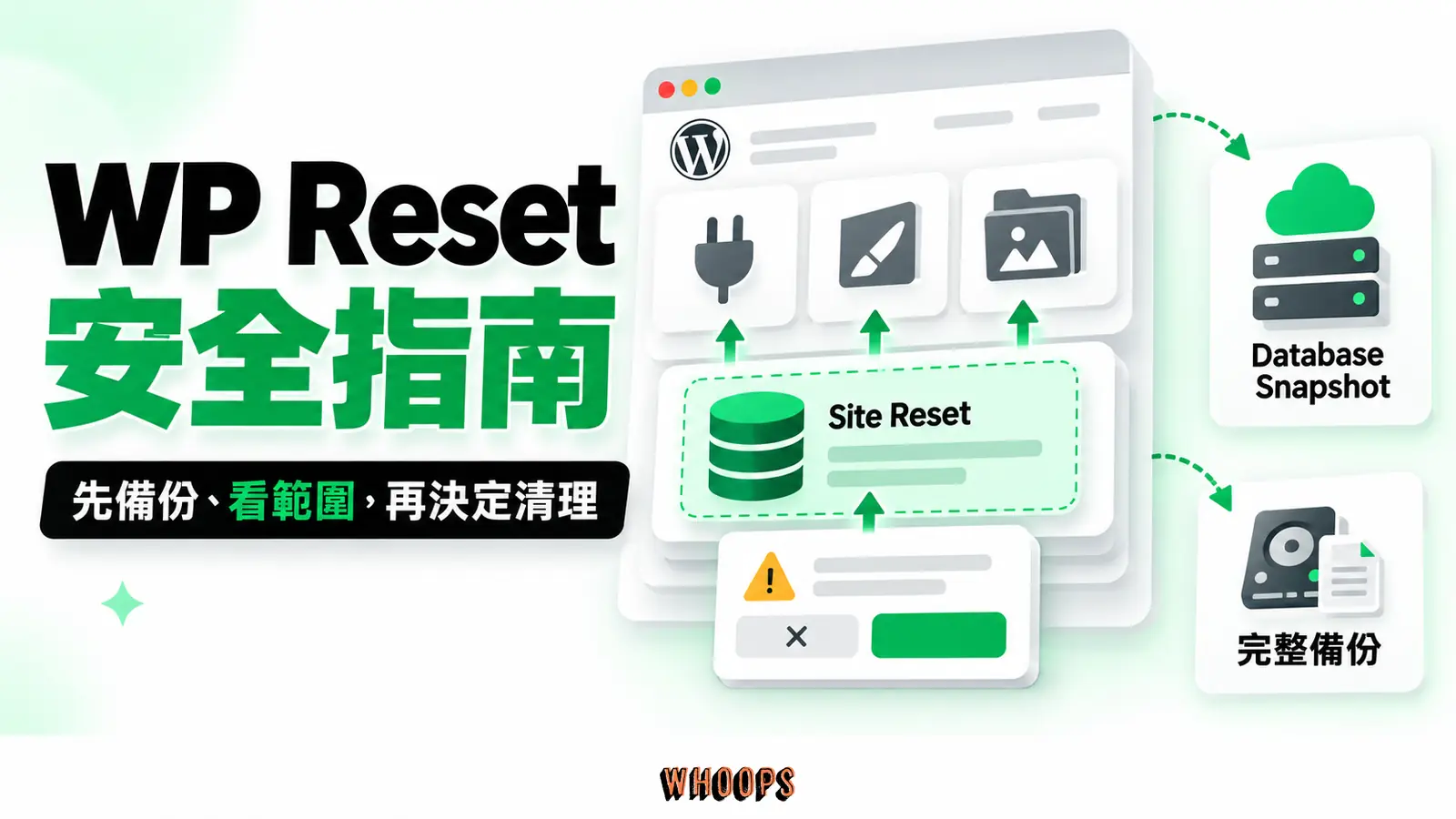
WP Reset 能把 WordPress 網站資料庫一鍵重置回初始狀態、保留主題與外掛檔案。教你判斷重置時機、雙層保護(快照與檔案備份)、安全重置步驟與重建順序,避免用錯工具。
本頁目錄
- 那種「搞到不敢碰」的 WordPress 網站,其實是設定債堆出來的
- 先釐清一個最關鍵的觀念:重置和還原是兩件事
- WP Reset 到底是什麼樣的工具?它解決的是「受控拆除」的需求
- 把 WP Reset 的破壞範圍拆開看:主重置與局部工具
- 主重置:Reset Site
- 局部工具:只處理指定項目
- 刪除外掛與佈景主題
- 刪除上傳檔案
- 清除自訂資料表與其他局部資料
- 實機操作:WP Reset 後台介面一次走完
- Snapshots、Collections 與緊急復原腳本怎麼看
- Snapshots 快照:WP Reset 自己的保險
- Collections 外掛清單:拆除之後的快速重建包
- 緊急復原腳本:當你連後台都進不去的時候
- 開發者的秘密武器:WP Reset 在開發與測試流程裡的真正價值
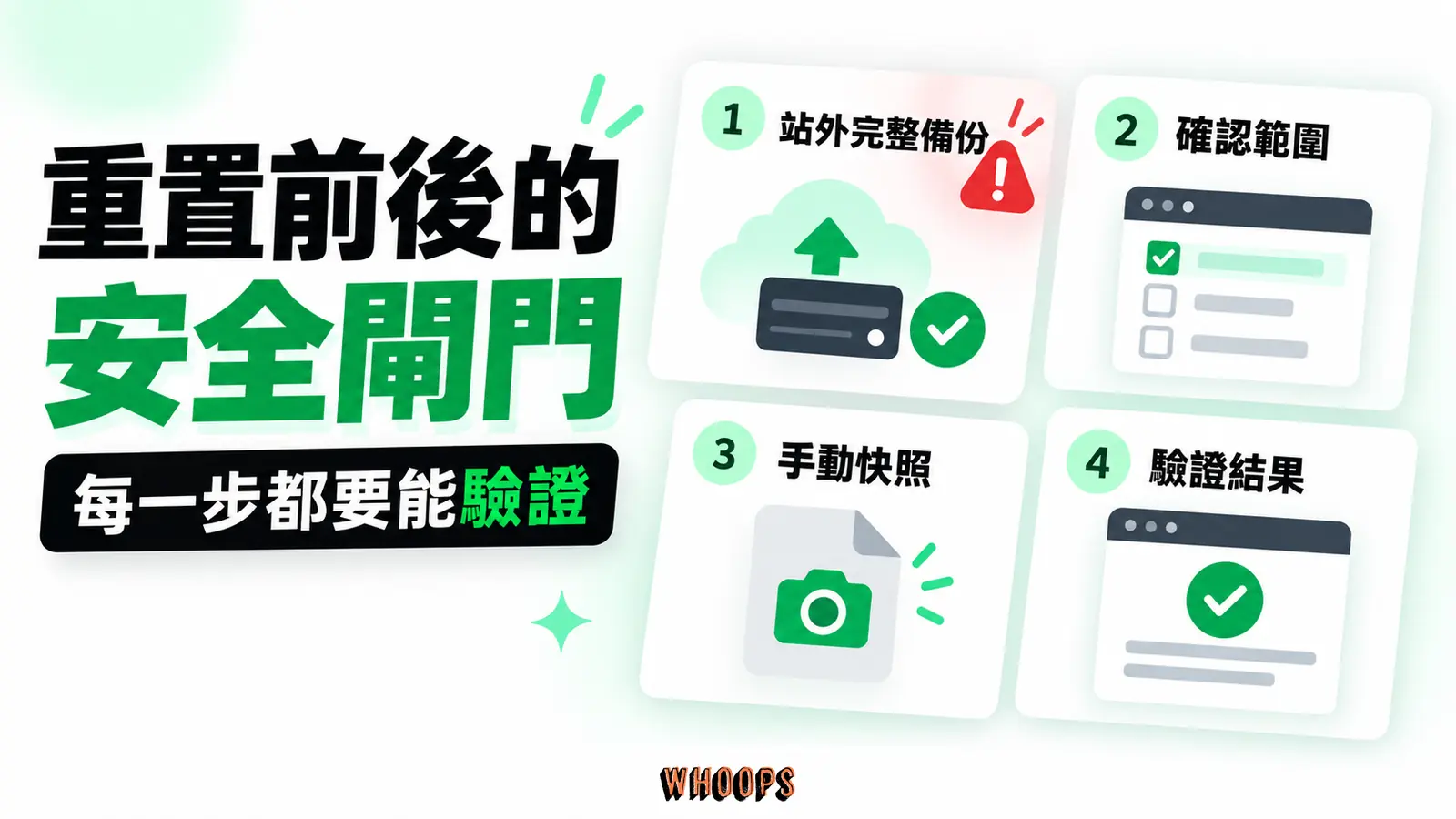
- 真正動手之前:一次安全的重置流程(五個步驟)
- 第一步:先做一次完整站點備份
- 第二步:確認要執行的工具與範圍
- 第三步:建立快照並記錄環境
- 第四步:執行重置,留意確認字詞
- 第五步:重置完成後立刻驗證
- 容易踩到的 5 個常見錯誤
- WP Reset 還是備份外掛?一張表幫你選對工具
- 免費版能做多少事?Pro 值不值得花錢
- 重置完成後要核對的 7 件事
- 這三種情況,我反而會叫你「不要用 WP Reset」
- 情況一:你的網站有大量無法重建的原始內容
- 情況二:你只是被一個外掛搞壞了網站
- 情況三:你想修復被駭的網站
- 把「打掉重練」變成一個可驗證的決定
那種「搞到不敢碰」的 WordPress 網站,其實是設定債堆出來的
一個「搞到不敢碰」的 WordPress 網站,往往不是某個地方突然壞掉,而是設定債累積太久:外掛裝了一批又一批,主題改到沒人說得清楚,資料庫裡還留著早已移除的功能資料。停用一個外掛,首頁少一塊;改一個選單,表單跟著失效。到頭來,大家都知道網站該整理,卻沒人敢按下第一個按鈕。
WP Reset 是一款 WordPress 重置外掛,能把資料庫重置回初始狀態,或只清理指定項目;執行 Site Reset 時,也不會刪除外掛、佈景主題與上傳檔案。它適合開發、測試與確認可重建的環境,不是備份或搬家工具。
先記住一句話:WP Reset 是受控清理工具,不是時光機。備份把網站帶回已保存的狀態;Site Reset 則清除資料庫內容、重建 WordPress 預設資料,再保留官方列出的少數設定與伺服器檔案。目的完全不同。
這篇會說清楚 WP Reset 刪什麼、留什麼、後台怎麼操作、快照能救到哪裡,以及重置後該按什麼順序重建。若網站已正式營運,請把本文當成風險判斷清單,不要直接照著按。
先釐清一個最關鍵的觀念:重置和還原是兩件事
「Reset」(重置)和「Restore」(還原)常被混著用,但兩者不是同一條路。
還原(Restore)的前提是先有備份(Backup)。一份可用的完整備份,至少要涵蓋資料庫與網站檔案,並保存在網站故障時仍拿得到的位置。網站出問題後,再把備份中的內容放回去,回到當時保存的狀態。
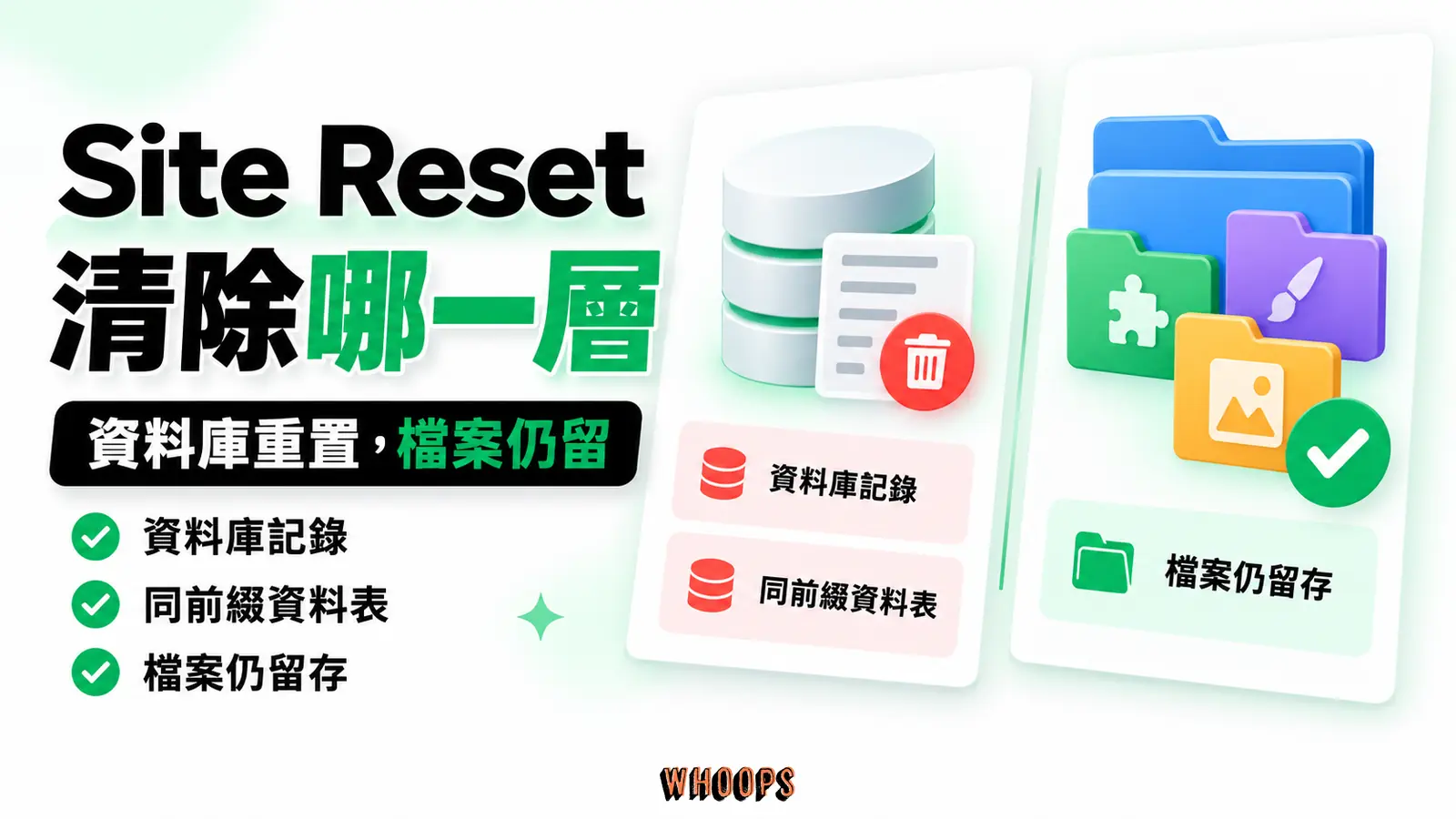
重置(Reset)是把現況清掉。WP Reset 的 Site Reset 會刪除文章、頁面、自訂文章類型、留言、媒體庫記錄與使用者資料,並重建 WordPress 預設資料表;同前綴的自訂資料表也會刪除。外掛、佈景主題及 uploads 內的實體檔案不會被修改。網站標題、WordPress 位址、網站位址、語言、搜尋引擎可見度與當下登入帳號則會保留(見 WP Reset 外掛頁)。
左右捲動檢視完整表格
| 比較項目 | 還原 Restore(備份工具的事) | 重置 Reset(WP Reset 的事) |
|---|---|---|
| 方向 | 回到已保存的時間點 | 清除資料庫;檔案是否刪除取決於另行使用的工具 |
| 前提 | 事前有可讀取、可還原的備份 | 能直接執行,但操作前仍應準備完整備份 |
| 能救回什麼 | 備份當時已存在的資料與檔案 | 不負責救回資料;它用來清除並重新開始 |
| 典型情境 | 更新失敗、誤刪內容、網站遭入侵後從乾淨版本重建 | 開發測試、教學環境、確認可重建的站點 |
| 主要風險 | 備份不完整、已損壞或無法還原 | 永久刪除內容與設定,且清理範圍超過原先預期 |
備份是保險,重置是拆除。正式網站在談拆除前,先把保險補齊。若還沒有可靠的備份流程,可先看WordPress 備份與還原完全指南。
WP Reset 到底是什麼樣的工具?它解決的是「受控拆除」的需求
WP Reset 可從 WordPress 官方外掛目錄免費安裝。它把 Site Reset、Options Reset 與多種局部清理工具放進後台,並要求操作者確認破壞性動作。這些防呆能降低誤按機率,不能把刪除變成可逆。
WordPress 使用規模很大。W3Techs 在 2026 年 10 月的資料顯示,WordPress 約占所有網站的 39.6%,在可辨識內容管理系統的網站中約占 58.4%。使用情境多,測試站、教學站與舊站也更容易留下外掛、主題和資料庫殘項。
WP Reset 的長處是把清除範圍明列出來,讓你不用直接下 SQL 指令。它不會替你判斷網站能不能重建,也不會在重置後自動補回選單、表單、SEO 設定、金流或授權。接手正式舊站時,合理起點是盤點、完整備份與建立測試副本,不是直接重置。
如果連一般外掛的安裝與停用都不熟,先看WordPress 外掛安裝教學。WP Reset 的按鈕少,但後果比一般設定頁大得多。
把 WP Reset 的破壞範圍拆開看:主重置與局部工具
WP Reset 不是固定的六個重置等級。免費版有 Site Reset,也有刪除 transients、uploads、外掛、佈景主題、自訂資料表與 .htaccess 等局部工具;另有 Reset Theme Options。功能名稱和免費、付費範圍可能改版,動手前仍要看安裝版本的畫面說明與 WordPress.org 外掛頁。
WordPress 資料表名稱會加上 wp-config.php 中的 $table_prefix。預設通常是 wp_,同一個資料庫也可用不同前綴區隔多個安裝。WP Reset 會以目前安裝使用的前綴辨識預設表與自訂表,不會把整個資料庫中不同前綴的所有資料表一律刪掉(前綴設定見 WordPress 開發文件的 wp-config.php 說明)。
Site Reset 會刪除同前綴的預設 WordPress 資料表及自訂資料表,再建立乾淨的預設資料;官方明列保留網站標題、兩個網站位址、語言、搜尋引擎可見度與當下登入帳號。這比「清空幾張內容表」更廣,外掛自己建立的同前綴資料表也在範圍內(見 WP Reset 官方的 Site Reset 文件)。
這裡有兩個常被誤會的地方。媒體庫中的附件記錄會消失,但檔案仍留在 wp-content/uploads,所以後台媒體庫會是空的,伺服器卻還看得到圖片。WooCommerce 資料也不能只看 wp_posts:商品通常仍使用 wp_posts 與 wp_postmeta,但 2023 年 10 月起,新安裝的 WooCommerce 預設啟用 HPOS,訂單可改存 _wc_orders 等專用資料表。Site Reset 會處理預設表與同前綴自訂表,兩種儲存方式都可能被清除(HPOS 的儲存架構見 WooCommerce 開發文件的 High-Performance Order Storage 說明)。
主重置:Reset Site
Site Reset 會清除內容、留言、媒體記錄、使用者、Widgets、Transients、外掛與佈景主題設定,以及同前綴自訂資料表。當下登入的使用者會用原本帳號與密碼重建。外掛、佈景主題、WordPress 核心及上傳檔案仍留在伺服器(見 WP Reset 外掛頁說明)。
局部工具:只處理指定項目
問題若只落在某個範圍,就不要直接做 Site Reset。清除 Transients、重設佈景主題選項、刪除 uploads、外掛或佈景主題,各自處理不同對象。資料庫快照救不回被刪除的實體檔案,兩者不能混用。
Transients 是有期限或可被替換的暫存值。沒有持久化物件快取時,它們通常存於 options 資料表;啟用持久化物件快取後,則可能存在快取系統。過期值也不一定會立刻從資料庫消失。清除後,正常使用 Transients API 的功能通常會在需要時重新取得或計算資料,但這不代表所有外掛都能無痛重建(見 WordPress 的 Transients API 文件)。
刪除外掛與佈景主題
Delete Plugins 與 Delete Themes 會刪除伺服器上的程式檔案,可能讓功能或版型立即失效。資料庫快照不包含這些檔案;操作前應備份 wp-content,並確認必要項目有可信的重新安裝來源。重新盤點時可參考WordPress 外掛清單。
刪除上傳檔案
Delete Uploads 會刪除 uploads 資料夾內的檔案;Site Reset 只清除媒體庫記錄,不動檔案。想整理媒體時,先分清楚要處理的是資料庫記錄、實體檔案,還是兩者都要處理。
清除自訂資料表與其他局部資料
Custom Tables 工具可清空或刪除同前綴的非核心資料表;其他工具可重設 Theme Options、刪除 Transients 或 .htaccess。這些動作可能影響外掛資料、版型設定、快取與網址重寫規則。名稱裡有「局部」不代表風險小,只代表目標較窄。
左右捲動檢視完整表格
| 動作 | 清掉什麼 | 保留什麼 | 必要保護 |
|---|---|---|---|
| Site Reset | 內容、留言、使用者、資料庫選項、預設表與同前綴自訂表 | 所有網站檔案,以及官方明列的網站設定與當下帳號 | 資料庫與檔案完整備份;需要時建立資料庫快照 |
| Delete Plugins | WP Reset 以外的外掛檔案 | 未被工具刪除的資料庫、佈景主題與上傳檔案 | 完整備份與外掛安裝來源 |
| Delete Themes | 佈景主題檔案 | 未被工具指定的資料庫、外掛與上傳檔案 | 完整備份與可用佈景主題 |
| Delete Uploads | uploads 內的實體檔案與資料夾 | 其他未指定檔案;資料庫記錄需另行處理 | uploads 檔案備份 |
| 其他局部工具 | 選定的 Transients、Theme Options、自訂資料表或 .htaccess |
未被該工具指定的項目 | 依目標準備資料庫或檔案備份 |
WP Reset 對破壞性動作設有確認流程,Site Reset 會要求再確認一次(見 WP Reset 外掛頁 FAQ)。目前常見介面會要求在確認欄輸入 reset,再按下 Reset Site;按鈕與文字仍以當下版本為準(見 WP Reset 操作文件的 Site Reset 說明)。
實機操作:WP Reset 後台介面一次走完
以下是目前可核對到的操作路徑。WP Reset 會改版,若你的畫面名稱不同,請停下來讀該工具旁的刪除與保留說明,不要只靠本文的位置描述。
- 安裝並啟用外掛。到「外掛 → 安裝外掛」搜尋 WP Reset,認明黑、白、紅圓形圖示,安裝後啟用。
- 進入工具頁。從「工具 → WP Reset」開啟管理頁。官方外掛頁確認入口位於 Tools 選單;主要功能則分布在 Reset、Tools、Snapshots 等分頁(見 WP Reset 外掛頁)。
- 分清楚 Options Reset 與 Site Reset。Options Reset 只把 options 資料表回復預設值,文章、頁面、自訂文章類型、留言、其他資料表與檔案不受影響;Site Reset 才會清除整站資料庫內容與同前綴自訂表(見 WP Reset 文件的 Options Reset 說明)。
- 設定 Post-reset Actions。Site Reset 介面提供三類重置後動作:重新啟用目前佈景主題、WP Reset,以及重置前啟用中的外掛。這些勾選只控制重置後的啟用狀態,不會把被刪除的資料救回來。若重置後還要繼續使用這個工具,保留「Reactivate WP Reset plugin」最省事;不同文件對未勾選時的預設狀態曾有不一致描述,因此不要寫死,請依畫面選項操作(官方的 Active Plugins Reactivation 文件對此有說明)。
- 輸入確認字詞。在 Site Reset 的確認欄輸入畫面指定的字詞。目前介面使用
reset,再按 Reset Site。若欄位或按鈕沒有啟用,先核對拼字與空白。 - 完成最終確認。系統會再顯示確認視窗。重新核對會刪除的資料,確定完整備份可用後才繼續。
- 立刻驗證前後台。重置完成後,檢查前台、登入狀態、網址設定、佈景主題與外掛。不要把「看到控制台」當成網站已重建完成。
操作順序不能顛倒:先做完整備份與回復演練,再碰確認欄。WP Reset 的資料庫快照可當第二層保護,但不是第一層。
Snapshots、Collections 與緊急復原腳本怎麼看
WP Reset 另有 Snapshots、Collections 與 Emergency Recovery Script。可用功能取決於免費版、Pro 方案與版本,不能看到產品介紹就假設目前安裝版本全部都有。
Snapshots 快照:WP Reset 自己的保險
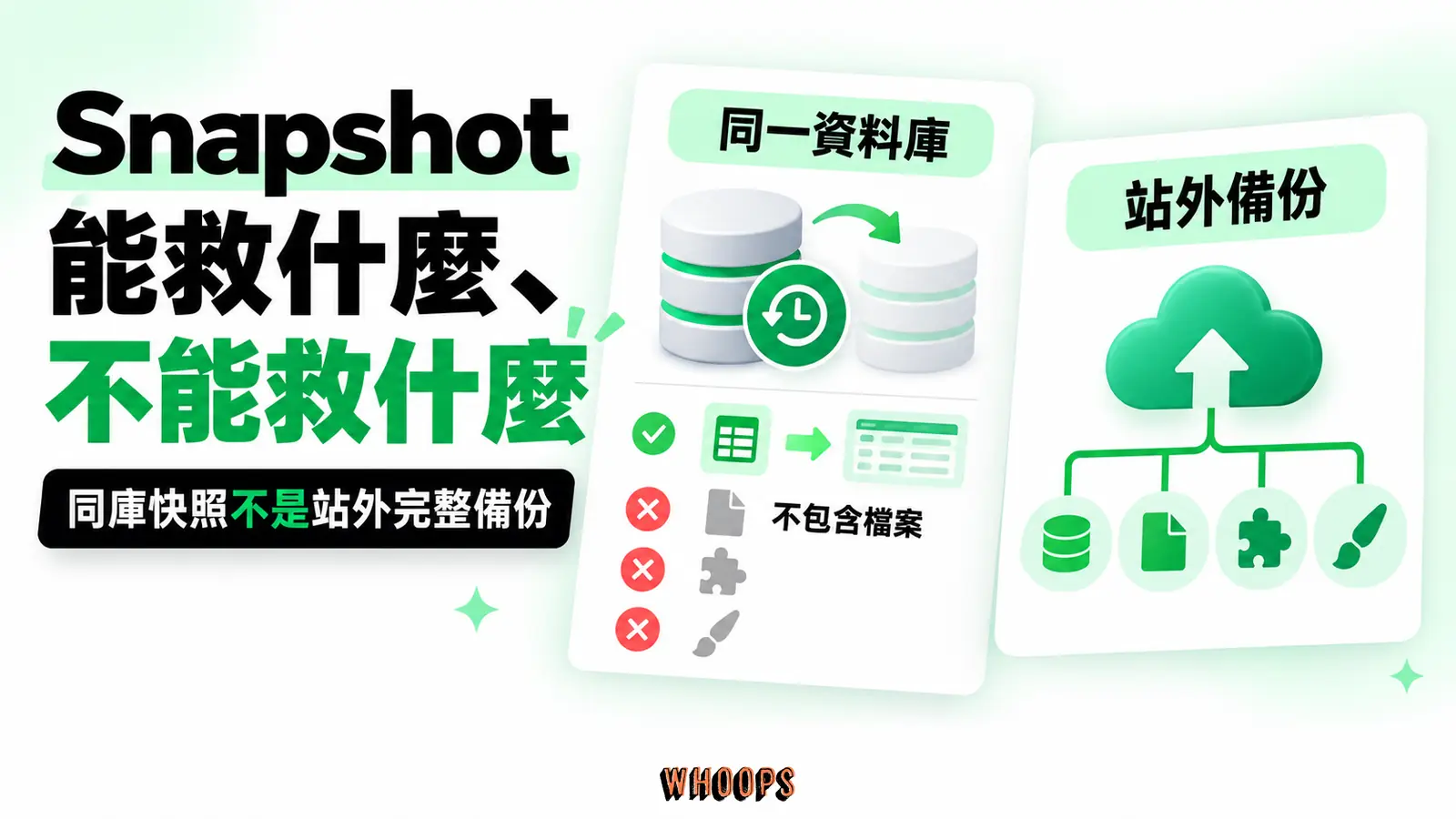
使用者建立的 Database Snapshot 會複製目前 WordPress 資料庫表,包括同前綴自訂表,並以自訂資料表形式存在同一個資料庫。它能比較前後差異,也能覆寫目前資料表來還原;檔案完全不在快照內(見 WP Reset 的 Snapshots 文件)。
這個限制很重要。刪除 uploads、外掛或佈景主題後,Database Snapshot 無法把檔案變回來;資料庫本身損壞或主機故障時,存在同一資料庫的快照也未必拿得到。正式站仍要有站外完整備份,可參考WordPress 備份教學。
免費版的官方外掛頁說明不會自動替每次重置建立備份,操作者要自行建立 Snapshot 或下載資料庫備份;Pro 則另有 Automatic Snapshots 選項。不要因為畫面上看得到 Snapshots,就假設按下 Site Reset 前一定已有還原點,這點在 WP Reset 外掛頁 FAQ 有明確說明。
Collections 外掛清單:拆除之後的快速重建包
Collections 可保存外掛與佈景主題的安裝組合,之後批次安裝或啟用。官方文件也允許加入 WordPress.org 項目、自行上傳的 ZIP,以及部分受支援產品的授權金鑰;這不是網站內容或完整設定備份(見 WP Reset 的 Collections 文件)。
Collections 適合反覆建立測試站,但不能保存文章、選單、所有外掛設定與第三方服務端狀態。基礎組合可參考安全外掛與WordPress 備份外掛,再依專案需求精簡。
緊急復原腳本:當你連後台都進不去的時候
Emergency Recovery Script 是 WP Reset Pro 提供的獨立 PHP 腳本,可在 WordPress 後台或外掛無法運作時,透過專用網址與密碼開啟復原工具。它必須事先啟用,或從授權帳號下載後放到 WordPress 根目錄(安裝方式見 官方的 Emergency Recovery Script 教學)。
ERS 能繞過部分後台故障,不保證修好所有錯誤,也不能取代乾淨備份。不熟悉 FTP、檔案權限與根目錄時,可先看WordPress FTP 完整教學,避免在救援時又多改一層。
開發者的秘密武器:WP Reset 在開發與測試流程裡的真正價值
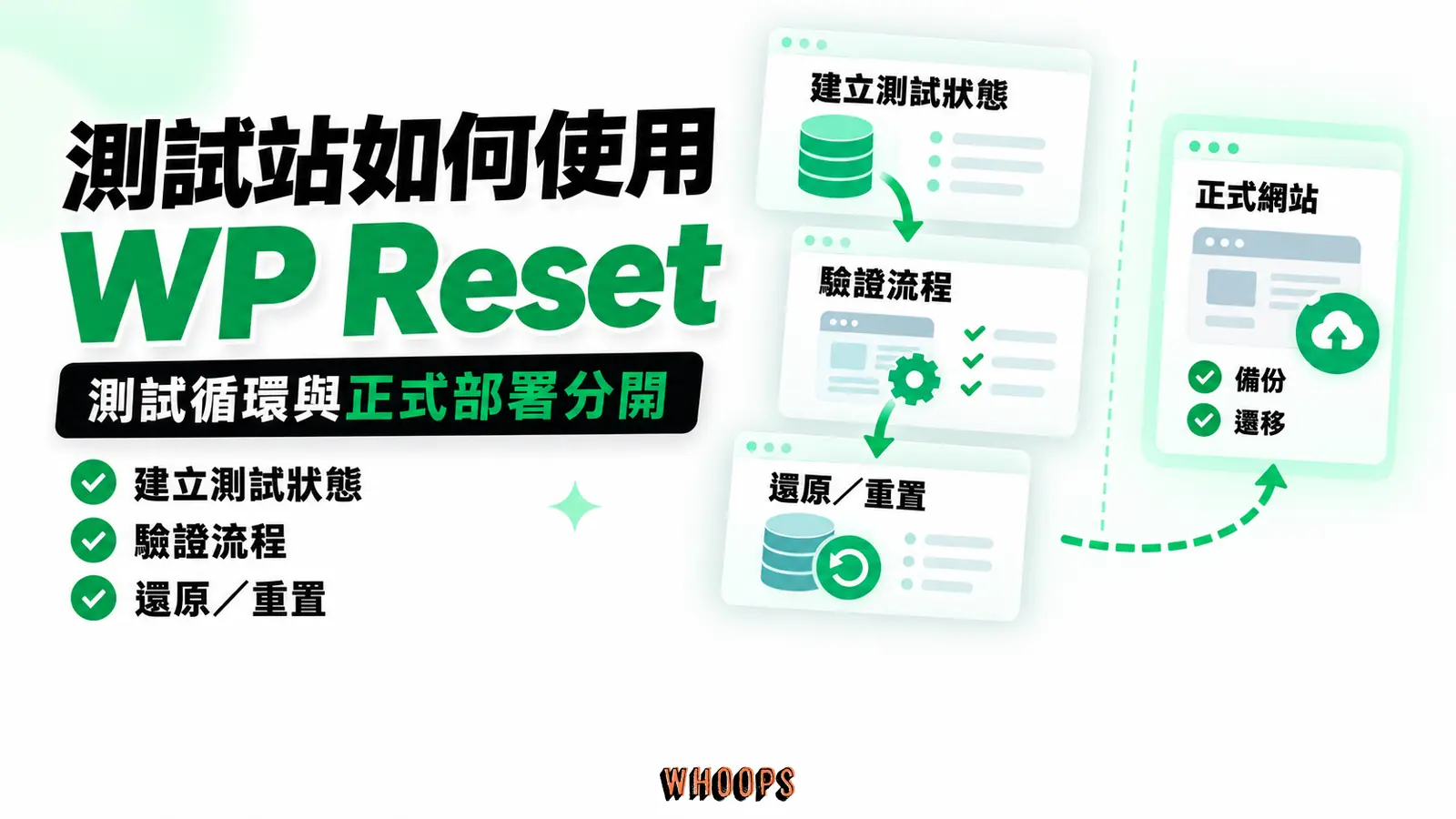
WP Reset 最合適的場景,是把非正式環境快速帶回已知狀態。例如先裝一組外掛、加入測試資料、驗證流程,再還原快照或執行 Site Reset。這能減少手動刪內容、清選項與查自訂表的時間。
在本機建立 WordPress 測試環境時,可以把程式碼放進版本控制,把安裝與設定寫成可重複流程,再讓 WP Reset 處理資料庫狀態。這樣做的重點不是按得快,而是每次測試都知道起點、輸入與預期結果。
WP Reset 也支援 WP-CLI。官方列出的命令包括 wp reset reset、wp reset delete、wp reset snapshots 與 wp reset version;Snapshots 子命令可 list、create、restore、export、delete。所有動作預設要求確認,--yes 會略過確認,放進自動化腳本前要特別小心(完整命令清單見 WP Reset 的 WP-CLI 文件)。
WP-CLI 模式和後台模式保留的帳號不完全相同:後台 Site Reset 會還原當下登入帳號;命令列重置則會找資料庫中的第一個管理員帳號還原。自動化前要先驗證測試站上的實際帳號與旗標,不要直接把後台流程照搬成指令。
交付前清理測試資料時,也要留意 Site Reset 會把已完成的外掛設定與同前綴自訂表一起清掉。很多專案更適合準備乾淨資料庫範本,再依WordPress 從本地端搬家到線上的流程部署,而不是在設定完成後做一次大重置。
真正動手之前:一次安全的重置流程(五個步驟)
不論要做 Site Reset 或局部清理,都建議依這五步執行。
第一步:先做一次完整站點備份
備份要包含資料庫與網站檔案,並存到站外位置。下載完成不等於可用,至少要確認壓縮檔可開啟、內容齊全,最好在隔離環境做一次還原。做法可看WordPress 備份還原教學。
第二步:確認要執行的工具與範圍
列出這次要清掉的資料,逐項對照 Site Reset、Options Reset、Delete Uploads 或其他局部工具。問清楚兩件事:這些資料真的不要了嗎?第一步的備份能完整救回嗎?任何一題答不出來,就不要操作正式站。
第三步:建立快照並記錄環境
若動作會改資料庫,手動建立 Database Snapshot,並記下目前佈景主題、啟用中的外掛、固定網址結構、搜尋可見度與重要服務設定。Collections 能記安裝組合,不能替代這份環境紀錄。
第四步:執行重置,留意確認字詞
選定工具後,閱讀畫面上的刪除範圍,再輸入確認字詞。正式站若仍有表單、內容編輯或訂單寫入,先停止寫入並安排維護時段,否則備份完成後到重置前新增的資料仍可能遺失。
第五步:重置完成後立刻驗證
用新分頁檢查前台,再核對登入帳號、固定網址、佈景主題、外掛與搜尋可見度。若結果不符預期,只有事前建立的可用快照或完整備份能提供回復路徑。不要假設系統一定留下自動還原點。
容易踩到的 5 個常見錯誤
多數災情來自操作者把工具範圍想得太窄,按鈕故障反而少見。
- 把 Options Reset 當成 Site Reset。Options Reset 重設 options 資料表,文章與其他資料表不受影響;Site Reset 則清除整個站點資料庫與同前綴自訂表。名字接近,結果差很多。
- 重置後找不到 WP Reset。Site Reset 會清掉一般外掛的啟用設定,再依 Post-reset Actions 決定哪些項目重新啟用。操作前保留「Reactivate WP Reset plugin」可直接回到工具;若重置後它仍是停用狀態,到「外掛 → 已安裝的外掛」手動啟用即可,不必重新安裝檔案。
- 忘記改回固定網址。Site Reset 會把 options 回復安裝預設;WordPress 核心的
permalink_structure預設是空值,也就是 Plain 結構。若之後還原內容,應到「設定 → 固定網址」選回原結構並儲存(預設值的由來見 WordPress 的 populate_options() 參考文件)。 - 以為 WooCommerce 資料只在兩張表。商品、訂單、優惠券、顧客與擴充套件資料分散在預設表和 WooCommerce 自訂表;啟用 HPOS 後,訂單以專用表為主。Site Reset 會清除這些同前綴資料表,正式商店不能拿「檔案還在」當成資料仍在。
- 在 Multisite 主站直接執行。官方外掛頁明載 Multisite 尚未完整測試,不建議重置主站;即使是子站,也應先在隔離副本演練(見 WP Reset 外掛頁的說明)。
WP Reset 還是備份外掛?一張表幫你選對工具
重置與備份處理不同問題。正式網站要先有可驗證的備份與還原流程;只有目標確實是清除測試環境或可重建資料時,才需要 WP Reset。
左右捲動檢視完整表格
| 你的情境 | 該優先使用 | 理由 |
|---|---|---|
| 網站已上線並有真實內容或交易 | 備份工具 | 先保護既有資料與檔案,再談任何清理 |
| 接手外掛很多、設定混亂的正式舊站 | 完整備份與測試副本 | 先查相依關係,不要直接清空正式資料 |
| 開發階段,需要反覆測試安裝流程 | WP Reset | 可快速把資料庫帶回已知狀態 |
| 更新後壞掉或誤刪內容 | 備份還原 | 需求是回到已知可用版本,不是重新開始 |
| 確定要從零重建網站 | 完整備份後再用 WP Reset | 先留回復路徑,再執行拆除 |
| 主機搬家 | 搬家工具 | 搬家要處理網址、檔案與資料庫,可參考網站搬家全教學 |
判斷方式很簡單:想回到某個已知狀態,用備份還原;想永久清掉已確認不要的資料,才用重置。可先把排程與站外保存建立起來。UpdraftPlus 是現成選項之一,但不論使用哪套工具,都要實際測試還原。
免費版能做多少事?Pro 值不值得花錢
免費版已包含 Site Reset、部分局部工具、使用者建立的 Database Snapshots 與 WP-CLI 支援。一般開發者若只需要反覆清理本機或測試站,先用免費版就能判斷流程是否合適。
Pro 的差異集中在更完整的復原、自動快照、Collections、Cloud、Emergency Recovery Script 與多站集中管理等工作流程。WP-CLI 不是 Pro 專屬;Multisite 也不會因為升級就變成官方保證支援。
方案、功能分級與價格會變,購買前請至 WP Reset 官網查詢目前定價與功能分級。值得升級的理由應該是你確實需要某個復原或管理流程,而不是功能表看起來比較長。
重置完成後要核對的 7 件事
Site Reset 完成後,檔案雖然還在,內容與設定已經改變。以下七項要逐一檢查。
- 固定網址結構。到「設定 → 固定網址」選回原本結構並儲存。若舊內容會從備份或匯入檔重建,網址格式必須一致;需要設定原則可看WordPress 永久連結設定教學。Google 說明,網址變更可能在重新檢索與建立索引期間造成排名波動,搬移內容時應建立舊、新網址對照與永久轉址(見 Google 的 Site Moves and Migrations 指南)。
- 必要外掛。Site Reset 不刪外掛檔案,但未重新啟用的外掛仍是停用狀態;若用過 Delete Plugins,才需要重新安裝。
- 佈景主題。確認目前啟用的主題與必要子主題都在。若用過 Delete Themes,從可信來源安裝相容版本。
- SEO 基礎設定。重新檢查 sitemap、中繼資料、社群分享標籤、robots 設定與搜尋可見度。可用WordPress SEO 必做 8 大設定當復原清單。
- 使用者與權限。後台 Site Reset 只還原操作時登入的帳號,其他使用者已被刪除。重建會員或角色前,先判斷應從備份還原還是重新建立;權限可參考WordPress 使用者權限指南。
- 備份排程。備份外掛的 options 與排程可能已被清除。重新設定保存位置與週期,並做一次測試備份與還原。
- 表單、寄信與金流。外掛檔案仍在,不代表 API 金鑰、Webhook、寄件設定與表單欄位仍在。用測試資料完整走一次送出、通知與付款流程,避免把第一筆真實交易當測試。
若原本內容已被清除,舊網址仍可能暫時出現在搜尋結果;搜尋引擎重新檢索後,才會依回應狀態與新內容更新索引。對已收錄的正式站,重置可能影響原有搜尋入口;問題在於內容、網址與回應狀態的改變,而非 WP Reset 這個品牌。
這三種情況,我反而會叫你「不要用 WP Reset」
有三種情況不該把 Site Reset 當成捷徑。
情況一:你的網站有大量無法重建的原始內容
內容、照片、留言、會員或訂單只要有一項無法重建,就不要在未驗證備份前重置正式站。若問題只是網站慢或後台混亂,先做效能診斷與外掛盤點;快取相關做法可參考WordPress 快取外掛。
情況二:你只是被一個外掛搞壞了網站
若問題緊接在單一外掛安裝或更新後出現,先把它視為外掛衝突來排查:停用該外掛並查看錯誤紀錄。後台進不去時,可以用 FTP 或檔案管理員重新命名該外掛資料夾,WordPress 會將它停用,這也是 Learn WordPress 的外掛衝突排查教學建議的做法。
情況三:你想修復被駭的網站
Site Reset 不修改 WordPress 核心、外掛、佈景主題與上傳檔案,因此不能保證移除藏在檔案中的後門。遭入侵後要保留調查資料、撤銷外洩憑證、確認入侵範圍、修補入口,再從已知乾淨且未遭竄改的來源重建或還原;完整備份也應包含檔案與資料庫(見 WordPress 的 Hardening WordPress 指南)。可搭配WordPress 網站安全防護規劃後續處理。
把「打掉重練」變成一個可驗證的決定
網站亂到不敢碰時,先判斷需要的是備份還原、局部停用、單項清理,還是 Site Reset。WP Reset 能把清除範圍與確認流程放在同一個介面,但它不會替你留下完整退路。
準備動手時,照這三件事做:
- 建立完整站外備份並驗證還原。剛開始架站的讀者,可用WordPress 架站全攻略和WordPress 架站新手教學補齊基礎。
- 閱讀目前版本的刪除範圍。分清楚 Site Reset、Options Reset 與局部工具;需要 Database Snapshot 時,確認已手動建立。
- 先在本機或測試副本演練。依本機 WordPress 環境教學跑完重置、驗證與備份還原,再決定是否碰正式站。
能不能重置,關鍵在刪除範圍是否已確認、資料是否能復原、重建步驟是否跑過;按鈕只是最後一個動作。三件事都有答案,這次「打掉重練」才算是可控的決定。
常見問題
WP Reset 可以單獨刪除主題或外掛嗎?
WP Reset 重置會影響 SEO 排名嗎?
WP Reset 重置後固定網址變了怎麼辦?
快照 Restore 後網站仍跑版,問題出在哪?
重置(Reset)和還原(Restore)有什麼不同?
操作步驟
- 登入 WordPress 後台,到「外掛 → 安裝外掛」搜尋 WP Reset(認黑白紅圓形 logo),安裝並啟用。
- 從「工具 → WP Reset」進入,找到 Reset 區塊,下滑到 Site Reset(別點到上方的 Options Reset)。
- 在 post-reset 三個選項中建議勾選「Reactivate WP Reset plugin」,重置後可直接回到工具;若未勾選,到「外掛 → 已安裝的外掛」手動啟用即可,無需重新安裝。
- 在下方的輸入框輸入指定的確認字詞來解鎖按鈕(防誤觸設計)。
- 按下重置按鈕,在確認視窗再次確認,等待幾秒鐘完成。
- 到前台檢查網站已回到剛安裝 WordPress 的初始狀態,主題與外掛檔案還在但處於停用狀態,重新啟用需要的項目即可。