WordPress FTP 教學:SFTP 安全連線與白畫面急救
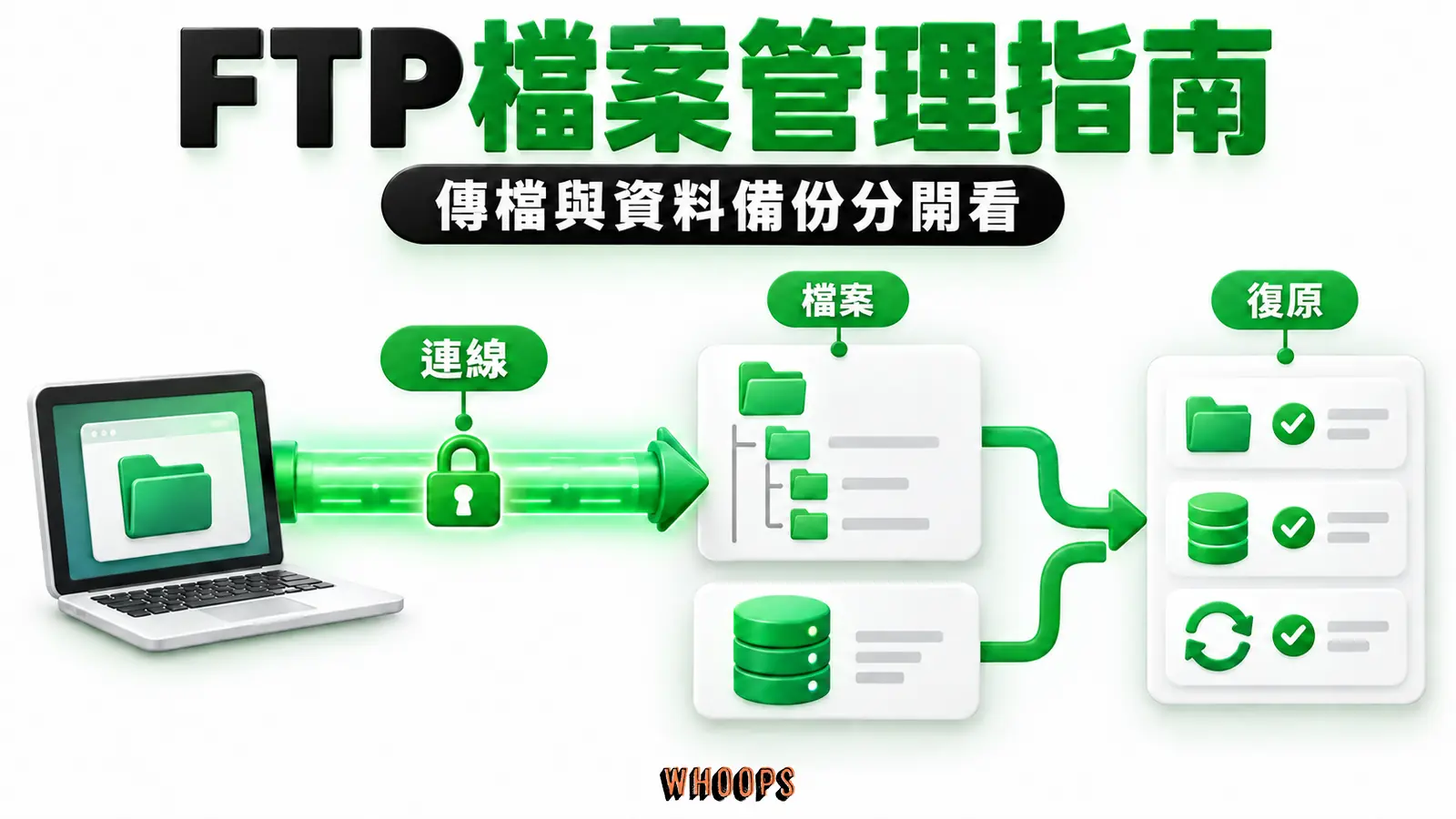
WordPress 檔案傳輸教學:以 FileZilla 和 SFTP 連線主機,核對帳號、埠號與主機指紋,並說明外掛上傳、檔案權限、除錯和備份副本的限制。
本頁目錄
- FTP 在 WordPress 裡扮演什麼角色:檔案通道、急救箱,還是日常工具?
- 先把協定講清楚:FTP、SFTP、FTPS 差在哪,為什麼我幾乎只用 SFTP
- 連線前要先湊齊的四項資訊(少一個都連不上)
- 用 FileZilla 連上 WordPress 主機的完整流程
- WordPress 目錄結構速查:檔案到底該丟去哪一層
- 三種你會想繞過後台、改用 FTP 手動裝外掛與主題的情境
- 檔案權限與擁有者:FTP 用錯,網站第一個出問題的就是這裡
- 為什麼 WordPress 會在後台跟你要 FTP 連線資訊?
- wp-admin 進不去時,SFTP 可處理的五個急救場景
- 場景一:白畫面(White Screen of Death)
- 場景二:被安全外掛鎖在後台外面
- 場景三:開啟除錯模式,讓錯誤現形
- 場景四:修復被改壞的 .htaccess
- 場景五:被駭後的清理與取證
- 下載檔案副本與協助還原:SFTP 是備援工具之一
- 安全雷區:檔案傳輸帳號被盜會發生什麼事
- 常見錯誤與排查:連不上、傳檔失敗、中文檔名亂碼
- FTP、後台編輯器、主機面板檔案管理員:一張表決定該用哪一個
- 行動清單:在出事之前先把 FTP 急救包準備好
你也許曾遇過這種瞬間:早上想登入 WordPress 後台改一篇文章,畫面卻只剩一片空白。沒有錯誤訊息、沒有登入框,wp-admin 整個人不見了。這時候能救你的,通常不是某個外掛、也不是等你回信的主機客服,而是一個你平常幾乎不會打開的工具:FTP。
這篇要講的就是它。FTP(File Transfer Protocol,檔案傳輸協定)是把檔案搬進、搬出 WordPress 主機最直接的一條通道。我會從協定怎麼選、連線怎麼設、目錄結構長怎樣、權限模型為什麼會害你網站壞掉,一路講到 wp-admin 進不去時的完整急救流程。目標只有一個:讓你第一次用 FTP,就不會把網站弄得更糟。
重點摘述:能用
wp-admin或主機管理工具安全完成的事,就不必直接動檔案。需要傳檔時優先用 SFTP;連接埠通常是 22,但主機可自訂。644/755 是常見權限起點,wp-config.php能否用 600 或 640 要看主機的 PHP 執行模型;不要用 777 解決寫入問題。檔案傳輸僅能備份檔案,資料庫仍要分開匯出。
FTP 在 WordPress 裡扮演什麼角色:檔案通道、急救箱,還是日常工具?
WordPress 早就不是小眾玩具。W3Techs 的長期統計顯示,在所有使用內容管理系統(CMS)的網站裡,WordPress 的市佔接近六成(58%),整個網站生態裡有將近四成(約 40%)的網站是直接跑在它上面(2026 年 10 月資料)。這代表每天都有數以百萬計的人在它的後台進進出出,但絕大多數人一輩子只走「正門」。
正門就是 wp-admin。你寫文章、裝外掛、換佈景主題、改選單,全部都在這個瀏覽器介面裡完成,背後的檔案系統對你完全透明。問題在於,正門一旦關上,你就什麼都做不了。所以我習慣把 WordPress 的進出通道分成三道門:
左右捲動檢視完整表格
| 通道 | 是什麼 | 適合做什麼 | 風險 |
|---|---|---|---|
| 正門 | wp-admin 後台 | 日常內容、外掛主題安裝、設定 | 後台掛掉就用不了 |
| 側門 | 主機面板的檔案管理員(cPanel、DirectAdmin、Cloudways 等) | 偶爾改一兩個檔案、解壓縮、看 log | 要登入主機帳號,且大檔傳輸慢 |
| 檔案通道 | FTP / SFTP | 批次傳檔、急救修復、檔案備份下載 | 直接碰底層檔案,刪錯就出事 |
換句話說,FTP 不是日常工具,它是你的急救箱和搬家公司。理解這個定位,你才不會把所有事都硬擠進 FTP 做,也不會在出事時完全不知道有這條路。如果你對 WordPress 整體架構還不熟,可以先把WordPress 架站全攻略看過一遍再回來,這篇會更好消化。
先把協定講清楚:FTP、SFTP、FTPS 差在哪,為什麼我幾乎只用 SFTP
很多人以為「FTP」就是一個東西。主機後台常見 FTP、FTPS 與 SFTP,安全性與連線方式不同。優先使用 SFTP;若主機沒有 SFTP,請改用正確設定的 FTPS 或向主機商確認安全替代方案,不要在公用網路傳送明文 FTP 憑證。
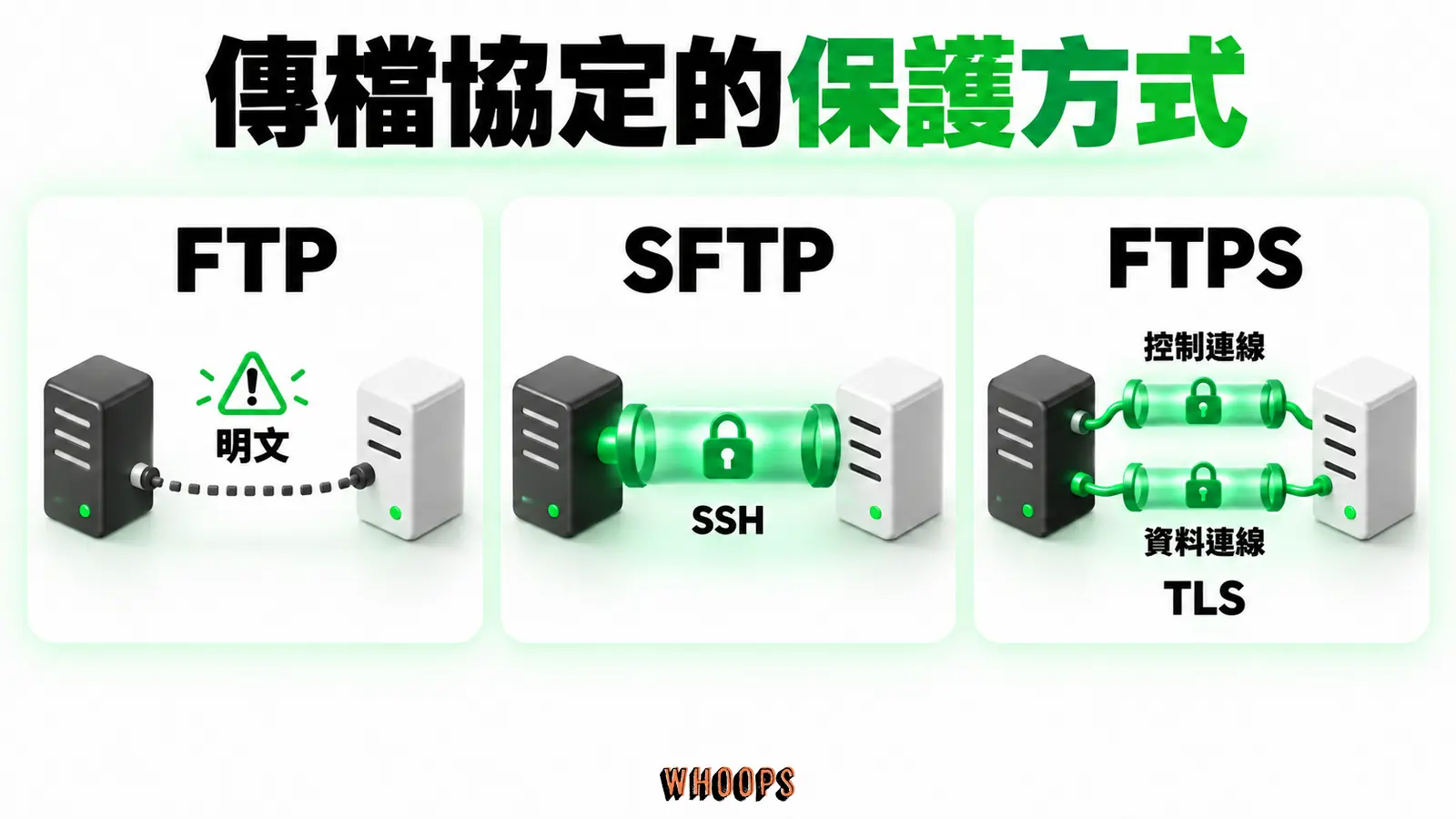
純粹的 FTP 定義在 1985 年的 RFC 959,是那個年代典型的明文協定。意思是:你的帳號、密碼、檔案內容,全部都用裸奔的方式在網路上跑。任何在中間路徑上截封包的人,都能直接看到你的 WordPress 主機密碼。這在 1985 年的封閉學術網路裡沒問題,在今天的公用 Wi-Fi 和雲端環境裡,等於把大門鑰匙掛在門把上。
SFTP(SSH File Transfer Protocol)走的是完全不同的另一條路。它的做法跟「在 FTP 外面套一層加密」完全不同,是直接架在 SSH 這個加密殼層之上,RFC 4251 定義了 SSH 的整體架構。帳密、檔案、指令全部加密傳輸,而且它用單一連接埠(22),不會像傳統 FTP 那樣開一大堆資料通道、動不動被防火牆擋下來。SSH 連線的建立、金鑰管理與連線錯誤的排查,可以另看SSH 遠端連線完整教學。
FTPS 可在 FTP 的控制與資料連線上使用 TLS,實際設定仍須確認兩條連線都受保護;SFTP 則透過 SSH 傳輸檔案,並不是 FTP 加上 TLS。純 FTP 未加密,避免用它傳送登入憑證或敏感檔案。選擇時先確認主機支援、憑證或主機指紋驗證及帳號權限;能用 SFTP 時可優先考慮,既有環境使用 FTPS 也應檢查 TLS 設定。
左右捲動檢視完整表格
| 協定 | 加密 | 連接埠 | 防火牆友善度 | 我的建議 |
|---|---|---|---|---|
| FTP | 無(明文) | 21 | 常被擋 | 避免傳送帳密;向主機商取得安全替代通道 |
| FTPS | TLS | 990 或 21 | 中等 | 沒有 SFTP 時的備選 |
| SFTP | SSH | 22 | 高 | 首選,預設就用它 |
這不是潔癖,是風險管理。WordPress 主機的 FTP 帳號一旦外洩,攻擊者就能直接改你的 wp-config.php、塞後門程式進 wp-content,後果比後台密碼被猜到還嚴重。所以從源頭就把明文協定拿掉,是最划算的一步。
連線前要先湊齊的四項資訊(少一個都連不上)
連線通常需要主機位址、使用者名稱、驗證憑證與連接埠。實際欄位依密碼或 SSH 金鑰登入而異,數值都應從主機控制台或官方文件取得,不要猜測。
- 主機位址:通常是
ftp.你的網域.com或sftp.你的網域.com,有些主機商要你填伺服器 IP。它在你的主機歡迎信或後台首頁都找得到。 - 使用者名稱:使用主機提供、適用所選協定的帳號,通常不同於 wp-admin 帳號。cPanel 傳統 FTP 子帳號不能直接拿來登入 SFTP;若主機使用其他介面,依其帳號與 SSH 存取規則確認。
- 密碼:同上,是主機層級的密碼。如果你忘了,多半得主機面板裡重設,wp-admin 改密碼不會影響它。
- 連接埠:SFTP 通常用 22;顯式 FTPS 常用 21,隱式 FTPS 常用 990。主機商可以自訂,應以控制台提供的值為準。
這些資訊由主機商提供。部分控制台可新增或重設 FTP/SFTP 帳號,並限制可存取目錄;託管型主機也可能在應用程式存取頁提供憑證。若還不清楚主機類型,可先參考四種虛擬主機類型比較。
開通主機時,可把連線資訊與控制台網址存入可信的密碼管理器;SSH 私鑰則依工具建議安全保存,不要貼進一般筆記或工單。
用 FileZilla 連上 WordPress 主機的完整流程
FileZilla 是跨平台的檔案傳輸用戶端之一,支援 SFTP,官方文件也提供站台管理與連線說明。
下載這一步有個地雷要先講:請只從官方網站下載。很多第三方下載站會把廣告軟體、瀏覽器綁架程式一起包進安裝包,安裝時一路下一步就中獎。認明 filezilla-project.org 這個網域就對了。
裝好之後,連線的標準流程是這樣:
- 打開 FileZilla,左上角點「檔案」接著選「站台管理員」(Site Manager)。
- 點「新增站台」,取一個你認得的名字,例如「我的 WordPress 主機」。
- 「協定」下拉選 SFTP – SSH File Transfer Protocol。
- 「主機」填你的主機位址或 IP。
- 「連接埠」填主機提供的 SSH 埠號,常見值是 22,但可由主機商改用其他數值。
- 「登入型式」選「一般」,輸入使用者名稱與密碼。進階一點可以選「金鑰檔」,改用 SSH 金鑰登入,安全性再上一層。
- 點「連線」。首次連線或主機金鑰改變時,從主機控制台或可信支援管道取得指紋核對,確認是預期主機後才接受,不要只因為按了連線就一律勾選信任。
連上之後,左邊視窗是你自己電腦的檔案,右邊視窗是主機上的檔案。上傳就是把左邊拖到右邊,下載就是反過來。就這樣,沒有更複雜的操作了。
先使用用戶端的預設字元編碼處理方式。若中文檔名顯示異常,再核對伺服器、作業系統與實際檔名編碼;Charset 設定需與伺服器相符,強制 UTF-8 不會修復已損壞的檔名或檔案內容。
WordPress 目錄結構速查:檔案到底該丟去哪一層
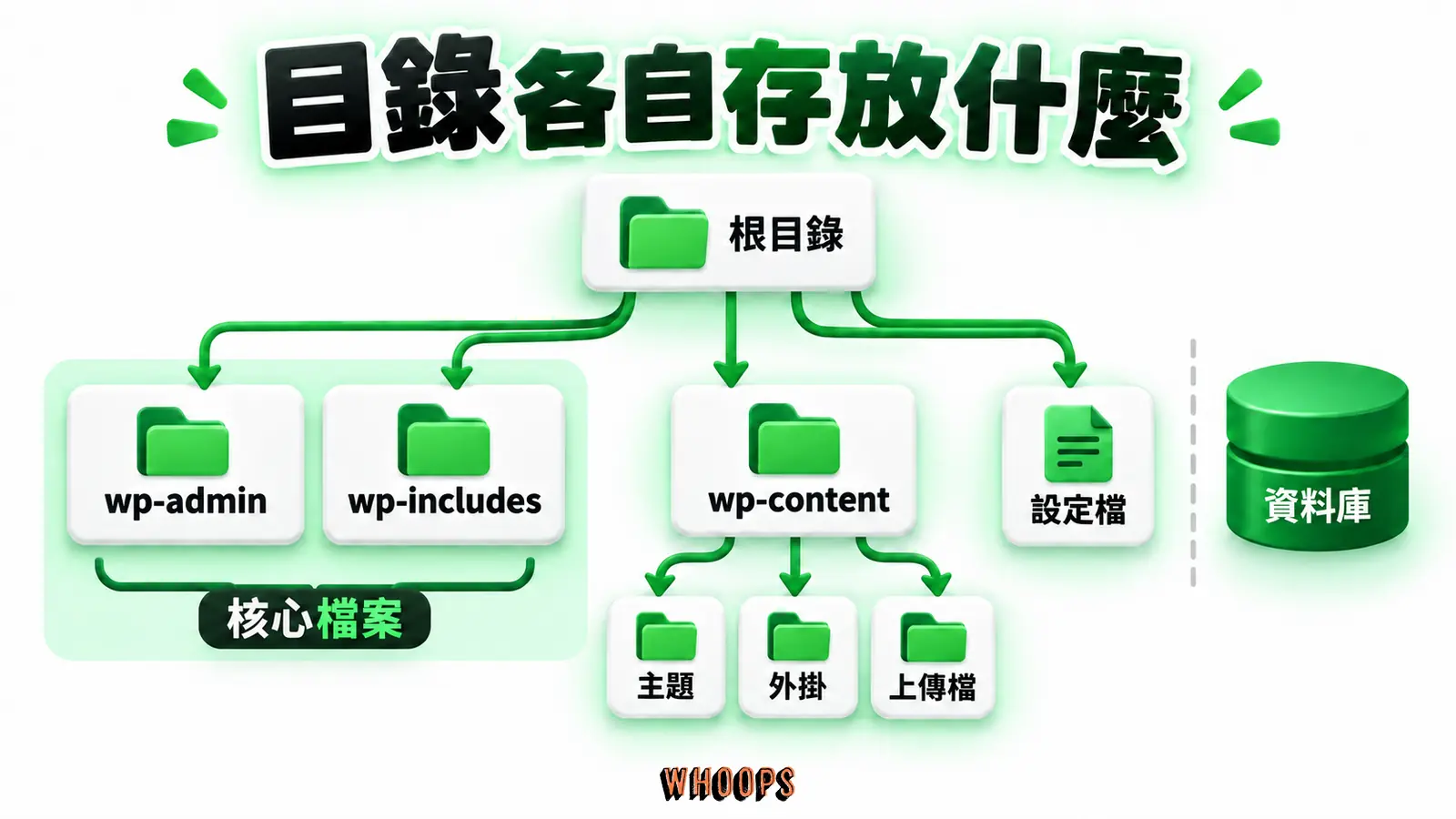
連上主機之後,你會看到一長串資料夾。對 WordPress 新手來說,這畫面比 wp-admin 還嚇人。其實你只要認得五個位置,日常的 FTP 操作就涵蓋掉九成。
左右捲動檢視完整表格
| 路徑 | 是什麼 | 能不能動 |
|---|---|---|
/(根目錄) | 放 wp-config.php、.htaccess、index.php 等核心入口檔 | 小心動,改錯整站掛 |
/wp-admin/、/wp-includes/ | WordPress 系統核心程式 | 沒事別碰,除非你在修復被竄改的核心 |
/wp-content/themes/ | 佈景主題目錄,每個主題一個資料夾 | 可以新增、停用(改名資料夾) |
/wp-content/plugins/ | 外掛目錄,每個外掛一個資料夾 | 可以新增、停用(改名資料夾) |
/wp-content/uploads/ | 主要存放媒體庫檔案;部分外掛也可能建立自己的子目錄 | 刪除前先確認引用與備份 |
wp-admin 與 wp-includes 主要存放 WordPress 核心程式;wp-content 通常放主題、外掛與上傳檔。wp-config.php 等設定檔位於安裝根目錄或受支援的位置,資料庫則另外保存文章、留言與許多設定。只備份 wp-content 不等於整站備份;更動檔案前,先確認檔案與資料庫都有可還原的備份。
把這個目錄心智模型記住,後面的手動安裝與急救流程才看得懂。如果你想更深入理解每個資料夾跟後台功能的對應,WordPress 後台操作全指南有完整的對照說明。
三種你會想繞過後台、改用 FTP 手動裝外掛與主題的情境
後台已有「安裝外掛」與「安裝佈景主題」功能,但遇到上傳限制、後台故障或需要批次部署時,SFTP、SSH 或主機檔案管理員可作為替代通道。
第一種,檔案超過目前 PHP 的 upload_max_filesize 或 post_max_size。可請主機商調整合理上限,或用 SFTP/主機檔案管理員上傳已解壓縮且來源可信的資料夾。
第二種,wp-admin 已經進不去了。白屏、500 錯誤、重新導向迴圈,這些狀況下你連後台按鈕都點不到。但救網站偏偏又需要先把某個外掛停掉、或換回預設主題,這時就只能靠 FTP 直接在檔案層動手。
第三種,需要批次部署客製主題或多個檔案。這類工作可用 SFTP、SSH 或版本控制流程,但不要在正式站保留未使用、未更新的舊版本主題。一般安裝流程可參考佈景主題安裝教學。
具體步驟不複雜:
- 把下載到的 zip 檔在本地解壓縮,確認裡面是一個資料夾(不是散落的一堆檔案)。
- 用 FTP 把整個資料夾上傳到
/wp-content/plugins/(外掛)或/wp-content/themes/(主題)。 - 回到 wp-admin 的「外掛」或「佈景主題」頁面,就會看到它出現在清單上,點啟用即可。
WordPress 官方文件的說明也是同樣的流程。如果你想看更完整的三種安裝法比較(包含後台上傳與 FTP 的差異),WordPress 外掛安裝教學有針對新手的圖文化拆解。
檔案權限與擁有者:FTP 用錯,網站第一個出問題的就是這裡
檔案傳上去後若出現「無法建立目錄」「上傳失敗」或要求連線資訊,可能涉及權限、擁有者、PHP 執行方式、磁碟空間或主機政策。不要只改權限數字,要配合錯誤紀錄與主機文件判斷。
Linux 檔案存取同時受擁有者、群組、權限及可能的 ACL 等設定影響。常見的三位數權限依序代表擁有者、群組與其他本機使用者;以下數字是常見起點,仍須符合主機的 PHP 執行與隔離方式。
- 檔案設 644:擁有者可讀寫,其他人只能讀。
- 目錄設 755:擁有者可讀寫執行,其他人可讀與進入目錄。
- wp-config.php 可評估 600 或 640:600 允許擁有者讀寫,640 另外允許所屬群組讀取。必須確保 PHP 仍可讀取必要設定,不能一律套用 600。
- 不要用 777 繞過權限問題:它允許擁有者、群組及其他系統使用者讀寫與執行,會放大受入侵帳號或程序修改檔案的風險。依 WordPress 官方的安全加固文件與主機執行模型設定權限。
FileZilla 裡改權限很直覺:對著檔案或資料夾右鍵,選「檔案權限」,輸入數字值即可。批次套用時記得勾「遞迴到子目錄」,並區分「只套用到目錄」與「只套用到檔案」,避免把檔案也設成 755。
但權限只是表象,真正的炸彈是擁有者。這裡有一個絕大多數教學沒講、卻是出事根源的觀念:
檔案是誰建立的,比它的權限是什麼更重要。
檔案擁有者取決於主機架構。有些環境讓 SFTP 與 PHP 使用同一帳號,有些則透過不同使用者、群組、ACL 或隔離機制運作,不能只從工具名稱推定。
若上傳、快取或自動更新失敗,確實可能是擁有者或群組不匹配,也可能是配額、唯讀檔案系統或安全規則。不要用 777 繞過;記錄錯誤路徑後,請主機商依其架構修正。
正確值由主機的 PHP handler、隔離方式與部署流程決定。若反覆出現寫入問題,先停止批次改權限,提供路徑與錯誤訊息給主機商,請對方確認擁有者、群組、ACL 與建議權限。
為什麼 WordPress 會在後台跟你要 FTP 連線資訊?
後台安裝或更新時若要求連線資訊,表示 WordPress Filesystem API 在目前環境沒有選用直接寫入方式。這可能是主機預期的安全模型,也可能是權限或擁有者設定需要檢查,不能一概判定主機異常。
WordPress 的 get_filesystem_method() 會依設定、可用擴充及檔案擁有者等條件選擇寫入方法;檔案可以寫入,也不代表一定符合其直接寫入判斷。應查看主機部署模型及偵測結果,不能把出現表單一律歸因於 FTP 上傳造成擁有者錯配。
先查主機文件是否要求這種更新方式;若原本可直接更新卻突然改變,再檢查最近的權限、部署與主機調整。不要把連線密碼寫進文章、工單或不安全的設定位置。
若主機預期支援直接更新,請主機商核對 SFTP 與 PHP 的使用者、群組、ACL 及可寫目錄。不要為了消除表單就把全站擁有者改成共用網頁伺服器帳號;代管主機也可能刻意限制寫入,應遵守其更新流程。
不要把 FTP 帳密硬寫進 wp-config.php。FS_METHOD 本身只指定檔案系統方法,不等於憑證;但不理解主機架構時強制指定方法,也可能造成更新失敗或擴大風險。應依主機文件與 WordPress Filesystem API 的實際偵測結果處理。
若連線資訊表單突然出現,可檢查最近更新、部署與主機調整。它本身不是入侵證據;只有在搭配未知檔案變更、異常帳號或安全紀錄時,才需要往資安事件方向調查。
wp-admin 進不去時,SFTP 可處理的五個急救場景
當 WordPress 後台無法使用時,SFTP 仍可直接處理網站檔案;主機檔案管理員或 SSH 也可能提供同等能力。以下是五個常見場景。
場景一:白畫面(White Screen of Death)
整個網站一片空白可能來自 PHP 錯誤、記憶體耗盡、核心檔案、外掛或主題。先看主機與 PHP 錯誤紀錄;若最近剛更新某支外掛,可用 SFTP 停用該外掛。
有 WordPress Recovery Mode 時先使用它;否則備份後把疑似外掛的資料夾改名。只有無法判斷嫌疑項目時,才把 /wp-content/plugins/ 整個改名來停用全部外掛。若要測試主題,必須先確認站內已有可用的預設主題,否則改名後不一定能正常切換。全程只改名、不刪除,並記錄每一步。
場景二:被安全外掛鎖在後台外面
先用安全外掛提供的解鎖或復原方法;必要時備份後改名該外掛資料夾,測試能否恢復登入。若它另寫入 .htaccess、mu-plugins、防火牆或主機規則,單純改名未必解除限制。可參考隱藏登入網址教學,並核對所用外掛文件。
場景三:開啟除錯模式,讓錯誤現形
白屏之所以是白屏,是因為 PHP 預設把錯誤訊息吞掉了。要看見真正的錯誤,得改 wp-config.php。用 FTP 下載這支檔案(記得先備份一份),找到這一行:
define( 'WP_DEBUG', false );把它換成這一段,存檔後上傳覆蓋:
define( 'WP_DEBUG', true );
define( 'WP_DEBUG_LOG', true );
define( 'WP_DEBUG_DISPLAY', false );
這樣錯誤會被寫進 /wp-content/debug.log,而不直接輸出到頁面;但日誌檔本身也要禁止公開讀取,必要時指定 web root 以外的保存位置。打開那個 log 檔,你會看到具體是哪個檔案、哪一行出錯,這比瞎猜快一百倍。WordPress 官方對除錯流程有完整說明,建議照它的步驟走。修好之後記得把 WP_DEBUG 改回 false,別把內部錯誤長期暴露。
場景四:修復被改壞的 .htaccess
固定網址突然全部 404,可能是 Apache 的 .htaccess、Nginx 規則、外掛或主機設定。若使用 Apache,先備份現有 .htaccess,再到後台重新儲存固定網址以產生符合目前安裝的規則。下方範例只適用於網站位於網域根目錄的標準單站,子目錄與 Multisite 不可直接照抄:
# BEGIN WordPress
RewriteEngine On
RewriteRule .* - [E=HTTP_AUTHORIZATION:%{HTTP:Authorization}]
RewriteBase /
RewriteRule ^index\.php$ - [L]
RewriteCond %{REQUEST_FILENAME} !-f
RewriteCond %{REQUEST_FILENAME} !-d
RewriteRule . /index.php [L]
# END WordPress
只更新 WordPress 規則區塊並保留仍有效的其他設定後,可回後台「設定」走進「永久連結」點一下儲存,讓 WordPress 重新生成規則,再確認前台連結;若仍失敗,要檢查主機 rewrite 與權限設定。固定連結結構怎麼選對 SEO 比較好,可以看永久連結設定教學。
場景五:被駭後的清理與取證
懷疑網站遭入侵時,先由主機端隔離、保存日誌與檔案副本,不要在正式站邊看邊刪。修改時間與 eval(、base64_decode( 等字串只能當線索,合法外掛也可能使用相同函式,不能單憑關鍵字判定惡意程式。
復原應優先使用確認乾淨的備份或重新部署可信來源的核心、主題與外掛,再輪替主機、SFTP、資料庫與管理員憑證及 WordPress salts,檢查未知帳號與排程。只改名隔離可疑檔案不足以完成事件處理;無法確認入侵範圍時,請主機商或資安人員協助。可搭配 WordPress 資安防護攻略建立後續防護。
下載檔案副本與協助還原:SFTP 是備援工具之一
備份工具的涵蓋範圍不同,有些同時備份資料庫與檔案,有些只處理其中一項。設定時要明確確認內容、儲存位置、保留版本與還原測試,不要只看「備份成功」通知。
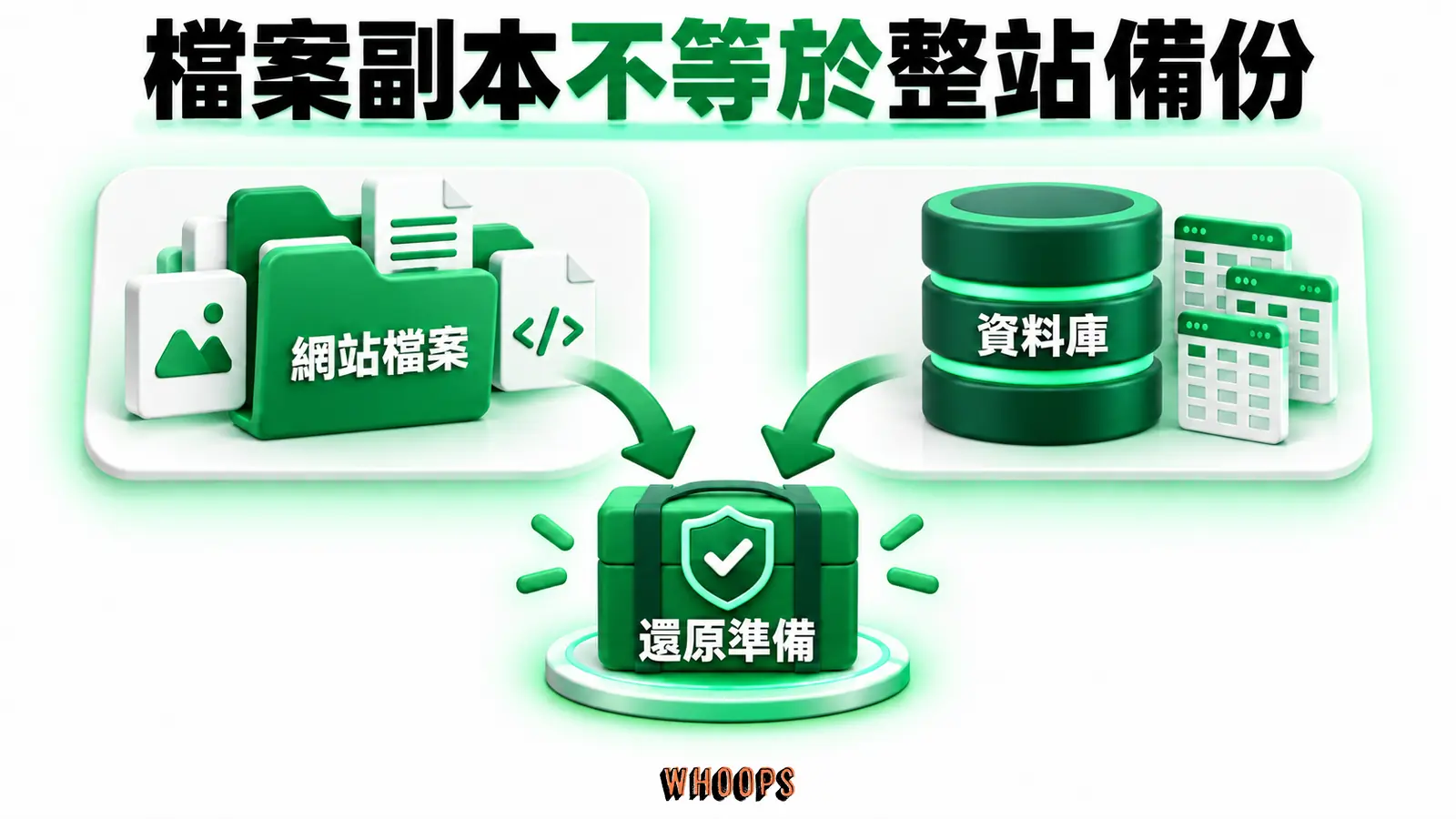
SFTP 可在 WordPress 無法運作時取得檔案副本,但它不是完整備份方案。建議使用自動化、異地保存且同時涵蓋資料庫與必要檔案的備份,並定期測試還原;相關流程可參考 備份與還原完全指南。
檔案副本通常要涵蓋 /wp-content/、wp-config.php,以及網站實際使用的伺服器規則與自訂檔案;Apache 站可能有 .htaccess,其他伺服器則未必使用它。多數外掛設定仍存放在資料庫,所以還要取得同一時間點的資料庫備份,並安全保護其中的憑證與個人資料。
下載檔案時,在 SFTP 用戶端選取必要目錄並指定本機加密儲存位置。所需時間取決於檔案數量、大小與連線;完成後要檢查失敗佇列與檔案數量,不能只看進度條結束。
還原不是單純把 wp-content 覆蓋回去,還要配合同時間點的資料庫、設定與網址環境。先在 staging 或維護模式依備份工具流程還原並驗證;正式站直接改名整個 wp-content 會中斷服務,也可能讓資料庫與檔案版本不一致。
這一套檔案層級的搬移能力,也是各種搬家流程的基礎。從本機搬到正式主機(看本地端搬家到線上主機)、從舊主機搬到新主機(看搬家到新主機完整教學)、甚至把 WordPress.com 的內容搬到自架的 WordPress.org(看搬家教學),背後都少不了 FTP 或同等檔案傳輸工具的身影。它不是這些流程的主角,卻是每個流程都會用到的螺絲起子。
安全雷區:檔案傳輸帳號被盜會發生什麼事
前面說過,純 FTP 是明文協定,密碼會裸奔。但即使你改用了 SFTP,FTP 帳號本身依然是高價值攻擊目標,因為它直通你的網站檔案底層。一組外洩的 FTP 帳密,足以讓攻擊者在你完全不知情的狀況下,把後門程式塞進佈景主題資料夾、把 wp-config.php 裡的資料庫帳密偷走、把整站換成釣魚頁面。比起猜中 wp-admin 密碼,偷 FTP 帳號對攻擊者來說划算太多了。
所以我對 FTP 帳號有幾條自己遵守的硬規則:
- 優先使用 SFTP 或主機支援的安全傳輸方式,不用純 FTP。是否能關閉 FTP 服務要看主機權限與既有流程。
- 密碼夠長夠亂,而且只存密碼管理器。不重複用在其他服務,不寫在記事本,不傳 LINE。
- 可用 SSH 金鑰登入時,保護私鑰、設定適當通關密語並按需要撤銷授權。金鑰安全仍取決於本機保護、金鑰存取與主機設定,不能保證不會外洩。
- 限制協作者可存取範圍,並依主機功能使用個別帳號。cPanel 的 FTP 子帳號目錄限制不等於 SFTP 子帳號;能改寫可執行的主題或外掛程式,仍可能影響整站,不能把 wp-content 存取當成完整隔離。
- 合作結束後撤銷臨時帳號或金鑰;刪除帳號時確認只移除登入權限,不要誤選連同網站檔案一起刪除。
- 定期看主機的存取紀錄。異常的登入 IP、半夜的大量檔案變更,都是警訊。
這幾條習慣的核心精神,跟 WordPress 官方談安全加固時強調的原則一致:減少攻擊面、最小權限、移除不需要的進入點。落實到 FTP 這一項,就是把「能不用就不用、要用就只給最少權限」。
另一個容易被略過的環節是本機安全。FTP 帳密存在你電腦裡的檔案總管或 FTP 軟體設定中,如果你的電腦中了木馬或被偷走,再強的主機防護都沒用。所以本機防毒、磁碟加密、螢幕鎖定這些基本功,跟 FTP 安全是一條線上的。
常見錯誤與排查:連不上、傳檔失敗、中文檔名亂碼
檔案傳輸問題常集中在驗證、連接埠、網路與權限。以下整理常見狀況與排查方式。
左右捲動檢視完整表格
| 症狀 | 先核對的項目 |
|---|---|
| FTP 530 驗證失敗 | 協定、帳號格式、密碼及存取權限;不能直接用 FTP 子帳號登入 SFTP |
| 連線逾時或遭拒 | 主機位址、實際埠號、服務狀態及來源 IP 限制;如需白名單,使用正確的對外來源 IP |
| FTP 425 資料連線失敗 | FTP(S) 的主被動模式、伺服器資料埠與防火牆;被動模式的資料埠由伺服器選擇,用戶端不能任意指定 |
| 中文檔名異常 | 用戶端與伺服器檔名編碼;強制 UTF-8 不一定能修正 |
| 檔案無法開啟 | 失敗佇列、檔案大小與校驗;FTP(S) 另檢查傳輸模式,二進位檔不可作文字轉換 |
| 傳輸中斷 | 網路、逾時與主機限制,查看訊息紀錄後重試;keep-alive 不保證解決所有中斷 |
連不上時,可依序核對主機位址、帳號或金鑰、協定、連接埠與來源 IP 限制,再查看用戶端訊息和主機日誌。不要只憑錯誤代碼猜測單一原因。
FTP、後台編輯器、主機面板檔案管理員:一張表決定該用哪一個
講到這裡,你應該已經發現 WordPress 的檔案操作其實有三個入口:FTP、後台內建的外掛佈景主題編輯器、以及主機面板的檔案管理員。新手最容易犯的錯,不是用錯工具,而是不知道什麼時候該用哪一個。這張表是我自己的決策依據。
左右捲動檢視完整表格
| 工具 | 最適合 | 不適合 | 風險等級 |
|---|---|---|---|
| wp-admin 一般內容與設定介面 | 日常內容、裝官方目錄的外掛主題、小幅度設定 | 批次操作、後台本身壞掉時 | 依操作而異;程式碼編輯仍可能中斷網站 |
| 主機面板檔案管理員 | 改單一檔案、解壓縮、看 log、緊急停用外掛 | 大批量傳輸、需要版本比對 | 直接改檔有風險;紀錄能力依主機而異 |
| FTP / SFTP | 批次檔案傳輸、檔案副本、深度急救、權限排查 | 只想改一行設定的小修改 | 高,直接動底層 |
判斷的原則其實很樸素:能用門檻低的工具完成,就不要動用門檻高的。改一行文字,用主機面板的檔案管理員三十秒搞定,何必開 FTP。但要下載整個 wp-content 或批次上傳一個主題的兩百個檔案,後台編輯器根本幫不上忙,這時 FTP 才是對的工具。把這個直覺養成習慣,你就不會陷入「什麼都想用 FTP 解」的過度工程,也不會在該用 FTP 時還在後台繞圈圈。
行動清單:在出事之前先把 FTP 急救包準備好
FTP 這個工具最尷尬的地方,是它平常用不到、用到時都很急。等到網站白屏那一刻才開始裝軟體、找帳密、學連線,手忙腳亂之下出錯的機率很高。所以我能給你最有價值的建議,跟操作細節比起來,更重要的一件事是叫你現在、在網站還正常的時候,就把 FTP 急救包準備好。
- 從官方來源安裝可信的 SFTP 用戶端,連一次主機,確認驗證方式、連接埠與目錄權限都正確。
- 把 SFTP 與主機面板資訊存進密碼管理器。資料庫憑證通常已在受保護的
wp-config.php,非必要不要另複製;確需保存時,也要限制存取。 - 下載一份
wp-config.php與.htaccess到本機,當作乾淨備份。這兩支檔案小小一支,出事時卻是整站的命脈。 - 建立自動化異地備份,同時涵蓋資料庫與必要檔案,並安排還原測試;手動下載只能作為額外副本。
- 確認網站能正常寫入 uploads 與執行更新。若失敗,讓主機商依其架構檢查擁有者、群組、ACL、配額與權限,不要預設一定要屬於某個系統帳號。
- 把這份 FTP 急救流程加進書籤。步驟不用背,但要記得在哪裡找得到。
做完這六步,你的 WordPress 等於多了一條後路。哪天後台真的掛了,你不會慌,因為急救包就在手邊,流程也走過一遍了。
說到底,FTP 之於 WordPress,就像備胎之於汽車。你希望一輩子都用不到它,但你絕對不會因此就不放備胎。把這個心態建立起來,你對 WordPress 的掌握度,就已經贏過大多數只會走正門的使用者了。WordPress 的官方文件庫有更完整的進階主題可以延伸閱讀,當你把這篇的基礎吃透,那些進階內容會變得很好讀。
若要補齊主機、網域、SSL 與備份的整體觀念,可接著閱讀架站自學指南。
常見問題
WordPress 什麼時候需要用 SFTP?
FTP、SFTP、FTPS 要選哪一個?
後台白畫面可以直接停用所有外掛嗎?
WordPress 檔案權限要設多少?
操作步驟
- 從官方來源安裝 FileZilla,確認使用的是檔案傳輸用戶端。
- 向主機確認 SFTP 支援、SSH 帳號、密碼或金鑰、主機位址及實際埠號。
- 在站台管理員選 SFTP,按主機提供的驗證方式填入資料。
- 首次連線時,以可信管道取得的主機指紋核對後才接受金鑰。
- 確認遠端網站根目錄及備份,再上傳或下載,完成後檢查失敗佇列。
- 手動安裝外掛或主題時,上傳可信來源的正確解壓縮資料夾,並在測試環境確認相容性後啟用。