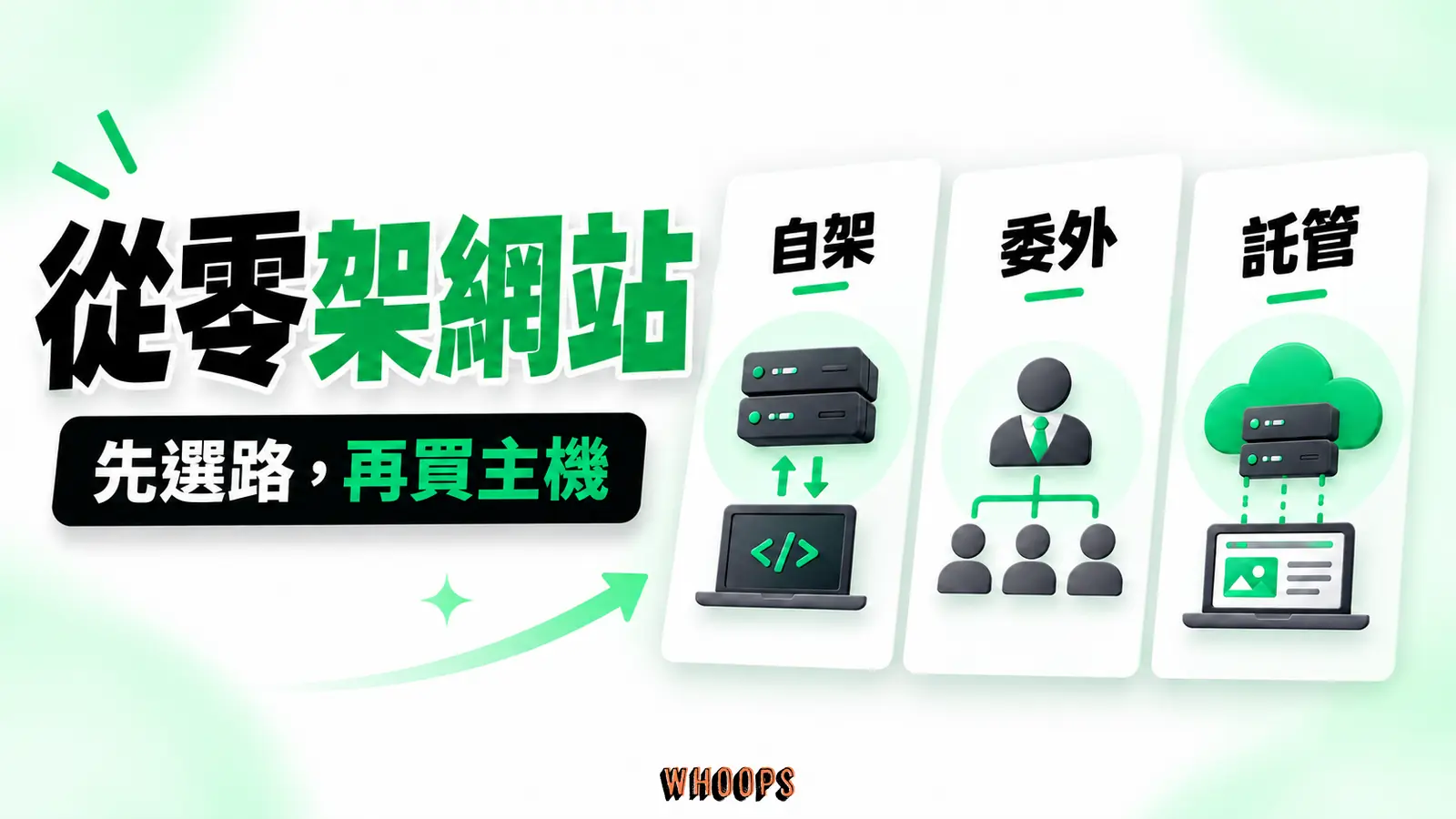
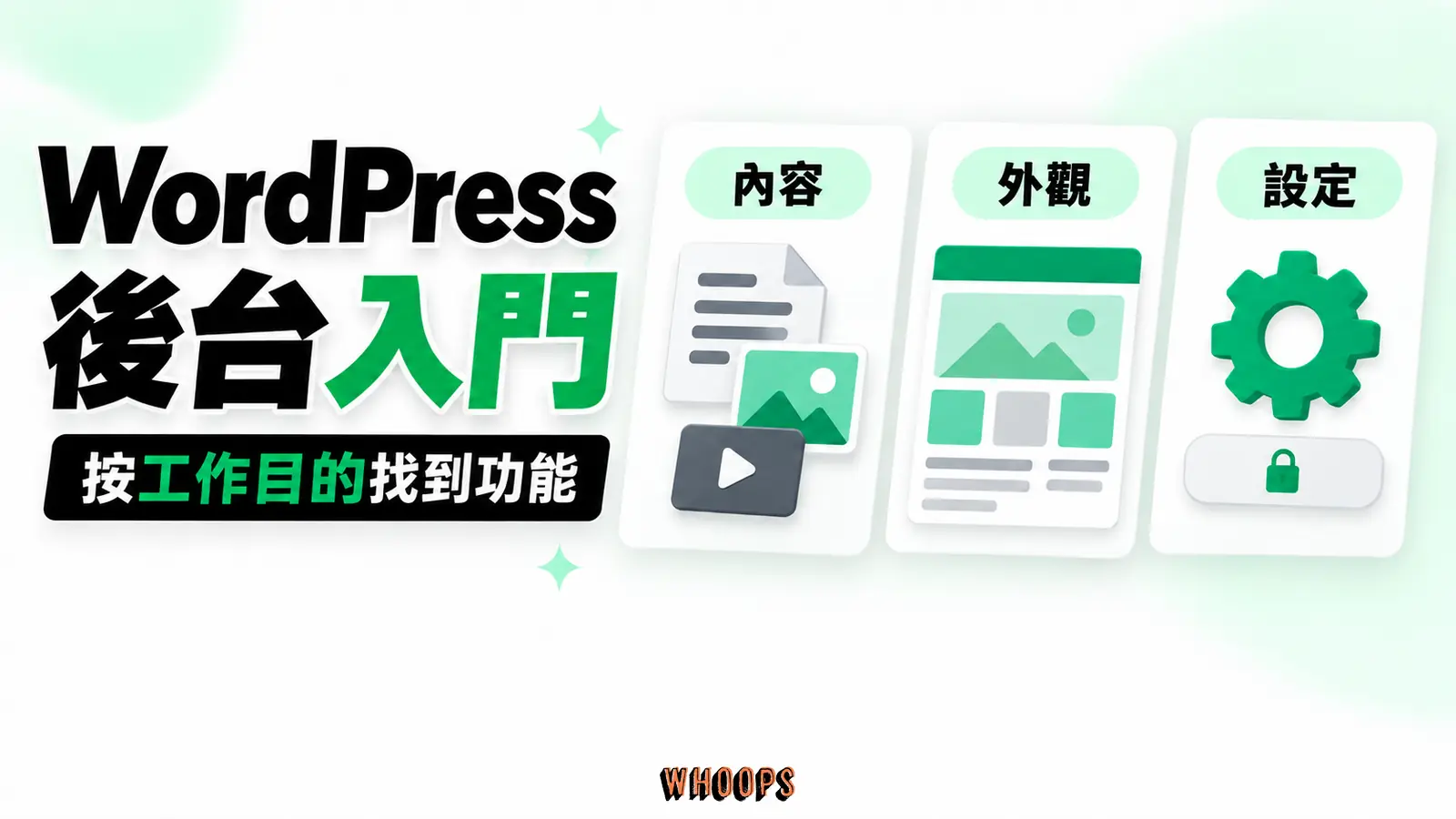
WordPress 後台操作全指南:10 大核心功能
WordPress 後台 10 大選單用途、權限與維護風險,帶你分清文章、頁面、媒體、外掛、使用者、工具和設定。
本頁目錄
- 登入之前:wp-admin 那條網址,是你後台的第一道門
- 儀表板(Dashboard):每天開站第一眼,看這幾格就夠了
- 文章(Posts):分類、標籤與區塊編輯器的操作節奏
- 頁面(Pages):長得像文章,用法完全不同
- 媒體庫(Media):被低估的速度戰場
- 留言(Comments):把垃圾治理做成一套 SOP
- 外觀(Appearance):主題、選單、小工具、自訂器一次串起來
- 外掛(Plugins):啟用、停用、刪除,三個動作差很多
- 使用者(Users)與角色權限:交出管理員帳號前必看
- 工具(Tools):匯出、匯入與 Site Health 健檢
- 設定(Settings):七個分頁,閱讀與永久連結要特別謹慎
- 把這十個功能串成日常:一份可以照做的後台維護節奏
- 給你的三個立刻能做的下一步
WordPress 後台把內容、外觀、外掛與網站設定放在不同選單。初次登入時,先分清每個區域負責什麼,再確認哪些操作需要備份或較高權限;例如永久連結會影響公開網址,已上線網站不能只看目前選項就直接改。
本文依常見後台選單說明儀表板、文章、頁面、媒體、留言、外觀、外掛、使用者、工具與設定。不同角色、主題與外掛可能增加、隱藏或改名選單;每節會說明用途、常見風險及上線前應檢查的結果。 延伸閱讀:WordPress 架站全攻略。
快速重點整理:W3Techs 統計顯示,WordPress 驅動全球四成以上的網站;若僅看已知 CMS 的網站,其占比又是另一個口徑。後台 10 大核心是:儀表板(Dashboard)、文章(Posts)、媒體(Media)、頁面(Pages)、留言(Comments)、外觀(Appearance)、外掛(Plugins)、使用者(Users)、工具(Tools)、設定(Settings)。其中設定裡的永久連結,是新站應優先檢查的項目。
登入之前:wp-admin 那條網址,是你後台的第一道門
講後台之前,先把入口講清楚。WordPress 的後台網址,預設長這樣:
你的網址/wp-admin(會自動導向登入頁)你的網址/wp-login.php(真正的登入頁)
一般站點可透過 /wp-admin/ 進入後台,未登入時通常轉往登入頁;/wp-login.php 則是預設登入處理入口。若網站使用隱藏登入網址、單一登入或主機保護,入口可能不同。交接時提供正確的登入方式與帳號權限,不要只傳一條網址。
WordPress 的預設登入網址是公開的,機器人很容易對 wp-admin 發動暴力嘗試。優先措施是避免使用 admin 等常見帳號、使用長且唯一的密碼、開啟雙因素認證並限制登入嘗試。改登入網址僅能減少雜訊,不能取代這些安全控制。詳細做法可參考WordPress 登入頁的完整設定與隱藏登入網址的教學。
登入安全還有兩層防護很值得加。一層是登入嘗試次數限制,降低自動化密碼猜測的頻率;另一層是雙因素認證(2FA),密碼外洩時仍多一道驗證。限制 IP 不能攔下所有分散式攻擊,2FA 也要搭配備援碼與帳號復原流程,但兩者都比僅改登入網址可靠。
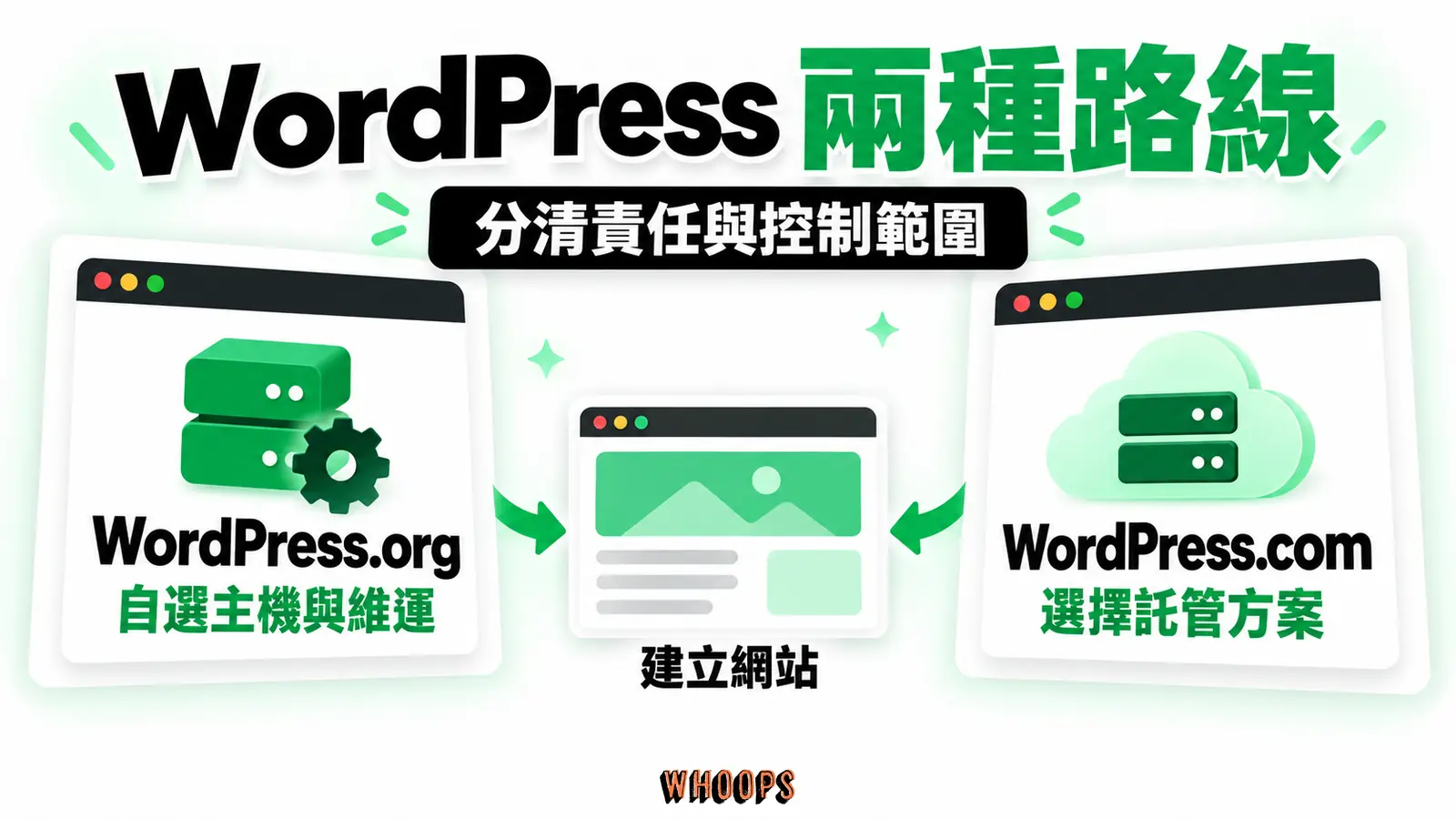
另一個容易混淆的點:你裝的是 WordPress.org 還是 WordPress.com?這兩個的後台差很多。.org 是你自己架在主機上的版本,後台功能完整、能裝任何外掛主題;.com 則是託管版,免費方案下你會發現「外掛」那個選單根本是灰的,要付費方案才解鎖。如果你的後台看起來「少了很多東西」,多半是因為你還在 .com 上。這部分的差異與搬家流程,可以看.org 與 .com 的完整比較。
儀表板(Dashboard):每天開站第一眼,看這幾格就夠了
登入之後你看到的第一個畫面,就是儀表板首頁。它預設會塞好幾個小區塊:網站概況(At a Glance)、動態(Activity)、快速草稿(Quick Draft)、WordPress 活動消息。很多人看一眼就跳過,其實這裡有兩格值得每天瞄一下。
第一格是「網站概況」。它會告訴你目前有幾篇文章、幾個頁面、幾則留言。數字本身不特別,但它是一個快速的 sanity check。如果你今天打開發現文章數字突然變少,很可能是有人誤刪,或是被外掛改了狀態。
第二格是「動態」。最近發了什麼、誰留言了、誰改了什麼,這裡有時間軸。多人共同維護網站的時候,這格特別有用,你一眼就能知道上一次更新是誰、什麼時候做的。
螢幕右上角有個「顯示選項」下拉選單,點開可以把不想看的區塊關掉。我的習慣是把「WordPress 活動消息」和「快速草稿」關掉,僅留概況和動態。後台是你工作的地方,不是看新聞的地方,把噪音清掉,效率才會出來。
這裡還藏了一個不是預設顯示、但值得定期點進去的功能:工具 → 網站狀態(Site Health)。它會檢查 PHP 版本、HTTPS、外掛更新與部分效能、安全設定,但不是完整的 SEO 稽核工具。我把這個放在工具那一節細講。
文章(Posts):分類、標籤與區塊編輯器的操作節奏
「文章」是 WordPress 處理動態內容的核心。你寫的每一篇部落格、每一則更新,都住在這裡。打開文章列表,你會看到一張表格,欄位有標題、作者、分類、標籤、留言數、日期。表格上方有篩選器,可以依分類篩選,這在文章累積到上百篇以後非常實用。
文章的內容編輯,現在用的是區塊編輯器(Gutenberg)。每一個段落、標題、圖片、列表都是一個「區塊」,你可以拖曳排列。這跟舊版的所見即所得編輯器完全不同,剛開始會卡,但熟了之後速度比舊版快很多。如果你完全沒接觸過區塊操作,建議先看一篇文章發佈的完整流程把基本功練起來。
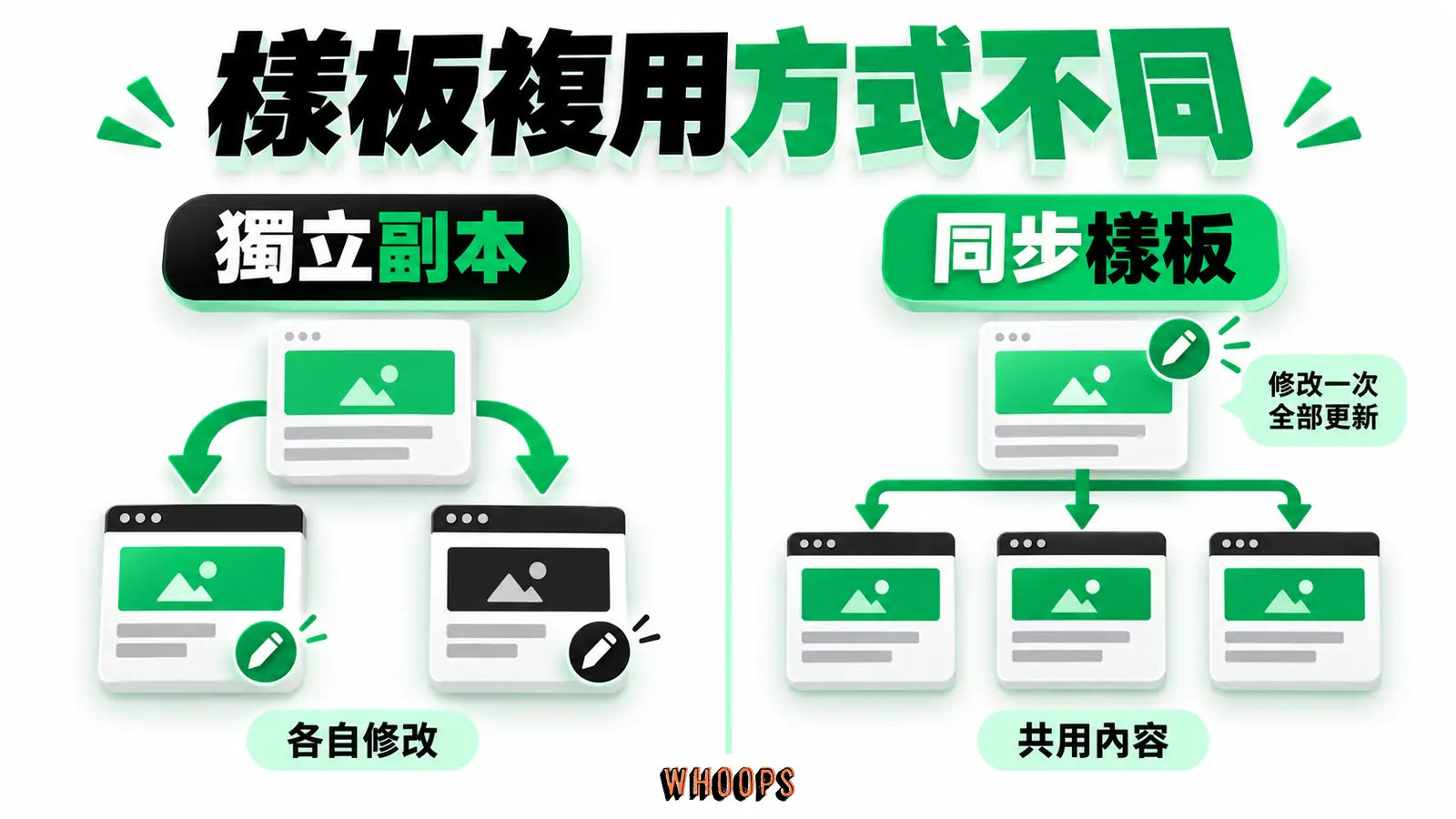
區塊編輯器的樣板(Patterns)有兩種常見用法。非同步樣板把排好的區塊當作起點,例如圖片、標題與引述;插入後,各篇文章可以分別修改。同步樣板(Synced Pattern,舊稱 Reusable Block)則適合固定的作者介紹或 CTA:修改樣板會更新所有使用它的位置。WordPress 6.3 將可重複使用區塊整合到樣板系統。長期經營內容時,先判斷內容需不需要同步,再選擇樣板,可避免誤改其他頁面。
分類(Categories)和標籤(Tags)是文章列表裡最容易被搞混的兩個東西。分類是主要內容架構,標籤是較細的主題分類法,不是 meta keywords。一篇食譜文章可以放在「甜點」分類,再加上「巧克力、無糖、烤箱」等標籤。數量沒有固定門檻;重點是每個分類或標籤頁是否能幫助讀者瀏覽。僅有一篇內容、名稱重複或沒有獨立用途的彙整頁,可合併或評估 noindex。
如果你有文章排了很長一串分類,想調整它們在前台的顯示順序,WordPress 預設僅能用名稱或 slug 排序,這時候可以參考分類排序的做法,用一個小外掛把順序釘死。
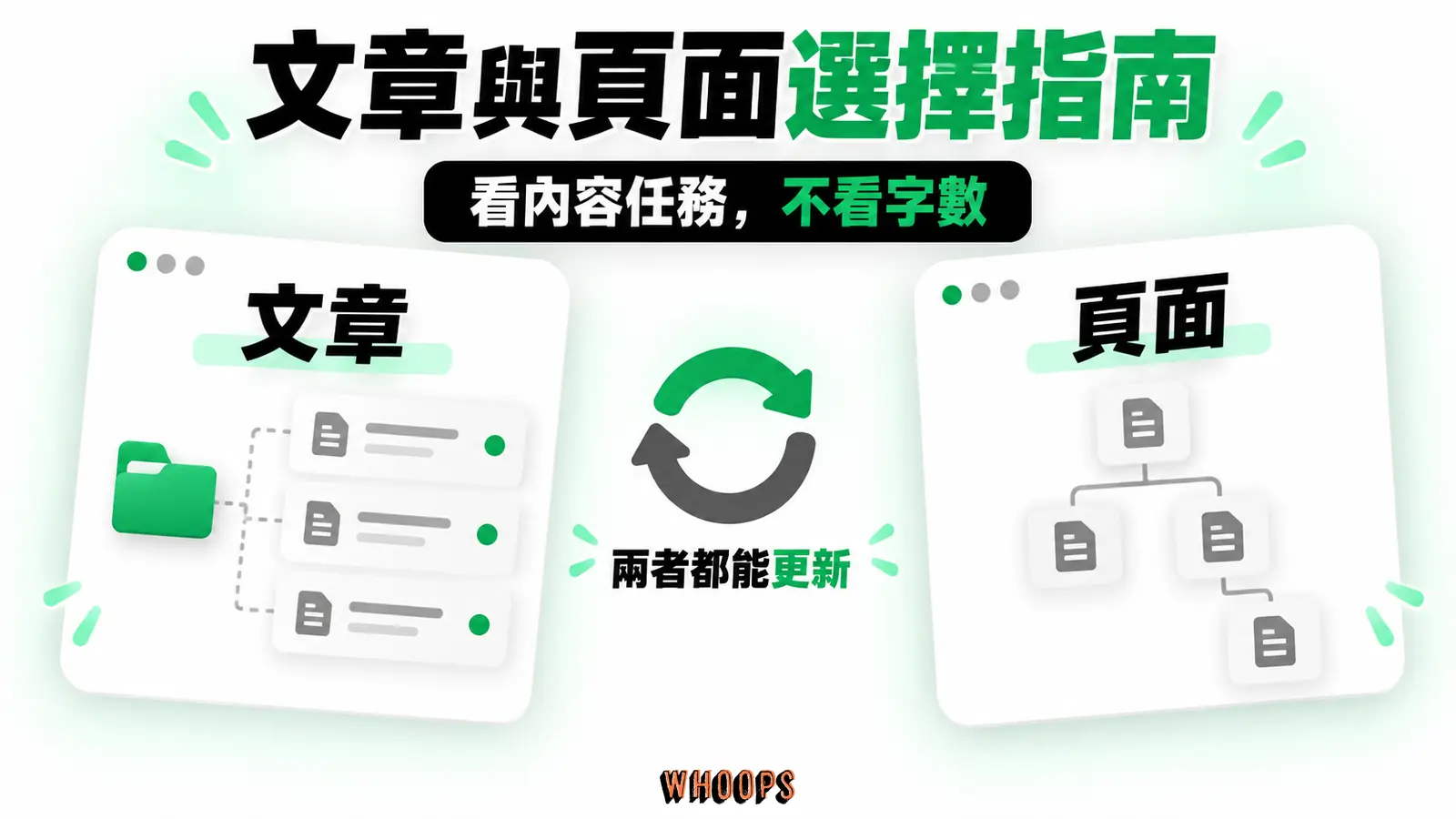
這裡我先講一個很多人問的問題:到底一篇內容要用文章寫,還是用頁面寫?答案很直接:會持續新增、有時間性的內容用文章;固定不變、屬於網站結構的用頁面。關於聯絡我們、關於我們、服務介紹這種頁面,用 page;每週更新的專欄,用 post。想把這層差異徹底弄懂,可以讀文章和頁面的差別,那篇我寫得比這裡詳細。
頁面(Pages):長得像文章,用法完全不同
WordPress 預設的「頁面」常用於關於、服務與聯絡等較穩定內容;文章則有內建分類與標籤。頁面可設父子階層,但網站可能另用自訂分類、區塊或導覽組織內容,因此不要把「頁面完全沒有分類」當成不可改的技術規則。
這種階層很適合拿來組織網站的導覽架構。你在選單裡看到的下拉選單,多半就是用頁面的父子關係做出來的。所以規劃頁面的時候,先想清楚誰是主、誰是從,不要一古腦兒全部平鋪,否則選單會變成一條又長又平的清單,讀者找不到重點。
頁面編輯的區塊操作、圖片上傳和文章一樣,這裡不重複。如果你要做的不是純文字頁面,而是帶有複雜排版的落地頁(landing page),通常會搭配頁面編輯器外掛來做,相關的區塊細節可以參考頁面建立與編輯的實務指南。
有一個新手特別容易踩的雷:把首頁設定成最新文章列表。WordPress 預設首頁會顯示最新文章,這對部落格沒問題,但如果你做的是品牌形象網站,首頁應該是一個你精心設計的靜態頁面。這個切換在「設定 → 閱讀」裡面,我會在設定那一節講。
媒體庫(Media):被低估的速度戰場
媒體庫保存上傳的圖片與檔案。若文章頁載入過大的原圖,可能增加下載量;但前端實際使用的尺寸也取決於主題的 srcset、圖片處理與快取。先在瀏覽器 Network 面板看真實下載檔,再決定是否縮圖、轉格式或調整版型。
網站速度不是「感覺慢不慢」的小事。Google 用 Core Web Vitals 衡量部分載入與互動體驗,包含 LCP、INP 與 CLS;LCP 元素常是首屏大型圖片,但也可能是文字區塊或其他元素(見 web.dev 的 Core Web Vitals 說明)。圖片沒處理好會影響體驗;Core Web Vitals 則是眾多排名訊號中的小幅訊號。
所以媒體庫這區,我會給你三個動作:
- 上傳前先壓縮。用工具把圖壓到合理大小再上傳,不要指望 WordPress 幫你壓。它僅會產生不同尺寸的縮圖,不會動你的原檔。
- 開啟延遲載入(lazy load)。WordPress 內建就有,但部分主題會把它關掉,確認一下。
- 用外掛做自動壓縮與格式轉換。WebP 或 AVIF 往往能縮小檔案,但幅度取決於圖片內容、品質與原始格式。具體做法可以看圖片優化指南。
講到媒體庫,每一張圖都該填「替代文字(alt text)」。它不是給 SEO 塞關鍵字用的,是給螢幕閱讀器、給視障讀者用的,正確描述圖片內容就好,不要硬塞關鍵字。Google 的圖片搜尋也會讀 alt,但前提是它真的在描述那張圖。
留言(Comments):把垃圾治理做成一套 SOP
留言區是網站少數會被陌生人大量寫入內容的地方,所以它同時是你跟讀者互動的窗口,也是垃圾訊息的集散地。文章一多,你會發現每天 spam 裡都是賣藥的、推連結的、複製貼上一段無意義文字再夾一個外部連結的。
後台的留言列表會把待審核(Pending)、已核准(Approved)、垃圾(Spam)、垃圾桶(Trash)分開顯示。依留言量定期掃描待審核區,有實質內容的放行,可疑內容標成垃圾。WordPress 對留言者網址通常會加上 rel="ugc nofollow" 等屬性,不等於你在排名上直接背書;但垃圾連結仍會傷害讀者信任與頁面品質。
對付垃圾留言,可先在設定 → 討論裡把含有較多連結的留言送交審核,再依留言量評估垃圾留言過濾外掛。自動判斷仍可能誤攔正常留言,因此要定期檢查待審核與垃圾區。相關設定與替代方案可參考反垃圾留言設定指南。
還有一個小東西叫引用與通告(Pingbacks / Trackbacks),這是早期部落格互相通知對方「我連結到你了」的機制。現在幾乎沒有真人用,留下的幾乎都是機器人濫用,我的建議是直接在討論設定裡關掉,清靜很多。
外觀(Appearance):主題、選單、小工具、自訂器一次串起來
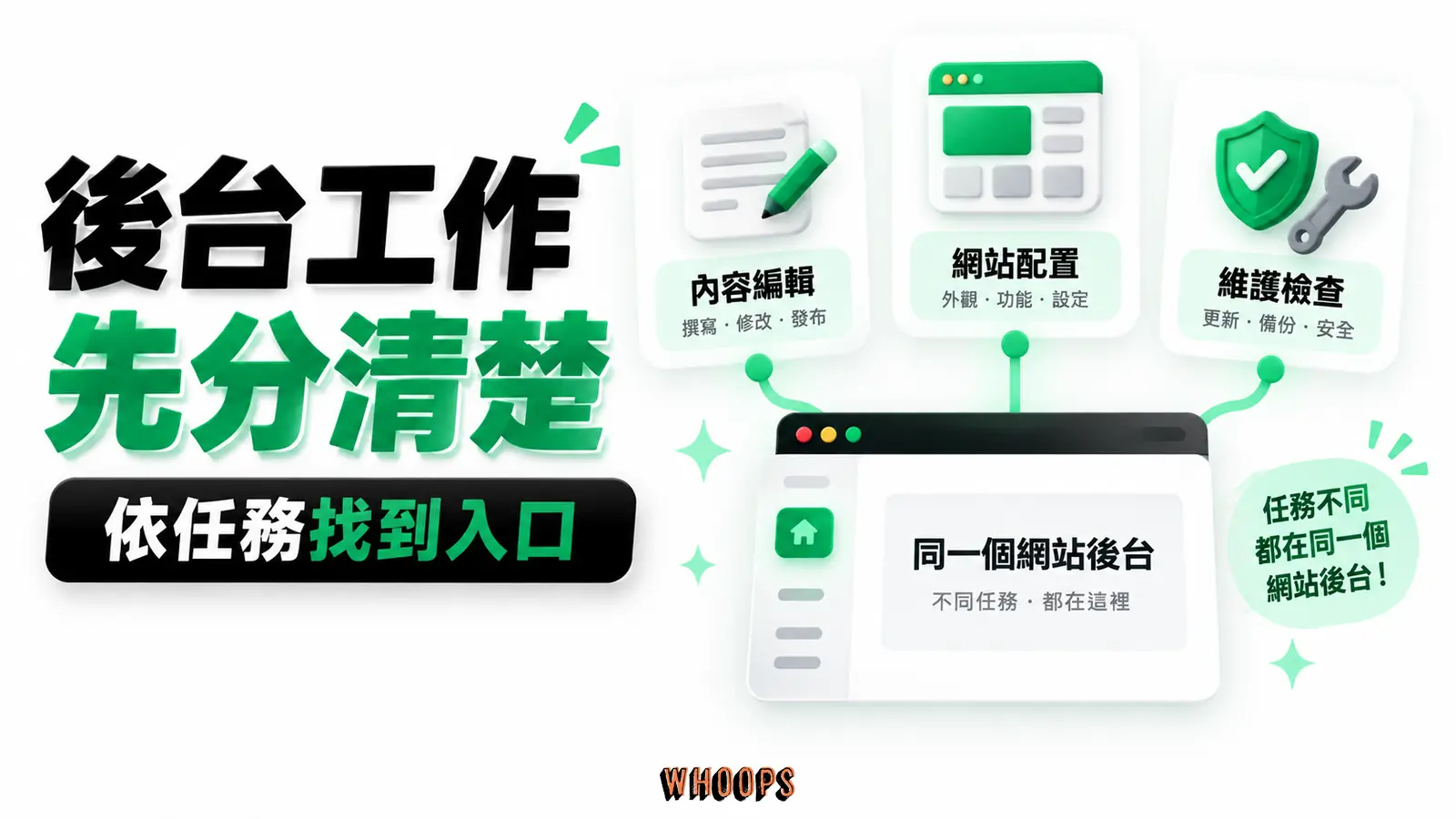
「外觀」這個選單底下塞了一整排東西:佈景主題(Themes)、自訂(Customize)、小工具(Widgets)、選單(Menus)、佈景主題檔案編輯器(Theme File Editor)。它管的是網站長什麼樣子,是後台裡最常被點、也最容易出事的地方。
佈景主題決定網站的整體視覺與版型。WordPress 官方主題目錄有上千個免費主題,裝一個新的不會立刻套用,要先按「啟用」才會換上。一個常見的誤解是「裝越多主題越好」,其實你僅能啟用一個,其他裝了沒啟用的主題僅是佔空間、增加被攻擊面。建議僅留一個啟用中的,加一個備用,其他刪掉。如果你完全不知道從哪挑起,可以先了解主題安裝的方法,或從常見的免費選項開始試。
自訂器(Customize)是你所見即所得的調整介面。點進去會帶你到前台畫面,左邊一排選項讓你改網站標題、標語、顏色、首頁設定、選單、小工具等等。不同的主題會在這裡露出不同的選項,主題越強大,這裡能調的越多。它是新手最友善的調整入口,因為改了馬上看得到效果,不用猜。
自訂器還有一個關鍵用途是網站識別(Site Identity),這裡可以上傳網站標誌(logo)、設定網站圖示(favicon,瀏覽器分頁上那個小圖示)。很多人架好網站後,分頁上還是 WordPress 預設的圈圈圖示,看起來就像沒做完。把 favicon 換成自己的標誌,是成本最低、卻能立刻提升專業感的動作之一。標誌的尺寸和比例,主題通常會有建議值,照著做才不會被裁掉。
選單(Menus)是你網站導覽的骨幹。一個選單可以是主選單,也可以是頁尾選單、行動版選單。你把頁面、文章、分類、或自訂連結加進選單,再拖曳排列,前台就會照這個順序顯示。選單做得亂,讀者就找不到東西,跳出率會高。想把選單從無到有拉出來,可以照著選單設定教學一步步做。
小工具(Widgets)是放在側邊欄、頁尾這些固定位置的區塊,例如最新文章列表、分類列表、搜尋框、自訂 HTML。新版 WordPress 把小工具也改成區塊介面,跟編輯器是同一套操作邏輯。哪些位置能用小工具,由你的主題決定。想搞懂區塊小工具和側邊欄的關係,可以看小工具與側邊欄的完整解析。
還有一個要謹慎使用的功能:佈景主題檔案編輯器(Theme File Editor)。它能直接在後台改主題的 PHP 和 CSS,一行 PHP 寫錯就可能造成前台或後台錯誤。較安全的做法是先備份並使用子主題,在 staging 環境與版本控制下修改;需要檔案層級救援時,可參考FTP 的完整教學。
外掛(Plugins):啟用、停用、刪除,三個動作差很多
外掛是 WordPress 能無限擴充的原因。統計說 WordPress 的外掛目錄收錄了幾萬個外掛,從 SEO 到表單、從快取到電商,什麼都有。但很多人對外掛有兩種極端的誤解:一種是怕裝、什麼都用土法煉鋼;另一種是裝上癮,看到有趣的外掛就裝,後台最終塞了五六十個。兩種都不對。
外掛的三個狀態你要分清楚:已安裝未啟用、已啟用、已刪除。啟用中的外掛才會實際執行程式碼、影響你的網站;安裝了沒啟用的,僅是躺在那裡,不會跑但會佔空間、會出現在更新清單裡。如果你裝了一個外掛試用後不喜歡,正確做法是先停用、再刪除。僅停用不刪除,它的檔案還在主機上,等於給潛在的資安漏洞留了一個入口。
「裝太多外掛會拖慢網站」這句話,是對一半的迷思。真正拖慢網站的,從來是外掛的品質與它們在做的事,跟數量關係不大。一個寫得很爛的 SEO 外掛,可能比十個寫得乾淨的小工具外掛加起來還拖速度。一個快取外掛裝了不但不會拖慢,還會加速。所以判斷標準在於「每個外掛做什麼、是不是有必要、是不是來自可信的維護者」,而非「我有幾個外掛」。
外掛安裝的方法有三種:後台搜尋安裝、上傳 zip 檔、FTP 手動放。絕大多數情況用第一種就夠了,詳細步驟可以照著外掛安裝教學操作。如果你完全不知道該裝哪些,先從一份公認必裝的清單開始參考,會比漫無目的亂試快很多。
外掛應保持更新。存在已知漏洞且未修補的外掛,是常見攻擊面之一,但弱密碼、權限、主機與其他元件也可能造成入侵。看到更新提示時先確認版本相容性,備份後在離峰或 staging 測試,再完成更新。
使用者(Users)與角色權限:交出管理員帳號前必看
WordPress 核心提供管理員、編輯、作者、投稿者與訂閱者等預設角色,外掛也可能新增或調整角色能力。交付帳號時依工作任務給最少必要權限,定期檢查高權限帳號,不能只憑角色名稱推斷實際能力。
左右捲動檢視完整表格
| 角色 | 能做的事(節錄) | 適合誰 |
|---|---|---|
| Administrator 管理員 | 全部,包含改設定、裝外掛主題、改別人帳號 | 你自己、或你完全信任的技術負責人 |
| Editor 編輯 | 管理所有文章(含別人的)、審核留言,但不能動設定與外掛 | 內容主編、社群編輯主管 |
| Author 作者 | 僅能寫、發佈、編輯自己的文章 | 固定供稿的作者 |
| Contributor 投稿者 | 能寫草稿,但不能自己發佈,要由編輯審核放行 | 客座投稿、實習寫手 |
| Subscriber 訂閱者 | 僅能登入、改自己的個人資料 | 會員網站的註冊會員 |
這張表的重點是:不要把管理員亂給。常見的狀況是,找個工讀生幫忙改文章,結果給了管理員權限,對方不小心刪掉外掛、或改壞設定,整個網站出事。改文章僅需要 Author 或 Editor 就夠了,給管理員等於把整棟大樓的鑰匙交出去。
如果你的需求比內建五個角色更細,例如「這個人僅能編輯某一個分類的文章」「那個人能改頁面但不能改文章」,內建角色做不到,這時候才需要裝權限管理外掛來客製。想了解怎麼做細部管控,可以參考使用者權限的進階指南。若你做的是需要會員登入、註冊、分級瀏覽的網站,整個會員系統的設計是另一個層次的工程,可以再往會員登入註冊系統那篇延伸。
工具(Tools):匯出、匯入與 Site Health 健檢
「工具」這個選單看起來冷門,但裡面藏了幾個你搬家、備份、健檢時會用到的關鍵功能。
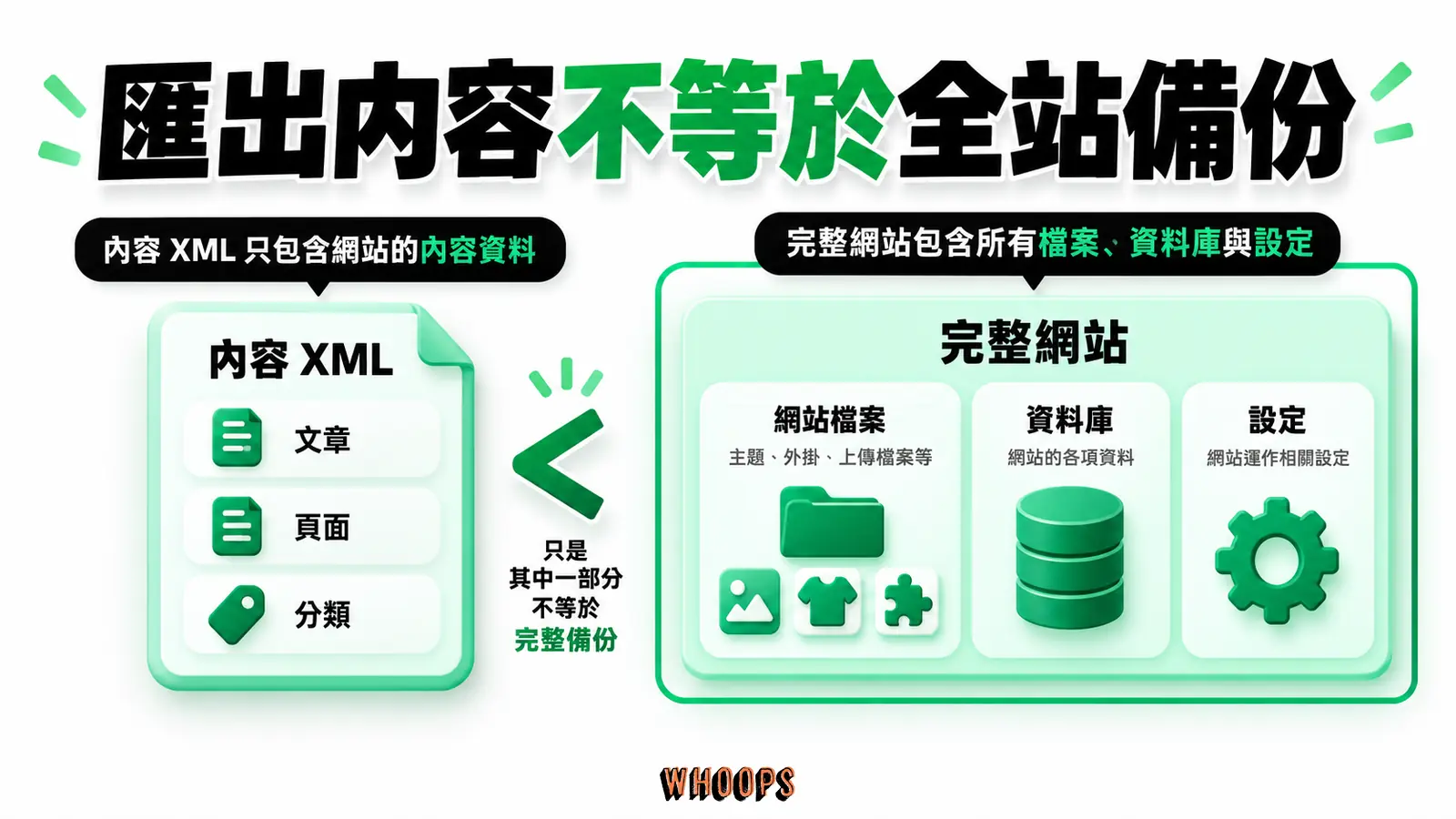
WordPress 的「工具 → 匯出」會產生 WXR/XML 檔,收錄文章、頁面、留言、分類與標籤等內容資料,供另一個 WordPress 站匯入。它不是完整網站備份:媒體檔案、主題與外掛檔案、相關設定及資料庫還原需要另外規劃。若只做內容搬移,仍應在匯入後抽查圖片和連結;需要完整還原時,應備份網站檔案與資料庫。
匯入(Import)則反向,把別的來源(另一個 WordPress、Blogger、RSS 等)的內容灌進來。如果你是從別的部落格平台搬家過來,會在這裡找對應的匯入器。
網站狀態(Site Health)值得定期點開。它分成「狀態」與「資訊」兩區:「狀態」列出重大問題與建議改善項目,並不是 0 到 100 的評分;「資訊」則整理 PHP、資料庫、主機環境與已啟用外掛等組態。網站出問題或客服需要環境資訊時,這一頁很實用。
Site Health 的改善項目裡,很多都跟安全與效能直接相關,例如要不要強制 HTTPS、PHP 版本是不是太舊、有沒有待更新外掛。把它當成你網站的健檢報告,定期看一次,比出事再救省事太多。
有些項目是「建議改善」而非「必須處理」,不用看到多項提醒就焦慮。先處理重大問題,再依網站用途評估建議項目;每個站的主機能力與外掛組合不同,不要為了清空提示而盲目安裝更多外掛。
「匯出個人資料」和「抹除個人資料」這兩個工具,是為了符合隱私法規(如 GDPR)設計的。如果你的網站有會員、有收集使用者資料,這兩個功能會在必要時派上用場,平常不會碰到。
設定(Settings):七個分頁,閱讀與永久連結要特別謹慎
「設定」是後台裡最不起眼、卻最不能亂動的一區。底下有七個分頁:一般、寫作、閱讀、討論、媒體、隱私、永久連結。隱私(Privacy)用來指定網站的隱私權政策頁面,與「工具」選單裡的 GDPR 個人資料工具互補。我挑重要的講。
一般(General):網站標題、網站說明(標語)、網址(WordPress 位址與網站位址)、管理者 email、時區、日期格式。這裡最關鍵的是網站位址,它決定你網站的 canonical 網址。要決定用 www 還是不用 www,就是在這裡統一,不要讓兩種網址同時能連到首頁,否則會產生重複內容的問題。
寫作(Writing):預設文章分類、預設文章格式、遠端發佈、透過 email 發文。現代人幾乎不會用 email 發文這個老功能,這頁大多維持預設就好。
閱讀(Reading):這裡有一個前面提過的關鍵設定。首頁顯示可以選「最新文章」或「一個靜態頁面」。做部落格就選最新文章;做形象網站就選靜態頁面,再指定哪一個頁面當首頁、哪一個頁面當文章列表頁。這頁還有一個「搜尋引擎可見性」勾選框千萬不要勾到「阻擋搜尋引擎索引這個網站」,勾下去 Google 就不收錄你了,這是新手最常無意識踩到的地雷。
討論(Discussion):預設文章設定、留言審核規則、黑名單、分頁與排序。前面留言那一節提過的「帶幾個連結以上就標成待審核」就在這裡設,「自動關閉舊文章留言」的開關也在這頁。黑名單欄位可以填入特定的字詞、IP、或 email,若留言內容命中其中任何一個,就會直接被標成垃圾。我會把常見的垃圾關鍵字(特定藥品名、特定博奕詞彙)放進去,等於幫自己設了一道客製化的過濾網。這頁也能設定大頭貼(Gravatar)顯示與否、留言的分頁數量,這些屬於體驗微調,不影響安全或 SEO。
媒體(Media):這裡設定各種圖片尺寸(縮圖、中型、大型)的畫素。改這些會影響 WordPress 自動產生的縮圖尺寸。一個小提醒:如果你改了尺寸,之前已經上傳的圖不會自動重新產生新尺寸,要用外掛重新產生縮圖才會套用到舊圖。
接著是重頭戲:永久連結(Permalinks)。它決定每篇文章與頁面的網址;「搜尋引擎可見度」等其他設定也會影響搜尋,因此永久連結不是唯一需要檢查的 SEO 設定。常見選項有:
左右捲動檢視完整表格
| 結構 | 網址範例 | 評價 |
|---|---|---|
| 樸素(Plain) | /?p=123 |
可被索引,但不利於人辨識;新站可優先改用描述性結構 |
| 日期與文章名 | /2026/07/15/post-name |
有意義,但日期讓網址變長、文章顯得過時 |
| 文章名(Post name) | /post-name |
乾淨、有意義、好分享,是我的首選 |
| 自訂結構 | /%category%/%postname%/ |
可以把分類塞進網址,但會讓網址變長、分類一改就要 redirect |
新站可在發布內容前選好「文章名」或其他穩定、描述性結構。既有網站若改永久連結,舊網址可能變成 404,因此要逐一建立 301 重新導向,並更新內部連結、canonical 與 Sitemap。301 能傳遞多數既有訊號,但移轉仍可能有短期波動;可依永久連結的 SEO 設定教學先規畫再切換。
說到網址和 SEO 的關係,補一個觀念。網址結構是基本功,但真正決定你在搜尋結果被點擊多少的,是標題跟描述。點擊率(CTR)在搜尋結果第一頁的落差非常懸殊,根據 Backlinko 的 CTR 統計(2025 年 4 月),排名第一跟排名第十的 CTR 可以差到約十倍。所以後台該做的事有兩層:底層把網址結構弄乾淨,上層把每一篇文章的標題和 Meta 描述寫好。標題優化是另一個大主題,可以先看SEO 標題優化建立基本概念。
把這十個功能串成日常:一份可以照做的後台維護節奏
後台維護可以按網站風險建立節奏:每天處理急迫通知或訂單,定期檢查備份與更新,每次重大變更後測試關鍵頁面。資安修補不宜固定等到月末;實際頻率應看網站交易量、外掛風險與維護人力。
左右捲動檢視完整表格
| 頻率 | 該做的事 |
|---|---|
| 每天(或每次發文) | 掃一眼儀表板概況與動態;處理待審核留言;發文前確認分類、標籤、alt 文字、標題都填好 |
| 每週 | 檢查外掛與主題更新提示,挑離峰時間更新;更新前先備份 |
| 每月 | 點一次 Site Health 健檢,處理 critical 項目;清理沒在用的外掛(先停用再刪除);檢查使用者清單,移除離職或不再合作的帳號 |
| 每季 | 檢查備份還原流程是否真的能用(備份沒測過還原,等於沒備份);檢查永久連結結構有沒有跑掉;盤點分類與標籤是否該整併 |
備份這件事我特別拉出來講。WordPress 網站的所有心血,都存在主機上的資料庫和檔案裡,主機掛了、被入侵了、或你自己手滑刪錯了,沒有備份就是直接歸零。沒測過還原的備份,不能算備份。實務上最常見的陷阱,就是「以為有在自動備份,結果備份設定早壞了半年」這種情況。所以每季至少做一次:把備份檔抓下來,在一個測試環境真的還原一次,確認它能用。完整的備份與還原流程,可以照著備份與還原完全指南走。
發信也值得檢查。WordPress 預設呼叫主機的郵件功能,是否可靠取決於主機設定、寄件網域驗證與收件端政策。若會員收不到認證信或表單通知,先查看寄送紀錄與 SPF、DKIM、DMARC,再評估改用 SMTP 或交易郵件服務。設定流程可參考SMTP 發信設定教學。
後台的操作邏輯通了,你的網站就從一個「架好了但不敢動」的黑盒子,變成一個你可以放心管理的資產。WordPress 之所以能佔下全球 CMS 市場這麼大的份額,靠的就是這套後台把複雜的東西封裝成相對好懂的介面。你不一定要會寫程式,但你一定要看得懂這十個核心功能在管什麼。
回頭看這十個功能,你會發現它們其實分成三個層次:儀表板、文章、頁面、媒體、留言是「日常操作層」,你每天都在用;外觀、外掛、使用者是「配置層」,架站初期和改版時才會頻繁動;工具、設定是「地基層」,動一次就要動對,尤其永久連結和閱讀設定那兩格。把這三層的輕重緩急放在心裡,你在後台就不會像無頭蒼蠅一樣到處亂點,而是知道每一個動作到底在動網站的哪一根結構。
給你的三個立刻能做的下一步
- 馬上檢查你的永久連結。進「設定 → 永久連結」,如果還停在樸素或奇怪的結構,而且你的站還很新、還沒被廣泛收錄,現在就切成「文章名」。如果你的站已經有流量,先別衝動,按教學把 301 重定向準備好再動。
- 清一次使用者清單。進「使用者」,把每一個帳號的角色看一遍,把不需要管理員權限的人降級。給最小必要權限,是保護你自己。
- 點一次 Site Health。進「工具 → 網站狀態」,把 critical 問題一條一條處理掉,從 HTTPS、PHP 版本、到過時外掛,這份報告就是你的待辦清單。
先完成三件事:確認誰有管理員權限、檢查備份能否還原、記錄網站目前的永久連結與搜尋可見度設定。之後再依內容與流量資料安排編輯和效能改善,避免在不了解影響的情況下改動全站設定。
如果你在後台操作的過程中,遇到不知道怎麼設定的 SEO 細節,或者想找人幫你把整個 WordPress 網站的技術基礎一次體檢到位,Whoops SEO 也提供這塊的諮詢服務。把基本功練好,永遠是最划算的投資。