hosting.com 評價:A2 Hosting 更名後該不該升級?診斷、比較與搬家指南
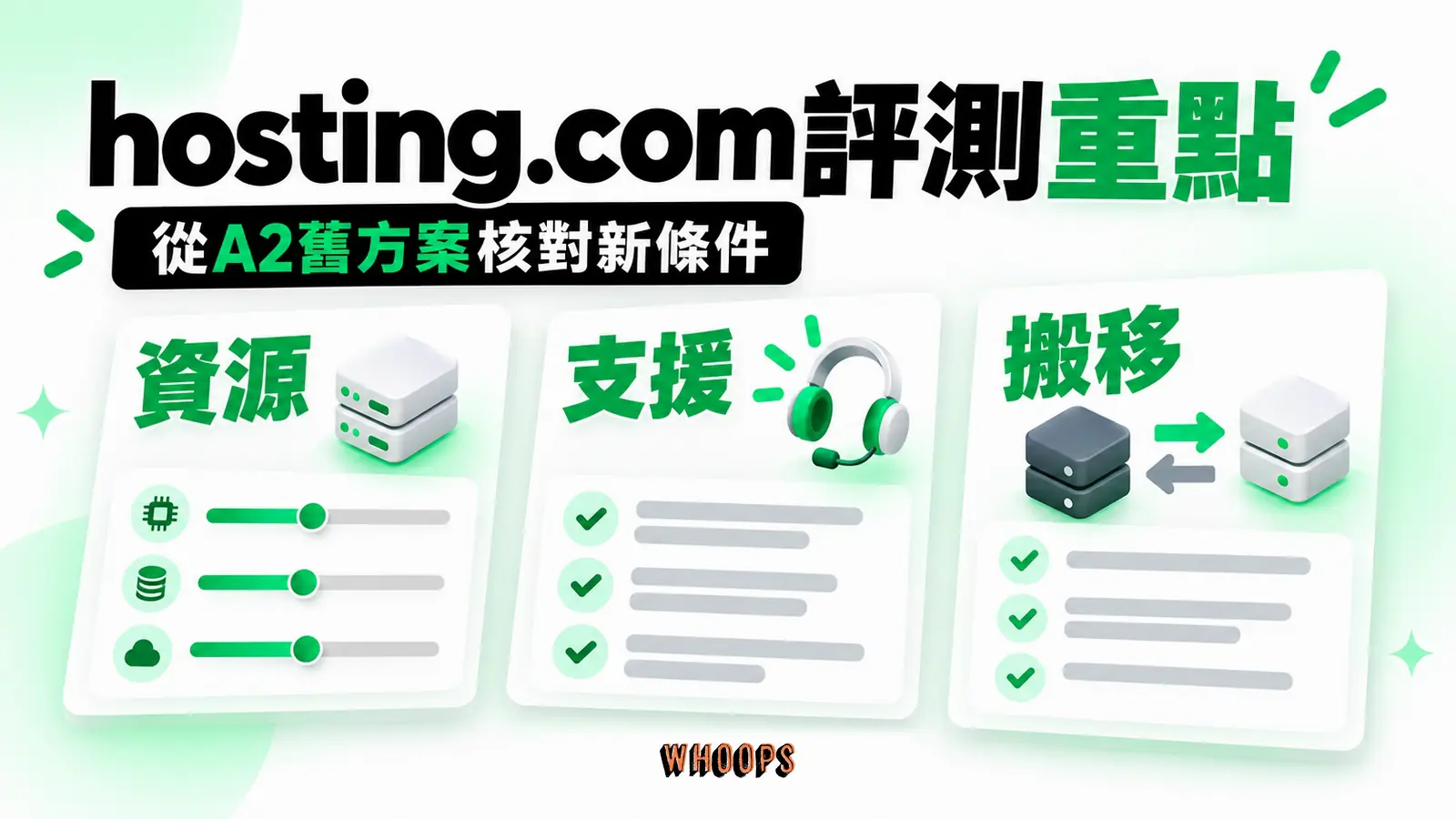
hosting.com 評價:A2 Hosting 更名後的 WordPress 主機怎麼選?從三項自我診斷、四指標實測方法、後台檢查清單到搬家流程與續約成本,逐步判斷該不該升級。
本頁目錄
- 先釐清:A2 Hosting 就是 hosting.com 的前身
- hosting.com 在 WordPress 主機光譜上的位置
- 管理型主機到底替你扛下哪些事
- 換主機前先做的三項自我診斷
- 診斷一:你的瓶頸到底在不在主機
- 診斷二:你是不是真的撞到資源限制
- 診斷三:你處在流量生命週期的哪個階段
- 效能實測該看的四個數字
- hosting.com 後台開箱:逐區檢查清單
- 控制台與網站總覽
- WordPress 安裝與環境組態
- SSL 憑證
- 備份與還原
- 暫存(快取)與 CDN
- 預備環境(Staging)
- 穩定度、SLA 與技術支援:合約裡該盯緊的條款
- 從舊 A2 方案升級到 hosting.com 現行方案的流程
- 搬家後的效能調校清單
- WooCommerce 與多站架構的額外考量
- hosting.com 跟其他 WordPress 主機怎麼選
- 什麼情況你根本不該換到 hosting.com
- 續約成本與長期持有策略
- 搬家常見錯誤與避坑清單
- 行動方案:五步完成你的主機升級
先釐清品牌關係:A2 Hosting 已在 2025 年更名為 hosting.com,營運公司仍是 A2 Hosting LLC。需要判斷的是舊 A2 方案是否該升級到 hosting.com 現行方案,以及升級是否涉及內部搬移、換 IP 或 DNS 調整。更名前的 A2 方案體質與資源限制,可對照A2 Hosting 方案與資源限制分析。
核心問題改成:舊 A2 共享或 cPanel 方案遇到資源瓶頸時,應留在原方案、切換 hosting.com 現行共享方案,還是改用託管 WordPress、VPS 或獨立資源。以下從診斷、方案核對、內部搬移到調校與續約成本逐步整理。
快速重點:hosting.com 是 A2 Hosting 的新品牌,產品線同時包含共享主機、託管 WordPress、VPS 與獨立主機,不能把整個品牌固定定位在共享與 VPS 之間。你要比較的是具體方案的資源、管理範圍、續約與搬移條件。
先釐清:A2 Hosting 就是 hosting.com 的前身
品牌更名不代表你的舊方案自動變成新方案,也不一定需要搬站。既有 A2 帳戶可能只換了品牌與管理介面;若從 legacy cPanel 方案切到 hosting.com 新的 Enhance 或其他現行方案,官方說明指出可能需要內部 migration,並可能更換 IP。先讓支援確認你的方案代碼與升級路徑,再決定是否調整 DNS。
共享方案常限制 CPU、記憶體、I/O、inode 與程序數,具體額度與節流方式要看方案文件。尖峰錯誤可能來自帳戶配額、外掛、資料庫或外部服務;鄰站活動是否影響你,則取決於主機商的隔離與調度,不能直接當成既定原因。
共享方案確實有帳戶資源限制,但流量成長不等於一定要搬家。先看 CPU、記憶體、I/O、inode、程序與錯誤紀錄,排除外掛、快取與資料庫問題後,再決定升級哪一類方案。
hosting.com 在 WordPress 主機光譜上的位置
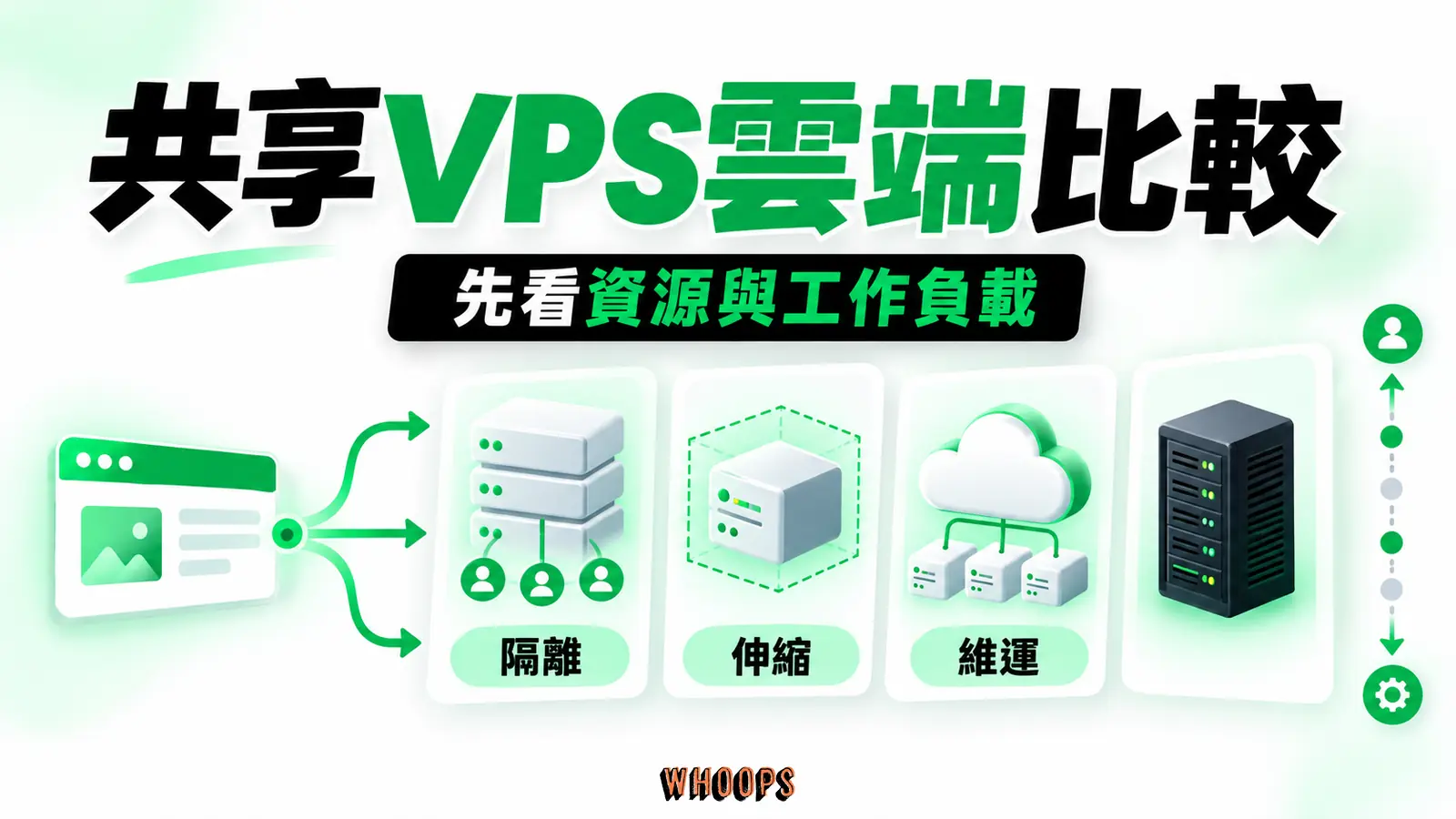
要判斷 hosting.com 適不適合你,得先把主機類型放回一條光譜上看。我把常見的 WordPress 主機分成四個層級,由低到高:
- 共享主機(Shared):多個帳戶共享伺服器資源,價格較低,但受帳戶配額與公平使用規範限制。
- 託管 WordPress 主機(Managed WordPress):由供應商管理較多 WordPress 維運工作;快取、更新、備份、安全與支援範圍仍要逐項核對方案。
- VPS / 雲端主機:你拿到一塊固定的虛擬資源,效能可預期,但要自己管伺服器或靠廠商代管。
- 專屬主機(Dedicated):一整台機器歸你用,成本最高,通常是高流量電商或大型媒體才需要。
hosting.com 橫跨共享、託管 WordPress、VPS 與獨立主機,各方案的管理範圍不同,不能用品牌名稱推定一定包含快取、備份、WAF、staging 或 WordPress 深度支援。想比較架構,可回頭看四種虛擬主機類型的完整比較。
評估時先選具體產品類型,再比較配額、管理責任與價格。如果你連 VPS 是什麼都還很模糊,可先讀 VPS 虛擬專屬主機的完整攻略。
管理型主機到底替你扛下哪些事
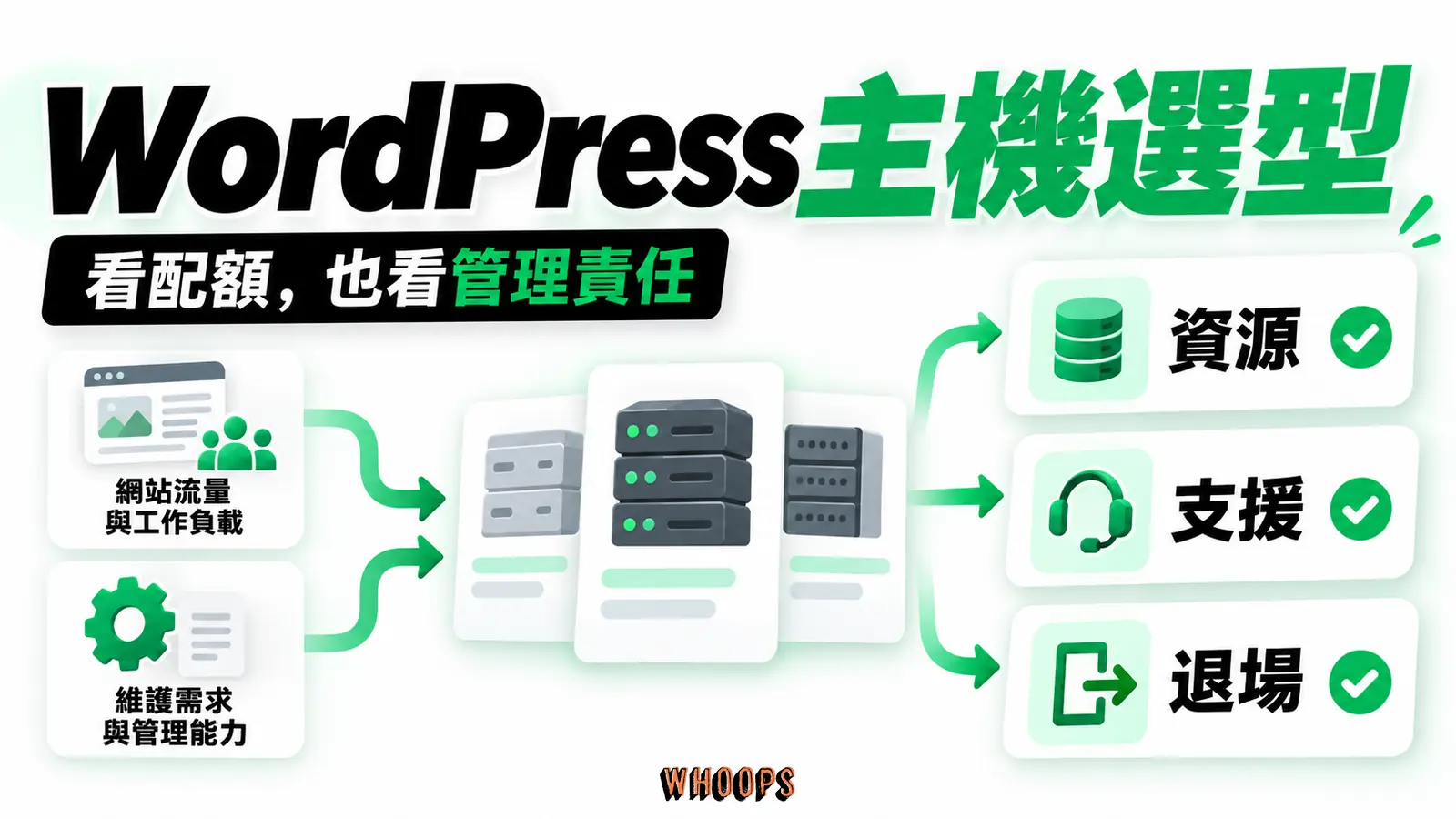
「管理型」沒有跨供應商一致的固定清單。下面六類應當成簽約前的核對表,不是 hosting.com 每個方案都已包含的功能。
- 伺服器層調校:確認可管理的 PHP 版本、OPcache、記憶體上限、HTTP 協定與壓縮設定。
- 安全與修補:確認是否包含 WAF、惡意程式掃描、登入防護,以及作業系統、套件與 WordPress 元件各由誰更新。
- 監控與告警:確認監測範圍、通知方式、事故回應與客戶可見的資源資料。
- 自動備份與還原:確認頻率、保留期、異地位置、還原方式,以及備份是否占用方案配額。
- WordPress 層支援:確認客服是否處理 WordPress 核心、外掛相容性、惡意程式與效能問題。
- 效能瓶頸排查:確認是否提供慢查詢、應用程式效能或 PHP worker 的診斷資料。
講白了,你多付的錢,買的是「把伺服器這件事外包給一整個工程團隊」。對內容創作者、行銷人、小電商老闆來說,把這些時間還給自己去做內容與轉換,通常比省下那點主機費更划算。反過來說,如果你本來就享受折騰伺服器,這六項每一項都能自己搞,那自然就沒必要為管理型付費。這也是為什麼主機選擇從來沒有標準答案,只有「適不適合你的處境」這件事。要快速回顧虛擬主機的整體樣貌,虛擬主機的完整指南是順手的地圖。

換主機前先做的三項自我診斷
很多人換主機是憑感覺,換完才發現問題根本不在主機。在你想像 hosting.com 之前,請先用下面三個檢查把自己釐清。這是我固定會走的診斷流程,比任何評測數字都重要。
診斷一:你的瓶頸到底在不在主機
網站慢可能來自主機、應用程式、資料庫、圖片、前端程式碼或第三方服務。先用網站速度測試工具取得 TTFB 與 LCP,再搭配伺服器紀錄、效能面板與網路瀑布圖。TTFB 偏高不一定是主機 PHP,LCP 偏高也不一定只靠壓圖或清快取能解決;要沿請求鏈定位。
診斷二:你是不是真的撞到資源限制
確認瓶頸在資源後,再查看 cPanel 或帳戶後台的 CPU、I/O、記憶體與程序圖,對照錯誤發生時間。高一階共享方案是否能緩解,要看它實際增加哪些配額;「管理型」也不等於一定有更多運算資源。請支援提供來源與目標方案的限制,再決定升級。
診斷三:你處在流量生命週期的哪個階段
主機需求不能只用每日工作階段數切門檻。同樣流量下,靜態內容、未快取 WordPress、會員站與 WooCommerce 的資源需求差很多。以資源圖、尖峰並發、錯誤率、PHP workers、資料庫負載與恢復目標來選型,會比固定流量級距可靠。
效能實測該看的四個數字
單一評測的毫秒數不能直接套到你的網站,因為主機效能會隨方案、機房、快取、測試位置、時間與網站組態變動。與其引用一次性的 TTFB 數字,下面提供一套可用於候選主機的量測方法。
不管你測的是 hosting.com 還是任何其他主機,這四個數字缺一不可:
左右捲動檢視完整表格
| 指標 | 量什麼 | 怎麼量 | 及格參考 |
|---|---|---|---|
| TTFB(伺服器回應時間) | 主機收到請求到吐出第一個位元的時間 | 從不同地理區域連續測一週,取尖峰與離峰 | 越低越好,重點是穩定不暴衝 |
| Core Web Vitals | 實際使用者的 LCP、INP、CLS 體驗 | 看 Google Search Console 裡的實測資料 | 三項全綠 |
| Uptime | 一個月內可連線的時間比例 | 用第三方監測服務連續掛一個月 | 月可用率落在高水準 |
| 並發承載 | 同時湧入大量請求時是否還撐得住 | 用壓力測試工具模擬尖峰流量 | 尖峰不報錯、不拖垮回應時間 |
Core Web Vitals 是 Google 網頁體驗的一部分,但只是眾多排名訊號中的小幅訊號,不應把主機升級包裝成排名保證(見 2020 年 5 月的 Evaluating page experience 官方說明)。速度對使用者行為的影響也要用自家資料驗證,可對照 web.dev 的 Why does speed matter?(2026 年)。詳見Core Web Vitals 的完整優化實戰。
實驗室數據與實際使用者數據是兩回事。PageSpeed Insights 在有資料時會同時顯示 CrUX 欄位資料與 Lighthouse 實驗室資料;Lighthouse 則是受控環境中的單次模擬。前者適合看真實分布,後者適合除錯,兩者都不能單獨證明瓶頸一定在主機。
把這四個數字量出來之後,你的判斷會有根據,不會被哪篇評測寫得多熱血牽著走。hosting.com 或任何主機,都應該被同一把尺量過才算數。台灣連線也別憑印象判斷:hosting.com 的機房與節點選項以官網方案頁為準,實際延遲該用同一組台灣測試點量 TTFB,並對照 CDN 對跨地區傳輸的改善幅度再下結論。
hosting.com 後台開箱:逐區檢查清單
後台是管理型主機差異最大的地方,也是「開箱」最該花時間看的環節。我不逐 pixel 描述某個按鈕在哪裡,那沒有意義;我給你一份功能區塊檢查清單,你登入 hosting.com 或任何管理型主機的後台時,照著走一遍,就能判斷這套後台夠不夠用。
控制台與網站總覽
登入後先找網站總覽、資源用量、到期時間、備份與支援入口。介面採用 cPanel 或自製面板本身不代表管理程度高低;真正要驗收的是功能是否找得到、權限是否清楚、操作能否被稽核。
WordPress 安裝與環境組態
管理型主機的 WordPress 安裝應該是一鍵完成,而且要能讓你選 PHP 版本、調整記憶體上限、設定 max_execution_time。這幾個參數對 WooCommerce 或外掛多的站尤其關鍵。把 WordPress 裝起來只是第一步,能不能在後台直接切 PHP 版本、開 OPcache、看到錯誤紀錄,才是管理型與共享型的分水嶺。如果你還不熟安裝流程,WordPress 安裝的四種主流方法有完整示範。想完整摸熟整個後台的操作邏輯,也可以回頭讀WordPress 後台操作的全指南。
SSL 憑證
HTTPS 是安全與信任的基本配備,也是 Google 的小幅排名訊號,但沒有 HTTPS 不等於「幾乎沒有 SEO 競爭力」。確認方案是否自動簽發與續約憑證、是否能強制 HTTPS;詳見SSL 憑證的完整解析與HTTP 換 HTTPS 的完整攻略。
備份與還原
備份是搬家前、搬家中、搬家後都不能掉以輕心的命根子。管理型方案可能提供自動備份與還原,但頻率、保留天數與可還原範圍須依具體方案查核。但要記得,主機商的備份是基礎保險,並非你的唯一保險,我自己一定會再掛一套獨立的備份外掛,把備份檔送去雲端空間。備份怎麼做才靠譜,UpdraftPlus 的備份教學是值得照著做一遍的範本,幾款備份工具的橫向評比則在WordPress 備份外掛推薦。
暫存(快取)與 CDN
部分管理型主機提供伺服器層快取。要確認頁面快取能否控制、如何清除、哪些頁面會排除,以及是否整合 CDN。CDN 對跨地區傳輸的改善幅度取決於快取命中率、訪客位置與動態內容比例;可參考CDN 的完整解析與WordPress 快取外掛比較。
預備環境(Staging)
預備環境讓你複製正式站,先測試外掛、佈景與程式變更再部署。若方案提供 staging,要確認複製方向、資料庫合併限制、搜尋引擎阻擋與推送權限,再把它納入高風險變更流程。
穩定度、SLA 與技術支援:合約裡該盯緊的條款
買主機買的不只是效能,更是「出事時誰來救你」。這一塊在方案頁通常用小字帶過,卻是你真正用得到時最在意的部分。挑 hosting.com 或任何主機,至少要把這四個條款問清楚。
第一是 SLA(服務等級協議)與補償。多數主機商會承諾一個月可用率門檻,例如未達就折抵月費。數字再漂亮都沒用,你要看的是沒達到時拿得到什麼補償、以及怎麼認定沒達到。自己掛第三方監測的好處,就是你有一份獨立的可用率紀錄,議價或求償時才有所本。
第二是支援管道與回應時間。24/7 是基本,更關鍵的是 ticket 的首響時間,以及有沒有即時對話或電話。凌晨流量暴衝、結帳頁掛掉時,你會非常在意客服到底多久才回你一句話。
第三是支援的「範圍」。共享主機的客服常把 WordPress 層的問題推回給你自己解決;管理型方案的支援範圍須逐項核對,不能只靠「管理型」名稱推定。簽約前直接拿一個你遇過的真實問題(例如某個快取外掛跟伺服器衝突)去問業務,從回答的深度就能判斷這家的支援值不值得你付費。
第四是搬移與降級的彈性。合約裡有沒有免費搬家服務、能不能隨時升降方案、想退場時資料怎麼帶走,這些條款決定你三年後要換跑道時有多痛。把這四項摸清楚,你買的才不只是一台伺服器,而是一份能長期合作、出事有人扛的關係。
從舊 A2 方案升級到 hosting.com 現行方案的流程
先向 hosting.com 支援確認這次只是品牌/帳戶轉換,還是需要把 legacy 方案遷移到新伺服器。官方升級說明指出,某些新方案可能需要 migration 並更換 IP;只有 IP 或主機環境改變時,才需要走完整搬移與 DNS 驗證流程。在新環境完全跑通之前,不要刪除舊資料。
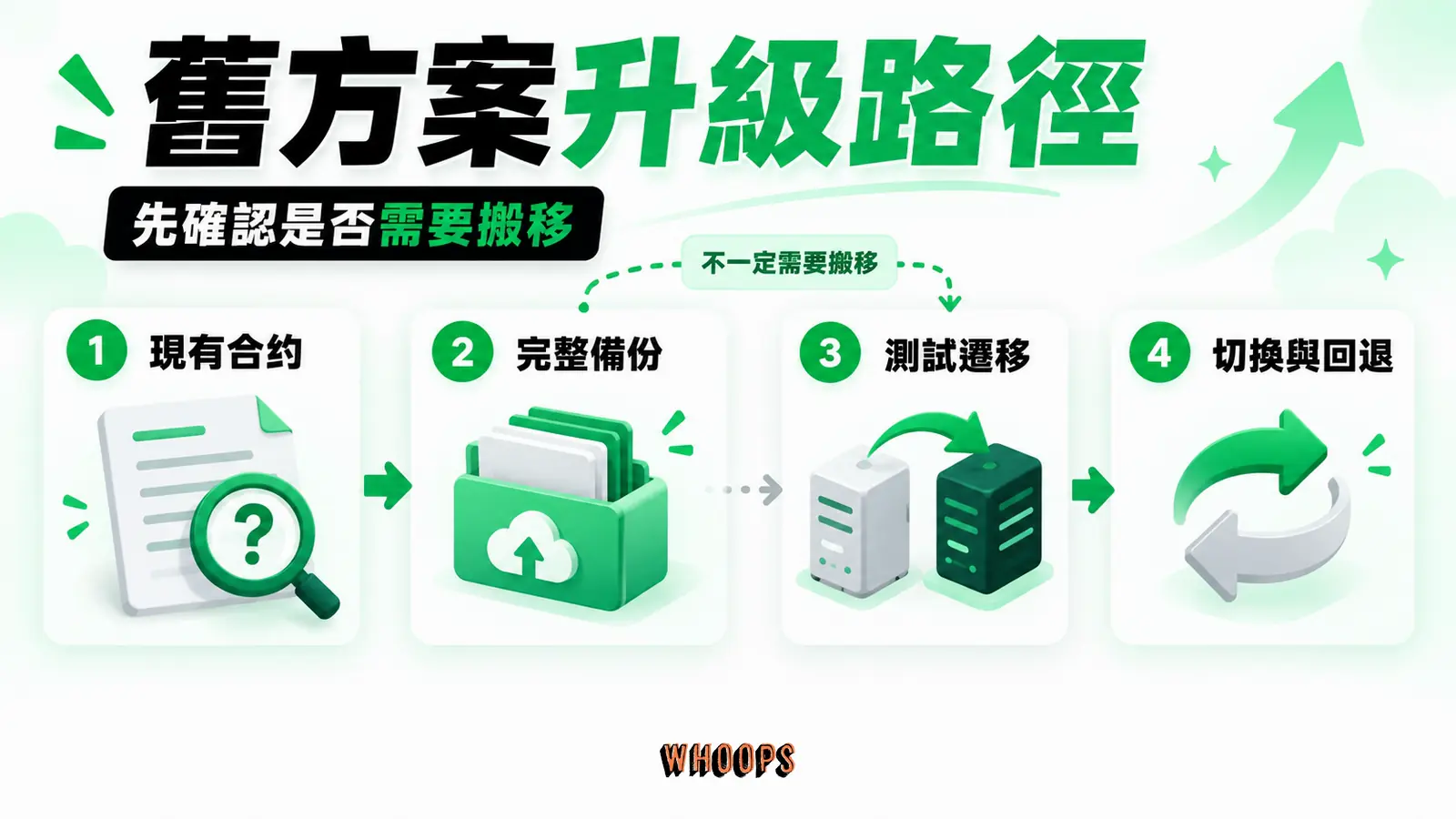
- 確認升級類型:請支援提供來源方案、目標方案、是否內部搬移、是否換 IP、預計停機與回滾方式。
- 完整備份:把檔案與資料庫備份到主機外,並驗證備份可讀。即使由官方協助內部搬移,也不要省略。
- 匯入內容:若由 hosting.com 官方團隊執行搬移,先確認其工作範圍與完成通知;自行搬移時,再用備份還原或搬家外掛處理檔案、資料庫與外掛設定。搬完先別急著改網域,用新環境可用的預覽方式逐頁檢查。
- 逐項驗證:首頁、文章頁、分類頁、購物車與結帳(如果你跑 WooCommerce)、表單、快取、SSL,每一條都點過一遍。WooCommerce 是 WordPress 生態裡最大的電商引擎,全球有相當比例的電商網站跑在它上面(依 W3Techs 至 2026 年 6 月的統計),搬家的複雜度比純內容站高一截,結帳流程一定要實測。
- 需要時調整 DNS TTL:若確定要換 IP,可在原 TTL 到期前提早調低到供應商支援的合理值,切換後再恢復。TTL 只影響快取時間,不能保證所有遞迴解析器同時更新。詳見DNS 設定教學;只有換網址時才需要規劃301 與 302 轉址。
- 需要時才切換 DNS:若支援確認 IP 改變,再把 A 記錄或相關 CNAME 指向新環境;若只是品牌與帳戶介面更新,不要自行改 DNS。
- 收尾與清理:確認新站流量穩定、搜尋引擎收錄正常之後,再把舊主機關掉。如果你搬家同時換了網域,別忘了設好 301 轉址,把舊網址的 SEO 權重接到新網址。
這七步能降低搬移風險,但不能保證零停機或搜尋完全無波動。更完整、含錯誤處理的流程可看WordPress 搬家到新主機指南與WordPress 搬移工具教學。
搬家後的效能調校清單
搬到管理型主機並不是終點,只是把地基打穩。地基之上,你還得把快取、CDN、圖片這幾層補齊,效能才會真正發揮。這份清單是我在任何新主機上都會跑一遍的標準動作。
- 伺服器快取與頁面快取:先確認方案是否提供伺服器層快取及排除規則,再決定是否需要 WordPress 快取外掛。兩層不一定會帶來額外收益,設定重疊還可能造成登入、購物車或更新內容異常。可參考載入速度優化指南。
- 圖片壓縮與現代格式:圖片通常是網頁體積的最大宗,搬到再快的主機都救不了一張 5MB 的首圖。上傳前先壓、上傳後用外掛自動轉 WebP 或 AVIF。圖片壓縮工具的實測推薦與WordPress 圖片優化指南有完整的工具選擇。
- 資料庫清理:搬家後修訂版本、自動草稿、垃圾桶裡的資料會跟著搬過來,定期清一次能讓後台與前台都快一些。
- 外掛斷捨離:換主機是最好的斷捨離時機。把不再用的外掛停用並刪除,每少一個外掛就少一個效能與資安的變數。
這幾層補完,你的站才算真正把管理型主機的潛力榨出來。不然就像買了一輛跑車卻捨不得換掉省油輪胎,引擎再強也跑不快。
WooCommerce 與多站架構的額外考量
電商或多站架構通常比可完整快取的內容站有更多動態請求。商品頁、購物車、結帳與庫存查詢會增加資料庫與 PHP 工作量,但實際資源差異取決於流量、外掛、快取與查詢設計,不能用固定倍數概括。
跑 WooCommerce 的站,在主機選擇上有三個額外重點。其一是 PHP workers 與記憶體上限要夠,結帳流程是 PHP 密集運算,資源一不夠就會在結帳頁卡死,直接吃掉訂單。其二是資料庫效能,商品與訂單一多,查詢會拖慢整站,這時能不能在主機層做資料庫快取、或升級到獨立資料庫就很關鍵。其三是預備環境更顯重要,電商的改動(改運費邏輯、換金流)一旦上線出錯,損失的是真金白銀,務必先在 staging 測過再推上去。
多站架構也要核對站數授權、總資源與故障隔離。管理型主機不一定比共享方案提供更多站數;應把預計站數、各站工作負載、備份與單站暴衝的處理方式列清楚,再決定方案。電商站規劃可參考WooCommerce 購物網站架設。
hosting.com 跟其他 WordPress 主機怎麼選
單獨看一家主機很容易越看越糊塗,把它放回同溫層比較才會清楚。這張表是我按「流量階段 × 主機類型 × 適合的廠商方向」整理的決策矩陣,幫你快速定位自己該看哪一區。需要強調的是,這是方向性的對照,不是絕對排行榜,你的實際選擇還是要回到前面那套自我診斷與四指標實測。
左右捲動檢視完整表格
| 流量階段 | 適合的主機類型 | 可參考的方向 | 典型痛點 |
|---|---|---|---|
| 低資源、可完整快取的內容站 | 共享主機 | 比較現行配額、續約與備份 | 帳戶資源與支援範圍有限 |
| 需要 WordPress 維運協助或 staging | 託管 WordPress/託管雲端 | 逐項核對管理內容與限制 | 價格較高,功能依方案 |
| 高並發、特殊服務或需獨立資源 | VPS/獨立主機 | 託管或自管依團隊能力 | 需更完整監控、備份與安全維護 |
比較 hosting.com 時,不要按品牌預設「管理型、不用自己顧伺服器」。先選定共享、託管 WordPress、VPS 或獨立主機,再用同一份工作負載與管理責任清單比較。
公平比較要用同一份網站複本、快取設定、測試節點與時間區段重複量測,例如把 hosting.com 與 SiteGround 主機評價、Cloudways 雲端主機放進同一輪候選名單,用四指標各測一週再下結論。若候選方案提供試用、按月或退款期,可先做測試;不必為了比較一次購買多個長約。單次數字只能用來除錯,長期穩定度要靠持續監測。
什麼情況你根本不該換到 hosting.com
我刻意把這一段寫進來,因為絕大多數主機評測只會說「快來買」,很少會誠實告訴你「這家不適合你」。下面三種情況,搬去 hosting.com 反而是浪費錢或徒增麻煩。
不該只用日均工作階段或「一杯飲料」的預算比喻判斷。若目前資源用量穩定、沒有管理型功能需求,留在現有方案較合理;若團隊能承擔作業系統更新、監控、備份與事故處理,自管 VPS 可能合適,但不保證總成本較低。
若目前沒有資源瓶頸、管理功能需求或支援缺口,換方案的邊際效益可能有限。若還在評估自架、代管或架站平台,可先看架站方式比較。真要動手升級或新購方案,從下單、開通到 WordPress 上線的每個步驟,可以對照A2 Hosting 從購買主機到 WordPress 上線的流程逐一執行。
續約成本與長期持有策略
主機成本要把新購優惠與續約價分開。價格會隨方案、合約期與活動改變,不能固定寫成續約上升一到兩倍。評估時用實際結帳與續約頁計算預計持有期間的總成本,不一定要硬套三年。
我把長期持有該有的三個動作列出來:
- 算持有期間總成本:把首期價格、續約、網域、付費 SSL、備份空間、搬移與維運工時納入,再用相同期間比較候選方案。完整拆解可對照WordPress 架站費用分析。
- 設續約提醒:在到期前一個月設提醒,給自己時間決定要續約、議價還是再搬家。主機商的自動續約常常在你不注意的時候扣款,等發現已經來不及。
- 把搬家能力變成常備技能:不要被任何一家主機綁死。當你能熟練地備份、部署、切 DNS、驗證,你就永遠握有議價與轉身的籌碼。搬家流程熟了,三年後哪家 CP 值高就往哪去,不被續約價綁架。
還要把團隊時間算進去。自管 VPS 的安全更新、監控、事故排查與升級都會產生工時;託管方案則可能降低部分工作,但仍需管理網站與供應商。停機成本應用自家營收、交易量與 SLA 估算,不宜用「一小時抵掉一年價差」當成通則。
換個角度看,主機不是一次買斷的資產,而是要長期管理的成本項目。把它當成持續優化的標的,你的網站長期成本結構才會健康。
搬家常見錯誤與避坑清單
流程講得再細,真正動手搬家時人還是會犯一樣的錯。我把最常見、也最致命的幾個錯誤列成避坑清單,每一個都是實務上反覆出現的坑。
- 沒先測表單與結帳就切 DNS:內容頁能開,不代表交易流程能跑。金流、表單通知、API 串接常常在新主機才暴露問題,切過去才發現訂單進不來,是最痛的一種。
- DNS 沒先調降 TTL:TTL 太長會讓部分訪客在切換後幾小時甚至幾天還連到舊站,新舊站並存的期間,新發布的內容與訂單可能分散在兩邊。
- 舊主機關太早:切換後應依原 TTL、DNS 查詢、流量與錯誤紀錄判斷何時關閉舊環境,並確認表單與訂單不再寫入舊站;沒有適用所有搬家的固定一週門檻。
- 快取雙開互相打架:伺服器層快取跟 WordPress 快取外掛同時開、又沒設好排除規則,會造成登入態異常、購物車內容錯亂、更新看不到這類靈異現象。
- 版本落差導致白畫面:新主機預設的 PHP 版本如果跟舊主機不同,老舊外掛可能直接吐白畫面。部署前先把 PHP 版本對齊,再逐步升級測試。
- 搬家忘了重設永久連結:遷移後分類或文章偶爾會 404,原因常常是永久連結結構需要重新刷新一次,進設定頁存檔就能解決。
這些坑都不難避,難在你得在搬家前就想清楚,別等出事才補救。把這份清單貼在螢幕旁邊逐一打勾,你的搬家存活率會高很多。
行動方案:五步完成你的主機升級
方法論講完了,接著給你一份可以今天就開始動的行動清單。不要想一次做完,照順序走,每一步都踩穩。
- 跑一次速度測試,記下你的 TTFB 與 Core Web Vitals 基準值。沒有基準值,你換完也無從判斷到底有沒有進步。
- 到現有 hosting.com 帳戶看資源使用圖,確認瓶頸在配額、應用程式還是資料庫。
- 把具體目標方案放回決策矩陣,用同一份網站複本與測試條件實測。
- 請支援確認是否需要內部搬移與換 IP;需要時再依流程備份、驗證與切換 DNS。
- 搬家後跑一次調校清單:伺服器快取、圖片壓縮、資料庫清理、外掛斷捨離。把管理型主機的潛力真正榨出來。
清單走完之後,建議把整趟過程寫成一份搬家筆記:用了哪些工具、在哪一步卡關、如何解決、新舊主機的 TTFB 與 Core Web Vitals 數字各是多少。這份筆記的價值不只在這一次搬家。日後再次評估主機,或把流程交給團隊其他人執行,紀錄能省下重新摸索的時間,也提供可比較的歷史資料。
主機升級這件事,說到底是一場「讓地基跟得上建築物」的工程。你的內容與 SEO 才是那棟會增值的建築,主機只是地基;但地基一旦裂了,再漂亮的建築也會跟著歪。把地基顧好,然後把力氣放回真正會滾出複利的事上,這才是長期打贏搜尋排名的路。WordPress SEO 的完整攻略會是你接下來最該花時間讀的一份地圖。
WordPress 如今驅動了全球超過四成的網站,是內容站與中小電商的事實標準(依 W3Techs 至 2026 年 6 月的統計),而行動裝置早已是網頁流量的主力來源(依 Statista 至 2026 年 4 月的統計)。在這樣的環境裡,選對主機、把速度與穩定度顧好,已經從技術人員的個人偏好,變成任何認真經營網站的人都該顧好的基本功。願你把這套流程走完之後,網站跑得又快又穩,把更多心力留給內容與讀者。
常見問題
hosting.com 一個月多少錢?續約會變貴嗎?
想從 A2 Hosting 搬到 hosting.com,該怎麼開始?
hosting.com 跑 WooCommerce 夠用嗎?什麼時候該升級?
hosting.com 還需要再裝快取外掛嗎?
什麼情況根本不該換到 hosting.com?
操作步驟
- 完整備份:用 UpdraftPlus 備份檔案與資料庫,再以 phpMyAdmin 匯出一份純 SQL 作雙保險
- 在新主機部署 WordPress:用一鍵安裝裝起空的 WordPress,PHP 版本對齊舊站避免外掛不相容
- 匯入內容:用備份還原或搬家外掛搬移檔案、資料庫與外掛設定,先以暫存網址逐頁檢查
- 逐項驗證:首頁、文章頁、分類頁、購物車與結帳、表單、快取、SSL 逐一點過
- 調降 DNS TTL:切換前 24 到 48 小時將網域 TTL 調短,縮短新舊站並存的混亂期
- 切換 DNS 指向:把 A 記錄或 CNAME 指向新主機 IP,等解析生效,舊站續留收尾
- 收尾與清理:確認新站流量與收錄穩定後再關舊主機;若同時換網域,補上 301 轉址