Divi 圖片懸停特效教學:Image Hover 增加互動感
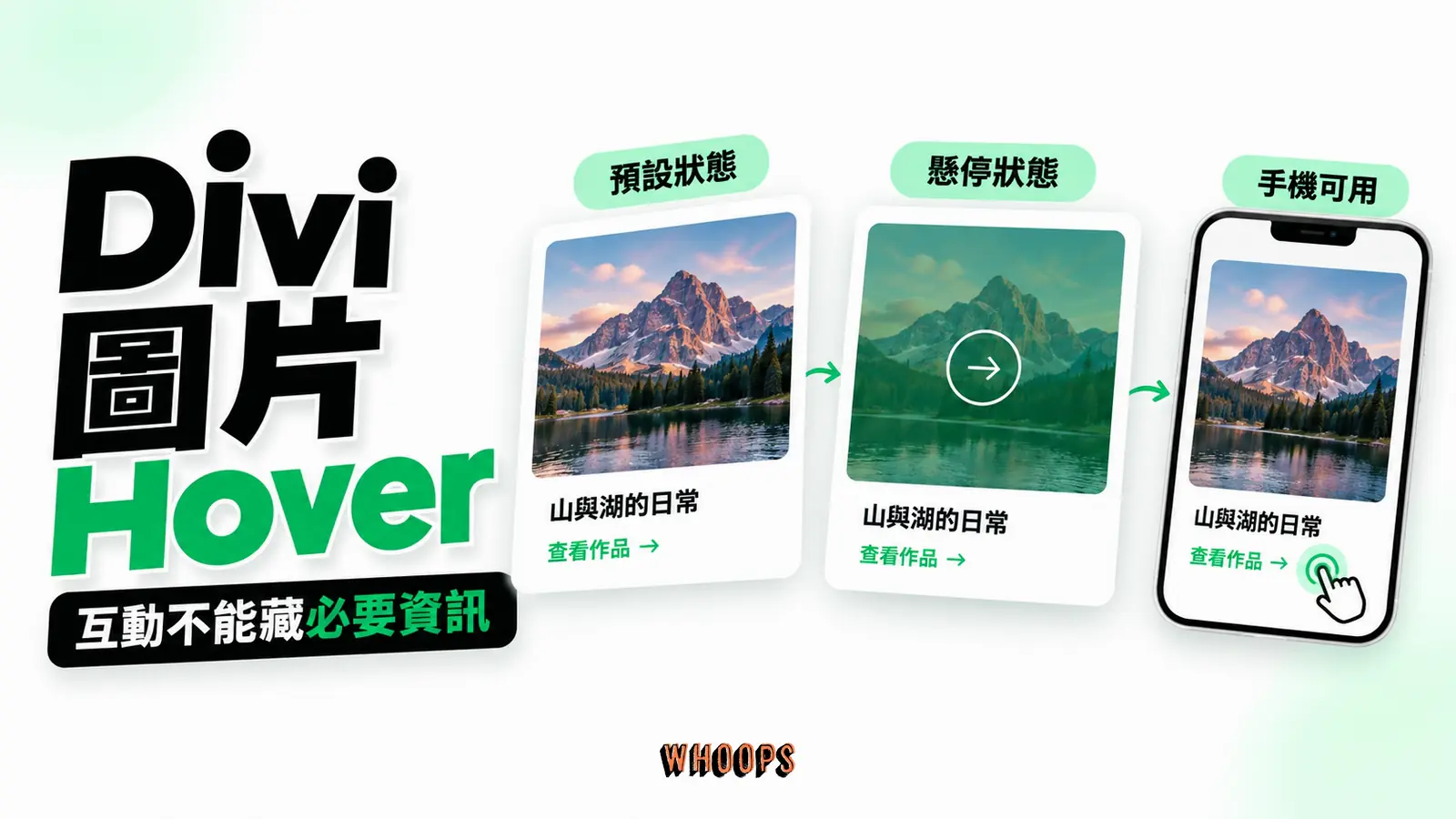
Divi Image Hover 教學:比較放大、覆蓋層、濾鏡與卡片上浮,安排預設、懸停及鍵盤焦點狀態,避免手機上藏起重要資訊。
本頁目錄
- 圖片懸停特效到底在解決什麼使用者問題
- 先搞懂 Divi 的「雙狀態」設計邏輯
- 過渡動畫的三個關鍵參數
- 五種實務上反覆使用的圖片懸停效果
- 效果一:微微放大,最容易做壞也最容易做高級
- 效果二:色塊覆蓋加圖示,作品集的標準配備
- 效果三:濾鏡切換,處理大頭照和 Logo 牆的神器
- 效果四:上浮加陰影,給內容卡用的是「實體感」
- 效果五:文字滑入,把標題藏在第二層
- 原生選項不夠用時,用自訂 CSS 再推一步
- 懸停特效在行動裝置上的殘酷現實
- 行動版 fallback 策略
- 別讓動畫吃掉你的 Core Web Vitals
- 避免 CLS 的三個動作
- 無障礙設計:特效不能犧牲掉的那群使用者
- 哪些版面該用、哪些容易擾亂閱讀
- 上線前的檢查清單
- 把懸停特效放回正確的位置
圖片懸停特效是作品集網站常見的視覺升級手法。滑鼠移過作品圖時,圖片微微放大、浮出半透明色塊和「View Project」按鈕,能補上可點擊的提示。你想在自己的 Divi 網站做出相同效果,打開 Image 模組卻發現設定選項多到不知道從何下手,結果放一張靜態圖片交差。這篇就是要幫你把這件事徹底搞懂。
Divi 圖片懸停特效的基礎是預設與 Hover 兩種狀態。支援的欄位才會顯示 Hover 圖示;在其中設定不同樣式後,還要確認該屬性能否平滑過渡,以及 Transition 設定。Image、Button 與 Text 模組可沿用這種檢查方法,但各模組支援的欄位不同。若還不熟悉 Divi 編輯器,可先讀Divi 主題終極指南。
這篇要走的方向,跟一般「教你做出十種炫炮特效」的核心重點不一樣。這裡不會丟一堆特效名稱給你抄了事,因為那樣你做得出來、卻做不好。重心會放在三個更值錢的判斷上:特效背後的使用者心理、它在行動裝置和效能上的真實代價、以及什麼時候你應該勇敢地說「這張圖不要加特效」。這些判斷才是讓一個 Divi 網站從「會動」進化到「動得有道理」的關鍵。把這篇讀完,你拿到的是一套能套用到所有互動設計的決策框架,遠勝於一份特效清單。
核心重點:圖片懸停特效的價值在於「用互動分層」,把次要資訊藏在第二層,讓版面乾淨、又能引導點擊。但它的代價是行動裝置吃不到、還可能拖慢載入。實戰準則是:僅在「需要被點擊的圖片群」(作品集、商品卡、服務索引)上用,而且一律設計成「不懸停也看得懂」的增強效果,永遠不要把關鍵資訊僅藏在 hover 裡。
圖片懸停特效到底在解決什麼使用者問題
很多人把懸停特效當成「裝飾」,這個理解僅對了一半。它真正在解決的是資訊分層的問題。一個作品集頁面如果一次把十二個案例的標題、分類、年份、客戶名稱全部攤開來,版面會變成雜訊牆,讀者根本找不到焦點;但如果僅放十二張縮圖、什麼文字都不標,又顯得太冷淡、點閱率會掉。懸停特效就是這兩個極端之間的橋梁:預設狀態僅給你一張乾淨的圖,等使用者「表示有興趣」(把滑鼠移過去)的時候,再展開第二層資訊。
換個比喻:這就像百貨公司的專櫃。櫥窗裡僅擺最有吸引力的那件商品,你走近、盯著看,店員才會把價格、材質、配色拿出來給你。如果一進門就把所有標籤貼滿玻璃,反而沒有人想靠近。Divi 的 Image 模組能處理圖片的濾鏡、變形和部分覆蓋效果;若要同時出現標題與按鈕,通常還要組合其他模組或卡片結構,而這件事跟整體的網站排版設計是綁在一起的,特效僅是把分層做出來的手段之一。
所以評估要不要用懸停特效,第一個問題不是「好不好看」,而是「這張圖背後有沒有第二層資訊值得展開」。如果答案是沒有,那它就僅是裝飾,而且多半是扣分的裝飾。
先搞懂 Divi 的「雙狀態」設計邏輯
在 Divi Visual Builder 中,支援 Hover 的欄位會顯示狀態圖示。你可以設定預設與 Hover 值;Divi 5 的 Responsive Editor 也能檢視不同裝置的狀態。沒有圖示的欄位不能假設支援 Hover。設定後再看 Transition 選項,並在前台測試實際效果。
Image 模組常見的濾鏡、邊框和變形欄位,可依支援情況加入 Hover 變化;其他模組的可用欄位不完全相同。要替可點擊標題提供互動提示,也應同時檢查鍵盤焦點。標題樣式可參考Divi 標題 Hover 設計;新版介面則見Divi 5 介面解析。
雙狀態的觀念還能往更深推一層。較新的 Divi 版本也能細分「Tablet Hover」和「Phone Hover」,讓桌機版放大、平板版淡入、手機版不套 hover。Responsive Editor 可檢視 Phone Hover 等狀態,但觸控瀏覽器不保證會可靠觸發 Hover;手機版重要資訊與操作應在預設狀態就可取得。手機版應讓主要文字與操作在預設狀態即可見,Hover 欄位不能當成必要資訊入口,原因後面講行動裝置會說清楚。
還有一個新手常疏忽的細節。當你在 Hover 分頁填了數值、卻在預設欄位留空,Divi 不會自動幫你「補一個預設值」,它會拿主題或子主題的全域樣式當預設。這會造成一個 bug 級的體驗:hover 狀態很漂亮,但滑鼠移開後圖片「跳回」一個你沒預期到的樣子。所以實務上的習慣是,不管 Hover 欄位填了什麼,預設欄位一定同步填一個明確的值,哪怕僅是把現狀手動填進去,確保兩個狀態之間的過渡是你刻意設計的,不至於變成隨機發生的結果。如果你是用子主題在建構,Divi 子主題的全域樣式設定會直接影響這組預設值,務必一起調整。
過渡動畫的三個關鍵參數
雙狀態填好之後,動畫節奏取決於模組「Transition」設定裡的三個參數:
- Duration(持續時間):特效跑完要多久。實務上習慣抓 300 到 500 毫秒之間,短於 200ms 會像抽筋、長於 700ms 會讓人覺得卡。
- Easing(緩動曲線):動畫的速度變化。線性(linear)看起來很機械,幾乎不要用;預設的 Ease 或 Ease-In-Out 最安全;想要更有「物理感」可以試 Cubic-Bezier。
- Delay(延遲):滑鼠移過去之後,多久才開始動。大多數時候設 0,但如果你想做「移過去停一下才展開」的進階效果,可以設 100 到 200ms。
這三個參數調對,一個普通的放大特效也會顯得俐落。快速校準的方法是把 Duration 暫時調到極端值,例如 50ms 和 1200ms,各看一次太快與太慢的邊界,再往中間收。Easing 也可把 Divi 預設曲線逐一試過,選擇符合頁面調性的版本。
五種實務上反覆使用的圖片懸停效果
Divi 能做出的懸停變化有幾十種,但實務上真正會重複用的僅有五種。這張表是工作時的速查,列出每一種的觸發邏輯、適用場景和常用的參數值,你可直接拿去套。
左右捲動檢視完整表格
| 效果 | 觸發邏輯 | 最適合的版面 | 常用的參數 |
|---|---|---|---|
| 微微放大(Zoom) | Hover 時 transform: scale 放大 | 作品集縮圖、商品卡 | scale 1.05 到 1.08,duration 400ms,overflow 記得設 hidden |
| 色塊覆蓋加圖示(Overlay) | Hover 時疊一層半透明色和放大鏡或箭頭圖示 | 攝影集、服務索引 | 覆蓋層透明度 0.6 到 0.75,圖示用白色、淡入 300ms |
| 濾鏡切換(Filter Shift) | 預設黑白、Hover 轉彩色,或反之 | 團隊大頭照、品牌客戶 Logo 牆 | 預設 saturate 0,hover saturate 1,duration 500ms |
| 上浮加陰影(Lift) | Hover 時往上移並加深投影 | 部落格最新文章卡、定價方案 | translateY 約 8px,box-shadow 加深,duration 300ms |
| 文字滑入(Text Reveal) | Hover 時標題或簡介從下緣滑入 | 案例研究、活動花絮 | 文字 translateY 從 20px 到 0,搭配覆蓋層一起出現 |
效果一:微微放大,最容易做壞也最容易做高級
放大特效是入門款,但九成的人做出來都「太超過」。問題出在 scale 值設太大,圖片放大後撐破容器邊緣、或是把隔壁的圖擠歪,看起來很廉價。實務上設定為 scale 1.05 到 1.08 之間,絕不超過 1.1。而且一定要在父層容器把 overflow 設成 hidden,這樣圖片放大時會被容器裁掉,不會溢出影響隔壁版面。
放大特效還有一個進階用法:僅放大、不動任何其他東西,反而最高級。很多設計師以為要同時疊色塊、加文字、轉顏色才「豐富」,結果一次跑五個動畫,視覺反而混亂。記住一個原則:一張圖同一時間僅做一件事。
效果二:色塊覆蓋加圖示,作品集的標準配備
這是作品集最常見的懸停效果。預設狀態是一張乾淨的案例縮圖,Hover 時疊一層半透明品牌色,中央浮出放大鏡或箭頭圖示,暗示「點進去看詳情」。Divi Image 模組的 Overlay 選項會在啟用 Open in Lightbox 後出現;若圖片要連到案例頁而不是燈箱,通常要改用 Portfolio 模組、卡片結構或自訂 CSS。如果作品集展示邏輯較複雜,建議先讀過Divi 作品集設計教學,定下展示樣式後再加 hover 細節。
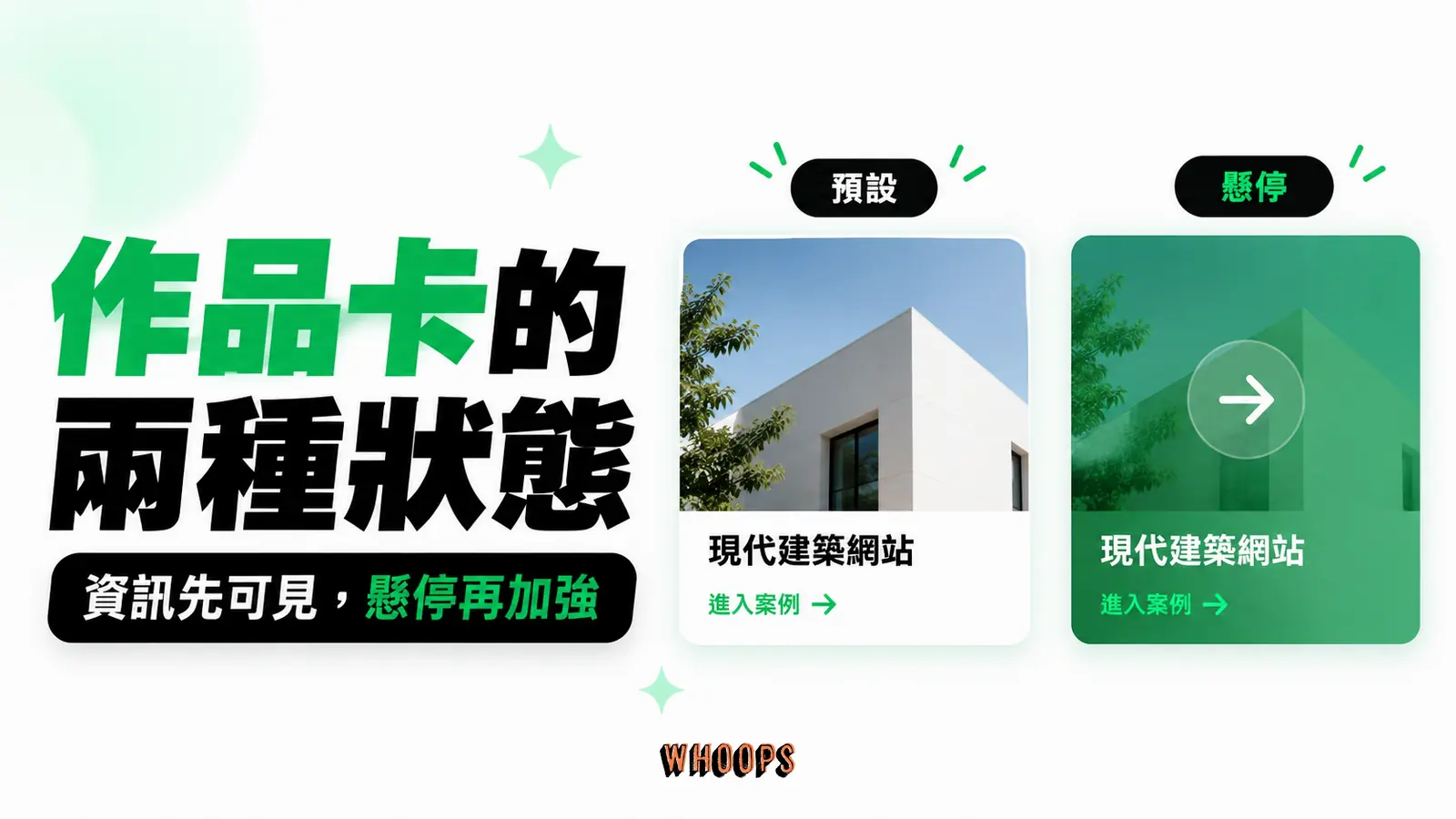
覆蓋層顏色實務上有兩個常見偏好:用品牌主色的深色版、或直接用半透明黑。覆蓋層透明度與圖示顏色沒有通用固定值;應在不同底圖上實測,讓圖示和文字維持足夠對比,也確認焦點狀態可辨識。
效果三:濾鏡切換,處理大頭照和 Logo 牆的神器
黑白轉彩色、或彩色轉黑白,是很低調但很有質感的效果。團隊介紹頁的大頭照預設全部黑白,Hover 時該位夥伴「現身」轉成彩色,有一種「點名」的儀式感;品牌客戶 Logo 牆則反過來,預設彩色、Hover 轉灰階,或是預設灰階、Hover 轉彩色標示「這是合作過的客戶」。Divi 的 Image 模組在 Design 分頁有 Filters 區塊,Saturation 欄位一樣有 Hover 分頁,預設設 0(完全去色)、Hover 設 100(全彩)就完成。
Saturation 變化可作為低調的互動提示,但不能預設所有裝置都流暢。濾鏡未必只經過合成階段,圖片尺寸與瀏覽器也會影響成本;尤其使用 Blur 時,應以實機與效能面板檢查。
效果四:上浮加陰影,給內容卡用的是「實體感」
前面三種都是針對「圖片本身」做變化,第四種則是給整張內容卡(圖片加標題加摘要)用的。Hover 時整張卡片往上浮幾像素、同時投影加深,產生一種「被拿起來」的實體感。這在部落格最新文章列表、定價方案卡很常見。Divi 裡你僅需把這組設定做在 Row 或 Section 層級(把整張卡片包進去),不能僅做在 Image 模組上,效果才會涵蓋整張卡。
效果五:文字滑入,把標題藏在第二層
若要在圖片卡片 Hover 時顯示額外說明,可用 Divi 5 的 Group 與 Interactions 組合圖片、文字和按鈕;但專案名稱與主要連結應在預設狀態就可取得,鍵盤焦點與手機觸控也要測試。把完整標題藏到第二層,會讓沒有滑鼠的讀者難以掃讀。
原生選項不夠用時,用自訂 CSS 再推一步
Divi 內建 Hover 可處理許多一般樣式變化,但有些進階效果它就是不支援,例如:滑鼠移到圖片的特定位置才觸發(限定某個範圍,不涵蓋整張圖)、或 hover 時讓圖片的某個圖層視差移動。這時候你會用到 Divi 模組裡的 Custom CSS 區塊,它讓你直接針對該模組的元素寫 :hover 規則。
一個很常用的小技巧:用 ::before 偽元素做「邊框從中間往外畫」的效果。在圖片容器上疊一個偽元素當邊框,預設狀態把它的 scale 設很小、透明度 0,Hover 時放大到 1 並淡入,看起來就像邊框從圖片中央向外長出來。這種效果用 Divi 原生選項做不出來,但十行 CSS 就搞定。寫自訂 CSS 之前,建議把CSS Box Model 觀念重新過一次,因為偽元素的定位、padding、border 全都建立在 box model 上,觀念不清楚很容易錯位置。
先在 Image 模組的 Advanced → Attributes 或 CSS Class 欄位加入 custom-hover-frame,再把下方規則放進 Divi 的全站自訂 CSS 或子主題樣式表;範例沒有 et_pb_image_0 這個類別,不需尋找或替換它。若圖片可點擊,請一併用鍵盤 Tab 測試焦點狀態。
.custom-hover-frame {
  position: relative;
  overflow: hidden;
}
.custom-hover-frame::before {
  content: "";
  position: absolute;
  inset: 12px;
  border: 2px solid rgba(255,255,255,0.9);
  transform: scale(0.6);
  opacity: 0;
  transition: transform 0.4s ease, opacity 0.4s ease;
  pointer-events: none;
}
.custom-hover-frame:hover::before,
.custom-hover-frame:focus-within::before {
  transform: scale(1);
  opacity: 1;
}
這段 CSS 用 transform 與 opacity 避開許多重新排版成本,也讓內部連結取得鍵盤焦點時顯示相同邊框;是否流暢仍需在目標裝置量測。pointer-events: none 可避免裝飾性偽元素攔截圖片連結的點擊。
另一個進階路線是搭配 Divi 的條件顯示(例如僅在桌面版套用某段 CSS),把行動裝置的 fallback 邏輯直接寫進媒體查詢。這件事後面講行動裝置時會再回來。如果你常用這類自訂 CSS,Divi Supreme 模塊擴充之類的第三方模組庫有時會把這些進階效果包成現成模組,能省下自己刻 CSS 的時間,值不值得看你專案的重複使用頻率。
懸停特效在行動裝置上的殘酷現實
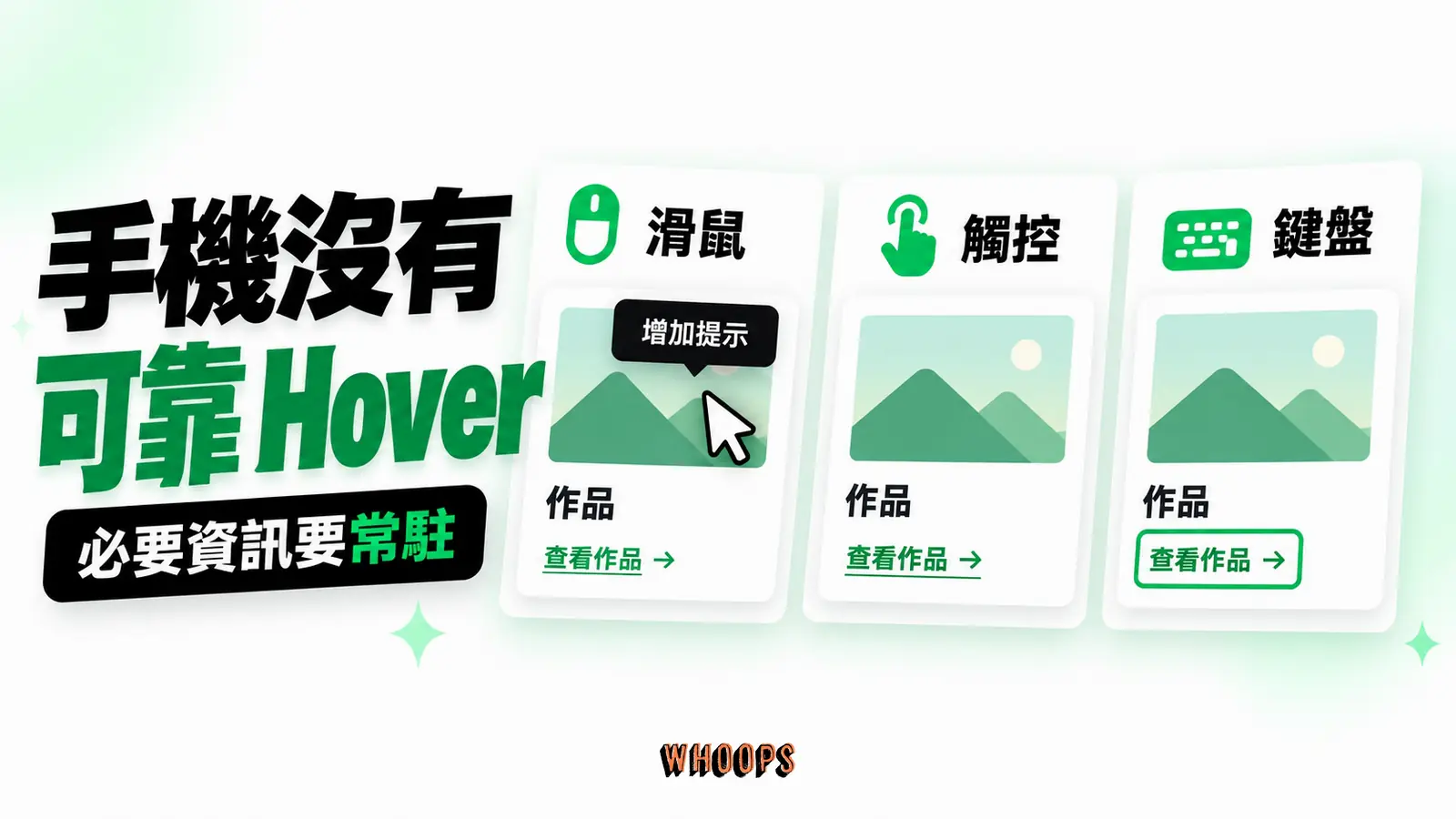
Statista 的統計顯示,全球行動裝置(不含平板)的網頁流量比重約佔一半(2026 年第 2 季約 51%)。這些訪客沒有滑鼠,而觸控瀏覽器對 :hover 的模擬並不一致;部分裝置或瀏覽器組合可能先顯示 hover 狀態,再次點擊才開啟連結。因此不能把重要操作設計成必須先觸發 hover。
這個衝突的後果很嚴重。你的作品集縮圖 Hover 會展開「View Project」按鈕,桌機使用者移過去、點按鈕、進入案例頁,一氣呵成;行動版使用者點縮圖,結果僅看到按鈕閃一下,沒有進入案例頁,他會以為網站壞了,直接離開。
行動版 fallback 策略
處理這個問題,可用一個簡單的雙軌策略。第一軌:所有 hover 才出現的資訊,在行動版一律預設顯示。也就是用媒體查詢(或 Divi 的行動版設定分頁),在窄螢幕把覆蓋層改成永遠開啟、把標題改成永遠顯示,讓行動版使用者不用「觸發」就看得見。第二軌:把「整張圖可點擊」這件事做到位,讓行動版使用者點圖的任何地方都能進入下一頁,不要依賴 hover 才出現的那顆按鈕。
在手機視圖檢查每個圖片卡片:標題、價格與必要按鈕應在預設狀態就可見。若只是 Image 模組的 Lightbox Overlay,它不會自動包含任意標題或 Button;需要常駐文案時,應使用相鄰的 Text/Button 模組或可在手機常態顯示內容的卡片結構。Responsive Editor 可調支援的樣式,完成後仍需用實際觸控操作驗證。
第二軌的「整張圖可點擊」更單純。Divi 的 Image 模組本身就支援把整張圖設成連結,你要做的是確認連結已經綁在圖片層級,不能僅綁在那顆 hover 才浮現的按鈕上。若另把 Button 模組疊在圖片上,要實際測試層級與點擊目標;覆蓋按鈕可能攔截圖片連結,不應推定點圖就會進入目標頁。最忌諱的寫法是:圖片本身沒有連結,僅有 hover 按鈕有連結,這等於告訴手機使用者「你點不到」。
換句話說,行動版的設計原則就是「假設沒有 hover 這件事」。你先把手機版的版面設計完整、可用、資訊齊全,再把 hover 當成「桌機使用者的額外驚喜」疊上去。這個順序反過來做(先做 hover 版、再煩惱手機版),幾乎一定會出問題。想把手機版的整體排版顧好,可以參考RWD 響應式網頁設計的完整做法。如果你的網站是走一頁式或多版型混搭,手機版的模組排序又是另一個坑,那個留到排版相關的文章裡再展開。
別讓動畫吃掉你的 Core Web Vitals
懸停特效有執行期成本,不同特效的負擔也不同。transform(scale、translate、rotate)和 opacity 通常較容易由瀏覽器合成處理;filter,尤其是 blur,可能增加繪製成本,在低階裝置上更容易掉幀。放大、位移與旋轉可以優先考慮,模糊、亮度與對比這類濾鏡則應謹慎使用,並以實機測試為準。
第二個成本是版面位移(Layout Shift)。如果 hover 會改變元素尺寸或文件流位置,例如文字滑入時把下方內容推開,就會觸發重新排版並影響操作感受。CLS 也可能計入載入後的非預期位移;懸停造成的位移並非自動排除,應以實際互動量測;Core Web Vitals 是 Google 排名系統使用的訊號之一,不應把單一特效與排名變化畫上等號(見 web.dev 的 Core Web Vitals 說明)。
避免 CLS 的三個動作
- 按版面需要設定 overflow: hidden,讓放大的圖片不蓋到鄰近內容;單純的
transform: scale()通常不改變文件流,不能把未裁切直接等同 CLS。 - 所有圖片都指定寬高,或用 aspect-ratio 鎖定比例。瀏覽器在圖片還沒載入前就能預留空間,避免載入完成後撐開版面。這跟懸停特效無關,但未指定尺寸的圖片是常見 CLS 來源之一,一起處理掉。
- 文字滑入效果改用 transform,避免用 margin。用 translateY 把文字「視覺上」移動,不會影響它在文件流裡佔的空間;如果你用 margin-top 把它推下來,就會連帶推動底下的所有內容。
圖片本身的載入優化也要一併顧。一張 2MB 的作品集大圖,再怎麼會做 hover 特效,首屏載入就是慢。把圖片壓到適合展示尺寸,首屏 LCP 圖優先載入,非首屏圖片再考慮延遲載入與 CDN,這幾件事做滿,hover 特效才不會被慢圖片拖累。相關的做法寫在WordPress 圖片優化指南和Core Web Vitals 與 SEO,這裡就不重複展開。Google 對 Fast load times 這件事的官方立場非常明確,比起事後補救,在設計階段就先把效能預算定下來更划算。
無障礙設計:特效不能犧牲掉的那群使用者
這一段是很多特效教學完全跳過的,但它直接決定你的網站能不能被所有人使用。懸停特效預設是「滑鼠專屬」的互動,這會排除掉兩類使用者:第一類是僅靠鍵盤導覽的人(包括部分運動障礙者),第二類是開啟「減少動態效果」系統偏好的前庭敏感者。如果你的 hover 特效把重要資訊藏在滑鼠移過去才出現的地方,對這兩群人來說,那些資訊等於不存在。
第一個要處理的是鍵盤聚焦狀態(focus state)。當使用者用 Tab 鍵移到卡片裡的連結時,瀏覽器觸發的是 :focus,不會觸發 :hover。Divi 的 Hover 分頁不一定替自訂效果補上等效的 focus 規則。若卡片容器本身不可聚焦,可用 .card:hover::before, .card:focus-within::before,讓內部連結取得焦點時也顯示覆蓋層;另一種做法是把效果直接寫在可聚焦的連結上。
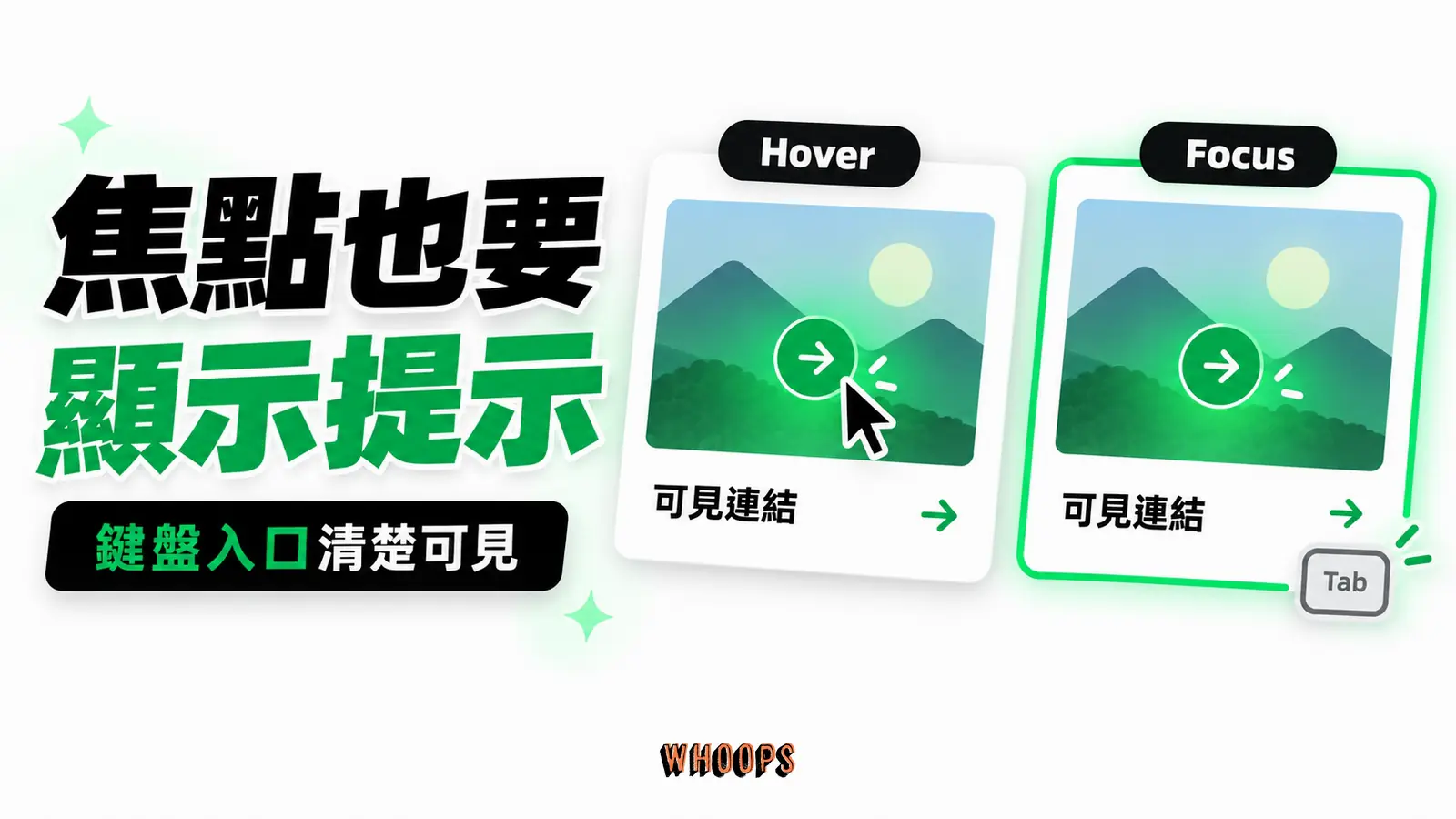
第二個要處理的是減少動態效果(prefers-reduced-motion)。大多數作業系統都提供一個「減少動態效果」的開關,開啟它會在瀏覽器送出一個 prefers-reduced-motion: reduce 的媒體查詢訊號。對前庭敏感、容易頭暈的使用者來說,持續的縮放和位移是生理上的負擔。負責任的作法是用一段 CSS 把動畫關掉:
@media (prefers-reduced-motion: reduce) {
  *,
  *::before,
  *::after {
    animation-duration: 0.01ms !important;
    transition-duration: 0.01ms !important;
  }
}
這段 CSS 放進子主題或 Divi 的 Theme Options 自訂 CSS 區塊,開啟這個偏好的使用者就不必等待過渡動畫。若網站還有功能性動畫,應把選擇器限縮到裝飾特效,避免全站套用後影響必要的狀態提示。
第三個是色彩對比。你的覆蓋層如果是半透明色加白色圖示,記得用對比檢查工具驗一下,覆蓋層和圖示之間的對比至少要達到 WCAG 2.1 的 AA 標準(圖形和介面元件建議 3:1)。很多人為了「有質感」把覆蓋層透明度壓很低,結果圖示灰灰地黏在圖上,視力較弱的使用者根本看不清楚。沒有可保證通過對比標準的固定透明度,但你實際套用的時候還是要用工具驗一次,因為底圖的明暗會影響最終對比。
哪些版面該用、哪些容易擾亂閱讀
懸停特效用對地方是助力,用錯地方會擾亂閱讀。這張表用五種常見情境判斷「這個版面要不要上 hover」。
左右捲動檢視完整表格
| 版面類型 | 要不要用懸停 | 理由 |
|---|---|---|
| 作品集 / 案例索引 | 選擇性使用 | 可用 Hover 補充視覺提示,但專案名稱與連結應在預設和鍵盤焦點狀態可取得 |
| 商品卡(WooCommerce) | 適度使用 | 可做「換第二張圖」或「浮出加購物車按鈕」,但商品名和價格必須預設就顯示 |
| 部落格最新文章 | 選擇性 | 標題和日期本來就該露出,hover 僅做微微放大或上浮,不要藏資訊 |
| 首頁 Hero 大圖 | 不要 | Hero 是拿來傳達主訊息的,不是拿來互動的,加 hover 反而模糊焦點 |
| 每一張配圖都套 | 絕對不要 | 特效一氾濫就變雜訊,而且效能和行動版代價會一起爆發 |
這裡有一個常見的坑值得留意。以室內設計工作室的 Divi 作品集網站為例,設計師往往一開始就想讓每個案例縮圖都套 hover、做出翻卡那種驚豔效果,結果首頁一次載入十幾個模組、動畫又同時觸發,桌機版就開始卡了,行動版更是完全看不到這些效果(等於白做)。比較穩妥的做法是先保留有明確操作提示價值的效果,其餘可回歸靜態排版,再以實測效能和操作資料決定是否增加。這個情況帶出一條規矩:特效是調味料,不是主菜。一份菜如果每樣食材都加重口味調味,到頭來僅會吃不出任何味道。
商品卡的情境特別要小心 WooCommerce 相容性。Divi Image 模組和實際商品卡是兩件事,把 hover 疊在商品卡上,要確認進入商品頁與加入購物車都不會被覆蓋層攔截。常見做法是 hover 時換第二張圖,例如衣服預設顯示正面、hover 顯示側面或穿搭情境;它能補充資訊,但是否改善轉換仍要用實際數據驗證。商品名稱和價格必須預設就露出。細節可以對照WooCommerce 商品頁 SEO;使用輪播展示商品時,也要一併檢查Divi 輪播外掛與 hover 的互動邏輯。
部落格情境則要看你網站的調性。如果你的文章列表是「圖片加標題加摘要」三件式,標題和摘要本來就在外露,那 hover 加個微微放大或上浮是錦上添花,無傷大雅。但如果你的列表是純圖片牆、把標題整個藏起來僅靠 hover 顯示,那就是在賭「讀者願不願意把滑鼠移過去」,賭輸了你的文章就完全沒有曝光機會。內容網站的邏輯跟作品集剛好相反:作品集的圖本身就有吸引力,讀者想看細節所以會主動互動;但文章列表的圖僅是配圖,讀者要的是標題,把標題藏起來等於擋路。正因如此,前面把部落格列表列為「選擇性使用」,稱不上「強烈建議」。
上線前的檢查清單
設計做完了,別急著發布。照這份清單走一遍,能在上線前發現常見的操作與視覺問題。
- 行動版實測:拿一支真實的手機(不是瀏覽器的開發者工具模擬)開你的頁面,確認所有 hover 才出現的資訊,在手機上預設就看得到。模擬器測不出觸控行為的真實衝突。
- 點擊路徑驗證:在桌機上移過去再點、在行動版上直接點,兩條路徑都要能順利到達目標頁面。特別檢查「點第一次沒反應、點第二次才進去」這種被 hover 吃掉點擊的症狀。
- 效能體檢:用 PageSpeed Insights 或 Lighthouse 跑一次,比較實際頁面的 LCP、CLS、互動回應和動畫幀率。若變差,檢查圖片載入、濾鏡、布局變化及腳本;不能只憑
overflow設定推斷原因。 - 鍵盤與減少動態效果檢查:把滑鼠拔掉,僅用鍵盤 Tab 鍵走過頁面,確認承載操作的連結或按鈕可以被鍵盤聚焦、而且聚焦時看得到對應的視覺回饋。僅靠滑鼠才能觸發的特效,對鍵盤使用者形同不存在。
- 特效必要性:逐一檢查重複出現的 hover,刪除沒有提供狀態提示、操作線索或必要資訊分層的效果。
這份清單看起來瑣碎,但它背後的精神僅有一個:特效是為了服務使用者體驗而存在,不是反過來。任何一項檢查沒過,代表這個特效正在傷害你的網站,稱不上幫助。實務工作流程裡,這份清單是在本地預覽階段就跑完的,不會等到推上正式環境才發現問題。因為很多 hover 相關的 bug(點擊被吃掉、行動版看不到資訊、鍵盤無法聚焦)在上線後很難從數據看出來,你僅會看到某個頁面的跳出率莫名偏高,卻查不出原因。提早測一次,省下的是事後好幾個禮拜的除錯時間。
把懸停特效放回正確的位置
拉回到最根本的判斷。圖片懸停特效在整個網站設計的優先順序裡,屬於「錦上添花」的層級,談不上「雪中送炭」。一個網站如果內容紮實、導覽清楚、載入飛快、行動版體驗完整,那麼加上恰到好處的 hover 特效,會讓它從「好用」升級成「令人印象深刻」。但如果前面這幾項基本功沒做好,再多的特效也救不回來,反而會讓訪客覺得「這網站花很多力氣做表面功夫」。
所以建議是這樣:先把網站的骨幹顧好,把網頁設計必備元素和整體的CTA 行動呼籲設計這類基本功做到位,再回頭用懸停特效強化那些「已經有效、還想再提升點閱率」的版面。這個順序很重要,因為特效放大的是既有的東西:原本就吸引人的內容,加上 hover 會更有吸引力;原本就乏人問津的內容,加再多 hover 也僅是讓人更快發現它不值得點。
也建議把「特效預算」這個觀念帶進專案。所謂特效預算,就是你在設計階段先決定:這個頁面最多容許幾個 hover 特效、每個特效最多跑幾百毫秒、整頁的動畫加總不超過多少。預算訂下來之後,每加一個特效就要從預算扣,扣完了就不能再加。這個紀律看起來很匠氣,但它能有效防止「加到忘我」的通病,而且讓你在跟客戶或團隊討論時有客觀依據,才不會淪為「這裡再加一個比較好看」的感覺之爭。如果你是在做品牌官網,Divi 品牌形象網站的整體規劃可以當成訂預算時的參考骨架。
換句話說,懸停特效是一面放大鏡,它放大的是你網站設計的底子。底子好,它幫你加分;底子差,它幫你扣分。這個觀念建立起來之後,你就不會陷入「每張圖都要加特效」的焦慮,而是會很清楚地知道:哪些圖值得被放大、哪些圖靜靜待著就好。這才是真正駕馭 Divi 圖片懸停特效的成熟表現。
現在,挑一個你網站上點閱率最需要提升的圖片群(多半是作品集或服務索引),用這篇的雙狀態邏輯,先做一個微微放大加覆蓋層的效果。上線觀察一週,看看點閱率和停留時間的變化,再決定要不要往其他版面延伸。特效這件事,用數據說話,不要用感覺。做完之後如果發現某個版面怎麼調都不對,那通常不是特效的問題,是那個版面本身的內容或排版該重新想一遍了,這時候退一步回到網站排版設計重新檢視,會比繼續在特效上糾結更有效。
常見問題
Divi 圖片懸停特效要用什麼模組做?
為什麼手機上看不到 Divi hover 效果?
Divi hover 效果會拖慢網站速度嗎?
Divi 作品集適合用哪種 hover 效果?
操作步驟
- 在 Divi Visual Builder 加入 Image 模組,先設定圖片、替代文字和需要的連結。
- 找出支援 Hover 的設計欄位,設定預設與懸停值;沒有狀態圖示的欄位不可假定能切換。
- 先選一種簡單效果,例如小幅 transform 或 opacity 變化;若要任意文字或按鈕覆蓋,另規劃卡片結構。
- 依版面調整 Transition 並以實機測試;在鍵盤焦點提供同等操作提示,尊重減少動態效果偏好。
- 在手機版確認標題、價格、連結和必要按鈕不靠 Hover 才能看見,且一次點擊即可到達目標。