WooCommerce 型錄模式教學:隱藏價格與購物車按鈕
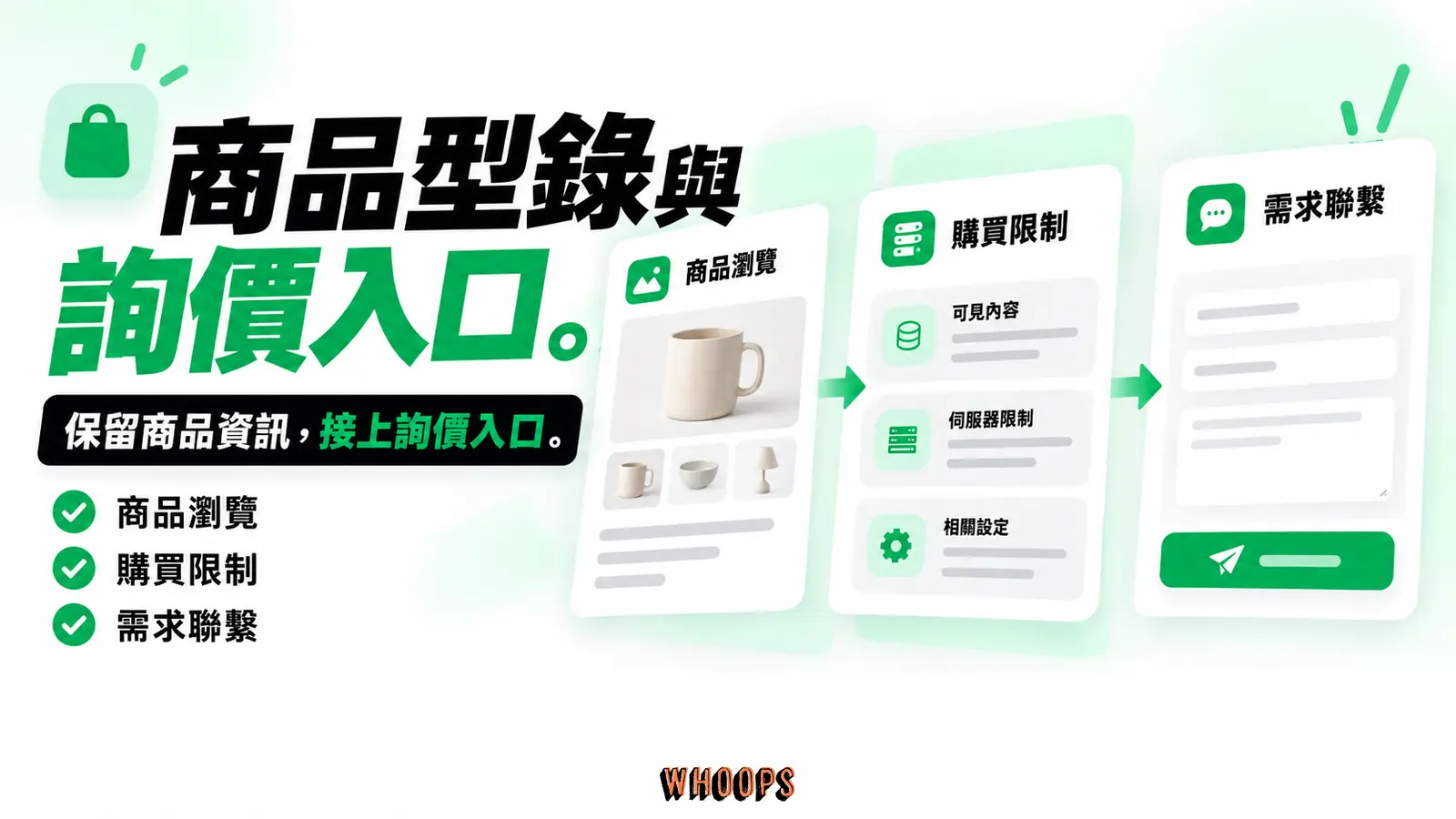
WooCommerce 型錄模式教學:區分隱藏價格、禁止購買與詢價入口,核對 YITH 免費/Premium 功能,檢查傳統模板、區塊及 Store API。
本頁目錄
- 為什麼要把 WooCommerce 商店變成型錄模式?
- 情境一:批發與 B2B,價格因客戶而異
- 情境二:客製報價,價格根本寫不死
- 情境三:市場策略,價格暫時不能露
- 反過來說,什麼情況不要用型錄模式
- 型錄模式到底「關掉」了什麼:拆解 WooCommerce 的範本與勾點
- 三條實作路線:CSS、functions.php、專用外掛的取捨
- 路線一:用程式碼調整傳統模板的價格與按鈕
- 移除傳統商品頁與列表的價格及按鈕
- 用過濾器把價格替換成詢價文字
- 改錯了怎麼辦:白屏的應急處理
- 路線二:YITH WooCommerce Catalog Mode 外掛的完整設定流程
- 安裝與基本設定四步
- 什麼時候該為外掛付費
- 外掛設定的三個常見誤區
- 條件式型錄:只對批發客、未登入者或特定分類隱藏價格
- 用使用者角色切換:盤客看得到,零售客看不到
- 用分類切換:某些商品走詢價,某些照常賣
- 用庫存狀態切換:缺貨商品轉詢價
- 把「加入購物車」換成「詢價按鈕」的兩種串接方式
- 方式一:嵌入聯絡表單
- 方式二:導到 LINE 官方帳號
- 追蹤詢價轉換,才知道型錄模式有沒有奏效
- 型錄模式對 SEO 與結構化資料的真實影響
- 型錄頁的速度與行動裝置體驗優化
- 上線前的檢查清單與常見踩坑
- 上線前八項檢查
- 三個最常見的踩坑
- 三步行動方案:今天就讓你的展示型商品頁動起來
你是不是也遇過這種兩難:商品早就上架、照片也拍好了,卻因為「價格不能公開」「要先報價才能買」「只給登入的盤客看」這類理由,遲遲不敢把購物車按鈕放出來?很多人乾脆把整個 WooCommerce 商店關掉,改用一個靜態頁面把商品一個一個列出來。這太可惜了。
WooCommerce 本身就是一座現成的商品資料庫、分類系統、搜尋與篩選架構,型錄模式需分別處理價格呈現、購買權限及詢價入口。畫面上拿掉價格或按鈕,並不代表伺服器端已禁止下單,也不保證 API 與結構化資料不再公開價格。接下來會帶你走完三條路線:用一段程式碼、用一套專用外掛、或是用條件式規則把商店切成「零售下單」與「型錄詢價」兩種模式,連同 SEO 影響、速度優化、上線前檢查清單一次講清楚。
先說結論:「要不要做」這件事其實不用糾結,真正該花腦筋的是「用哪種方式做」。型錄模式背後的商業邏輯,不論是隱藏敏感價格、引導詢價、還是分層報價,對很多產業都是剛需。差別只在你願意花心思用程式碼精準控制,還是用外掛在後台快速搞定。兩種做法接下來都會手把手示範,你挑適合自己技術底子的那一條就行。如果你完全不想碰技術,直接跳到外掛那段跟著設定;如果有能力維護自訂程式碼,可以評估程式路線;仍需依賴 WooCommerce 的接口,並持續測試主題、區塊與 API 的相容性。
為什麼要把 WooCommerce 商店變成型錄模式?
型錄模式(Catalog Mode)換句話說,就是一件事:讓訪客能看商品、能瀏覽、能搜尋,但不能直接在網站上結帳。這不是委曲求全的妥協,對很多產業來說,它反而是更健康的商業模式。接著把最常見的三種情境列出來,你看看自己落在哪一種。
情境一:批發與 B2B,價格因客戶而異
同樣一箱原料,盤商、經銷商、終端品牌拿到的報價完全不同。把單一價格公開在網站上,等於自找麻煩,不是把大客戶嚇跑(覺得貴),就是被小客戶拿來砍價(覺得你賺太多)。這類網站需要的是「登入才看得到價格、未登入只看得到商品」的雙層結構。
情境二:客製報價,價格根本寫不死
系統櫃、室內設計、工業設備、大型機具、訂製禮品,這類商品的價格是「看規格、看數量、看工期」算出來的。你硬塞一個固定金額在商品頁,反而誤導客戶。把網站當型錄用,引導訪客留下需求規格再報價,是否改善成交仍需量測有效詢價與成交結果。
情境三:市場策略,價格暫時不能露
新品上市前先做預熱、跨區經銷怕觸犯最低廣告價格協議(MAP)、或是單純想把流量導回 LINE 與實體門市。這些情境下,商品頁的任務不是「賣東西」,而是「建立品牌印象、收集名單」。
型錄模式可能提高詢價的相關性,也可能因多一道聯絡步驟而降低轉換。上線後應比較詢價完成率、有效商機率與成交週期,不能預設關掉購物車就會增加詢價或成交。
反過來說,什麼情況不要用型錄模式
這裡也得誠實提醒你,型錄模式不是萬靈丹。如果你的商品就是標準化的零售品、價格透明、庫存充足、客戶期望當下下單當下出貨,硬把購物車關掉只會把已經準備好掏錢的人趕走。衝動消費型的商品(零食、服飾配件、3C 周邊)尤其如此,多一個「先詢價」的步驟,轉換率往往不升反降。
判斷的標準很簡單:你的客戶在下單前,需不需要「人」介入?需要(要報價、要確認規格、要談條件),型錄模式就是助力;不需要(看了規格就能自己決定),型錄模式就是阻力。把這句話記下來,比記任何外掛設定都管用。
型錄模式到底「關掉」了什麼:拆解 WooCommerce 的範本與勾點
以下先說明傳統WooCommerce模板:價格、購買按鈕與其他片段可由action與filter調整。區塊版商品元件及Store API有不同的輸出路徑,不能把傳統鉤子視為全站共用的控制點。
這對你意味著一件好事:你不用改 WooCommerce 的核心檔案,只要把對應的積木「拆掉」或「改寫」就好。核心不動,修改可獨立保存,但WooCommerce升級後仍須驗證相容性。
跟型錄模式直接相關的幾個關鍵積木,對照如下:
左右捲動檢視完整表格
| 頁面區域 | 負責的範本函式 | 掛在哪個勾點 | 關掉的效果 |
|---|---|---|---|
| 單品頁價格 | woocommerce_template_single_price | woocommerce_single_product_summary(優先序 10) | 單品頁不再顯示金額 |
| 列表頁價格 | woocommerce_template_loop_price | woocommerce_after_shop_loop_item_title(優先序 10) | 商品分類、搜尋結果頁不顯示金額 |
| 單品頁加入購物車 | woocommerce_template_single_add_to_cart | woocommerce_single_product_summary(優先序 30) | 單品頁沒有下單按鈕 |
| 列表頁加入購物車 | woocommerce_template_loop_add_to_cart | woocommerce_after_shop_loop_item(優先序 10) | 分類頁、推薦區塊沒有快速加入按鈕 |
| 價格字串過濾 | (無範本,靠 filter) | woocommerce_get_price_html | 可把價格替換成「來電詢價」等文字 |
這張表只描述傳統 WooCommerce 模板的呈現鉤子。區塊版商品、Store API、加入購物車及結帳驗證還有其他路徑,完整型錄模式不能只處理這幾個鉤子。差別只在於「你親手操作」還是「讓外掛幫你操作」。
這裡還有一個容易漏掉的細節:商品頁和列表頁處理完之後,側邊欄的小購物車區塊(mini-cart widget)和商品推薦區塊可能還殘留「加入購物車」字樣或價格。這些區塊走的勾點和主範本不同,得獨立處理。最保險的做法是改完之後,從首頁、分類頁、單品頁、到購物車頁,每一種頁面類型都點開用肉眼掃一遍,確認沒有漏網之魚。
三條實作路線:CSS、functions.php、專用外掛的取捨
實作型錄模式,市面上常聽到的做法不脫這三條路。它們各有代價,沒有哪一條是絕對正確,只有「適合你現在的技術能力與維護成本」這件事。
左右捲動檢視完整表格
| 路線 | 做法 | 優點 | 風險與代價 |
|---|---|---|---|
| CSS 隱藏 | 用 display:none 把價格、按鈕藏起來 | 最快、易於調整畫面呈現 | 價格仍在原始碼裡,競品一鍵就能爬走;對 SEO 結構化資料毫無幫助;佈景主題一換可能失效 |
| functions.php 程式碼 | 用 remove_action 與 add_filter 拆勾點 | 可調整傳統模板;仍需另處理購買權限及資料輸出 | 要懂一點 PHP 與勾點概念;改錯可能讓商品頁白屏 |
| 專用外掛 | 裝一套 Catalog Mode 外掛用後台設定 | 免寫程式、有完整後台介面、是否支援詢價及表單整合依方案 | 多一份依賴與更新負擔、進階功能常要付費、外掛衝突風險 |
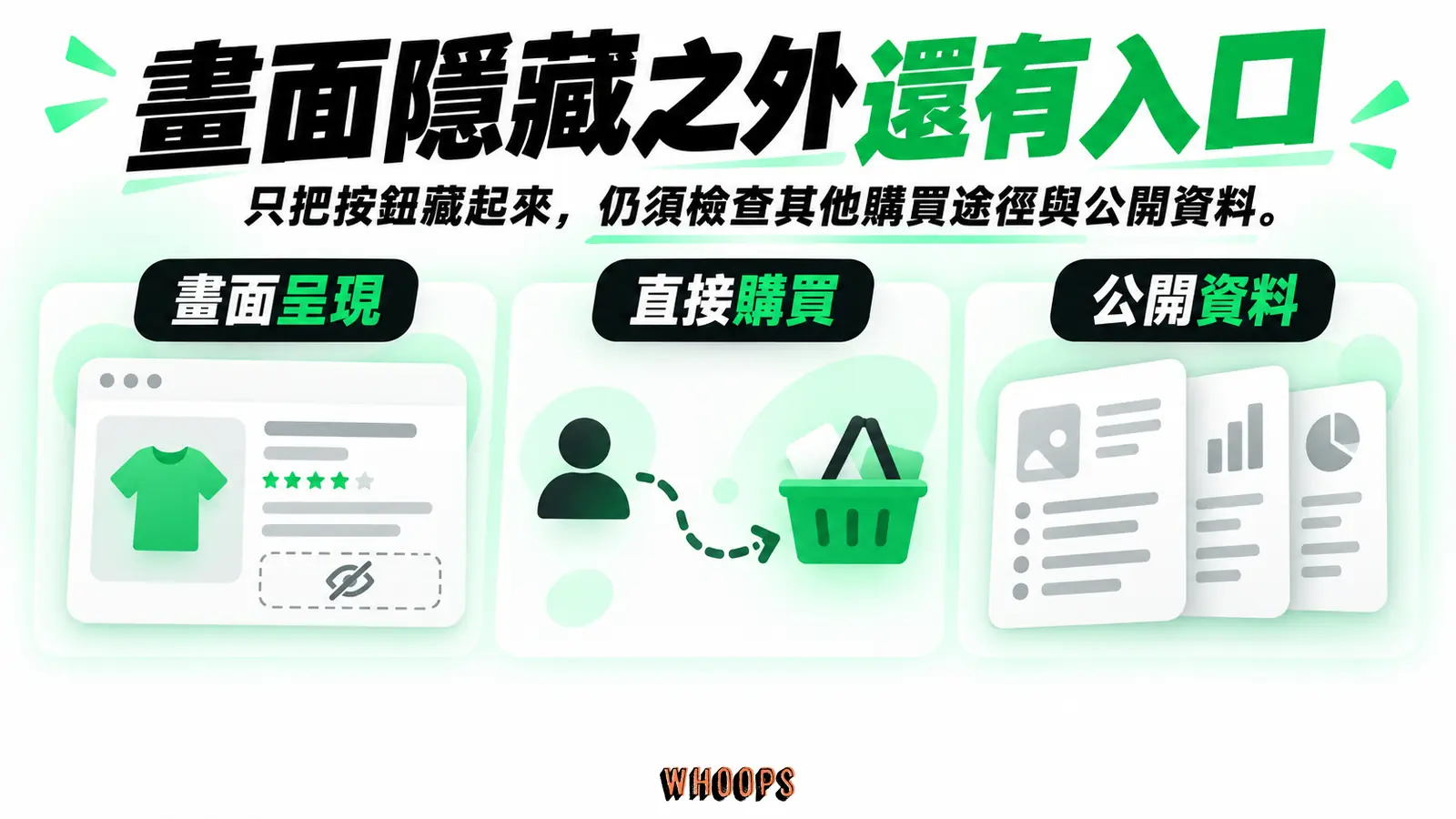
這裡要特別打臉一個常見的偷懶做法:用 CSS 把價格藏掉。很多人以為「畫面看不到」就等於「沒有價格」,這是大錯特錯。瀏覽器開「檢視原始碼」,金額一行一行清清楚楚躺在那裡,你的定價策略對競品完全透明。更糟的是,Google 抓取你的商品頁時讀的也是原始碼,Product Schema 裡的 price 欄位照樣送出去,等於你對搜尋引擎公開了價格,卻對真人訪客隱藏。這種「自欺欺人」的型錄模式,不建議採用。
下面會把後兩條路(程式碼、外掛)展開介紹。CSS只適合不涉及保密或購買限制的外觀調整,不能當成暫時的存取控制。
選擇程式或外掛要看團隊維護能力與完整需求。全站或條件式型錄都須分別處理畫面、購買權限與公開資料,不能只按程式碼行數或規則數量比較成本。由非技術人員管理時,可優先評估有合適後台介面的方案,但仍須驗證前台與API。
路線一:用程式碼調整傳統模板的價格與按鈕
這條路線適合能維護程式碼的網站。移除傳統模板的勾點可改變畫面輸出,但其他區塊、API、結構化資料或快取仍可能暴露價格,不能把它當成完整存取控制。操作前請先做兩件事:裝好完整的 WordPress 備份,並且確認你編輯的是子佈景主題(child theme)的 functions.php,而不是主佈景主題的檔案(主題一更新就會被覆蓋)。如果你還沒有子佈景主題,先依主題架構與測試環境完成佈景主題安裝與子主題這一步,往後所有客製都會受用。
移除傳統商品頁與列表的價格及按鈕
把這段貼進子佈景主題的 functions.php 最底部:
// 移除單品頁的價格與加入購物車
remove_action( 'woocommerce_single_product_summary', 'woocommerce_template_single_price', 10 );
remove_action( 'woocommerce_single_product_summary', 'woocommerce_template_single_add_to_cart', 30 );

// 移除商品列表頁(分類、搜尋、推薦)的價格與加入購物車
remove_action( 'woocommerce_after_shop_loop_item_title', 'woocommerce_template_loop_price', 10 );
remove_action( 'woocommerce_after_shop_loop_item', 'woocommerce_template_loop_add_to_cart', 10 );
存檔後確認傳統商品頁的價格與按鈕是否移除,但這時仍不能視為禁止購買。還須測試直接加入購物車、既有購物車、Checkout Block 及 Store API;若價格屬敏感資料,另檢查所有公開資料輸出。
用過濾器把價格替換成詢價文字
單純「移除」有時太乾淨了,商品頁會留下一塊突兀的空白。更細緻的做法是用 woocommerce_get_price_html 這個過濾器,把原本的價格字串換成一句引導文字:
add_filter( 'woocommerce_get_price_html', function( $price, $product ) {
    return '<span class="catalog-inquiry">歡迎來電詢價</span>';
}, 10, 2 );
價格文字 filter 與移除價格 action 是替代的呈現方式:若前一段已移除負責輸出價格的 action,這段 filter 不會讓該位置自動出現詢價文字。需要保留價格輸出位置再改字串,或另加詢價元件;兩者都不會單獨限制購買權限。
這裡有個小提醒:有些佈景主題或快取外掛會把商品頁 HTML 整頁快取下來,你改完程式碼後若畫面沒變,記得手動清一次快取。如果你對快取機制還不熟,WordPress 快取外掛的運作原理這篇值得先讀過一遍,能少踩很多「我明明改了為什麼沒生效」的坑。
改錯了怎麼辦:白屏的應急處理
functions.php 是 WordPress 裡最容易「一個分號打錯、整站白屏」的檔案。萬一你貼完程式碼、存檔之後網站整個掛掉,先別慌。兩條應急路線:第一,透過 FTP 或主機檔案管理員(cPanel 的 File Manager、Cloudways 的 SSH、或你主機商提供的介面)連到伺服器,把剛貼進去的那幾行刪掉、存檔,網站立刻恢復。第二,如果你裝的是程式碼片段管理外掛(像是 Code Snippets),它通常有「安全模式」,可以在不啟用問題片段的情況下讓網站先回復,再回去修改。
回過頭,前面強調過的備份與子佈景主題兩件事,這裡再串一次。子佈景主題出錯,應還原這次新增的問題片段,或恢復已知可用的備份;不要清空整個 functions.php,以免一併刪掉原有功能。直接改主佈景主題的話,下一次主題更新會把你的修改覆蓋掉,等於白做;出錯時也更難隔離問題。把這個習慣養起來,你之後所有 WordPress 客製都會安全很多。
路線二:YITH WooCommerce Catalog Mode 外掛的完整設定流程
不想碰程式碼、或是你的型錄需求比較複雜(例如要附詢價表單、要排除某些分類、要排程上下架),那專用外掛是更務實的選擇。在眾多 Catalog Mode 外掛裡,YITH WooCommerce Catalog Mode 是可評估的選項之一,先確認所需功能在哪個方案,再決定是否安裝。它同時在 WordPress 官方外掛庫提供免費版本,依官方外掛頁列出的功能清單,免費版能隱藏全站商品頁與列表頁的「加入購物車」按鈕、並關閉購物車與結帳頁;隱藏價格、用替代按鈕與詢價表單取代購物車,以及條件與排程規則,都屬於付費版功能。
安裝與基本設定四步
- 安裝:後台「外掛 → 安裝外掛」搜尋
YITH WooCommerce Catalog Mode,點安裝並啟用。進階功能(條件規則、表單整合、排程)需要安裝官方的 Premium 版本。 - 開啟型錄模式:到「YITH → Catalog Mode」設定頁,把主開關打開。這一步會全站隱藏「加入購物車」按鈕,並關閉購物車與結帳頁;隱藏價格需要付費版。
- 選擇替代內容(此功能需 Premium 版):Premium 才提供替代按鈕/標籤與詢價表單設定,請依目前版本介面選擇。替代按鈕與詢價表單是不同設定;連結要指向實際聯絡入口,表單則依官方支援的內建或第三方整合配置。
- 設定例外(此分頁功能需 Premium 版):在「Exclusion」分頁勾選特定分類、商品或標籤不要套用型錄模式,也可以限定只對訪客或特定國家生效。這個功能是外掛相對於程式碼的最大價值,下面會專門講。
什麼時候該為外掛付費
免費版能滿足「全站關掉購物車」的純展示需求。但下列這些情境,你會需要付費版:
- 條件式型錄:要針對未登入訪客、特定國家、特定分類或標籤做不同的顯示邏輯。
- 內建詢價表單:不想再額外裝表單外掛,希望直接在商品頁插入一個「詢問此商品」的表單。
- 排程:例如週年慶前兩週先關掉購物車做預熱、活動當天再開回來。
- 隱藏售價但保留變化商品選項:對顏色、尺寸、規格仍可選,只是不顯示金額。
外掛路線的代價很實際:多一份外掛依賴、多一筆年度授權費、多一個與其他外掛衝突的變數。對沒有開發資源的團隊,具備所需條件與完整驗證能力的專用外掛,通常較容易由後台維護。取捨很清楚:比較時要一起計入開發、授權、維護與驗證成本。
外掛設定的三個常見誤區
設定後應檢查三件事:商品頁、列表、搜尋及其他元件的輸出是否符合需求;替代按鈕是否導向有效的聯絡入口;可變商品選項、詢價與必要零售流程是否正常。各版本的設定位置不同,不能假設都有相同開關或預設demo連結。
這三個誤區的共同點是「設定完就以為結束了」。外掛的好處是把流程簡化成後台點選,壞處是它給你一種「一切都在掌控中」的錯覺。真實的驗收方式永遠是:把自己當成一個第一次來的訪客,從搜尋引擎點進來,走完分類、單品、詢價的完整流程,看到什麼就記下什麼,比對著設定面板回頭修正。
條件式型錄:只對批發客、未登入者或特定分類隱藏價格
全站統一關閉價格是最簡單的型錄模式,但真實世界的需求很少這麼「一刀切」。更常見的是混合模式:零售商品照常下單,只有特定分類走詢價;或是未登入者看型錄、登入的盤客看得到批發價。這就是條件式型錄派上場的地方。
用使用者角色切換:盤客看得到,零售客看不到
做法的核心是判斷「目前訪客是誰」,再決定要不要顯示價格。WooCommerce 與 WordPress 內建的角色系統就是最天然的判斷依據。先在 WordPress 建好「批發客」這個自訂角色(如果你對角色權限還不熟,WordPress 使用者權限的完整設定邏輯這篇能幫你快速上手),然後在價格過濾器裡加上判斷:
add_filter( 'woocommerce_get_price_html', function( $price, $product ) {
    // 只有「批發客」角色看得到價格
    $user = wp_get_current_user();
    if ( ! in_array( 'wholesale_customer', (array) $user->roles, true ) ) {
        return '<a href="' . esc_url( wc_get_page_permalink( 'myaccount' ) ) . '" class="btn-inquiry">登入並確認批發資格</a>';
    }
    return $price;
}, 10, 2 );
這段程式碼的效果:一般訪客看到的是帳戶頁連結;註冊或登入不會自動取得wholesale_customer角色,批發資格需另有核准流程。批發角色可看到此處的價格 HTML,但這個 filter 沒有禁止其他人加入購物車,也沒有隱藏 API 或 Schema 價格;完整批發存取控制需另外實作及驗證。若要連結帳這一步也要求先登入,設定方式與轉換率取捨可參考 強制會員登入 的完整教學。
用分類切換:某些商品走詢價,某些照常賣
另一種常見需求是「同一家店同時賣現貨與訂製品」。現貨商品照常顯示價格與購物車,訂製類商品則關閉下單、改走詢價。判斷依據換成分類即可:
add_action( 'woocommerce_single_product_summary', function() {
    global $product;
    // 指定分類的商品,移除加入購物車
    if ( has_term( 'custom-made', 'product_cat', $product->get_id() ) ) {
        remove_action( 'woocommerce_single_product_summary', 'woocommerce_template_single_add_to_cart', 30 );
        echo '<a href="#索取報價" class="button">索取報價</a>';
    }
}, 29 );
把 custom-made 換成你實際的分類代稱,並讓#索取報價對應真正表單的HTML ID。這段只處理該分類的傳統單品頁按鈕,列表、直接加車與結帳權限仍需另行處理。這類條件邏輯用程式碼寫很靈活,但當規則一多(三個分類、兩種角色、加上時間排程),維護成本就會快速攀升,這時就是該回頭考慮 YITH 付費版那種後台介面的時機了。
用庫存狀態切換:缺貨商品轉詢價
還有一種很實用的條件:商品有庫存時正常販售,缺貨時自動轉成詢價模式,引導客戶留下需求等下一批到貨通知。WooCommerce 內建就有庫存狀態的屬性,判斷起來很直接:
add_filter( 'woocommerce_get_price_html', function( $price, $product ) {
    if ( ! $product->is_in_stock() ) {
        return '<a href="#到貨通知" class="btn-inquiry">缺貨中,通知我</a>';
    }
    return $price;
}, 10, 2 );
這段只改價格HTML,#到貨通知必須對應實際表單;不會自行建立表單、保存名單或寄發通知。是否比重新投放廣告有效,要看商品需求、通知送達與補貨速度;至少應追蹤登記率、通知開啟與補貨後成交,避免只累積無法使用的名單。
把「加入購物車」換成「詢價按鈕」的兩種串接方式
關掉購物車只是消極的一步,真正讓型錄頁產生商業價值的,是你用什麼東西取代它。一個乾淨的詢價按鈕,能把「看一下就走」的訪客,變成「留下需求規格」的潛在客戶。接下來把最實用的兩種串接方式拆解。
方式一:嵌入聯絡表單
最直接的做法,是在商品頁原本人們按「加入購物車」的位置,插入一張詢價表單。WordPress 生態裡能做這件事的外掛很多,你可以挑一套順手的表單外掛來用。如果你是 Elementor 使用者,直接用Elementor Pro 的表單元件最省事,視覺與商品頁無縫整合。
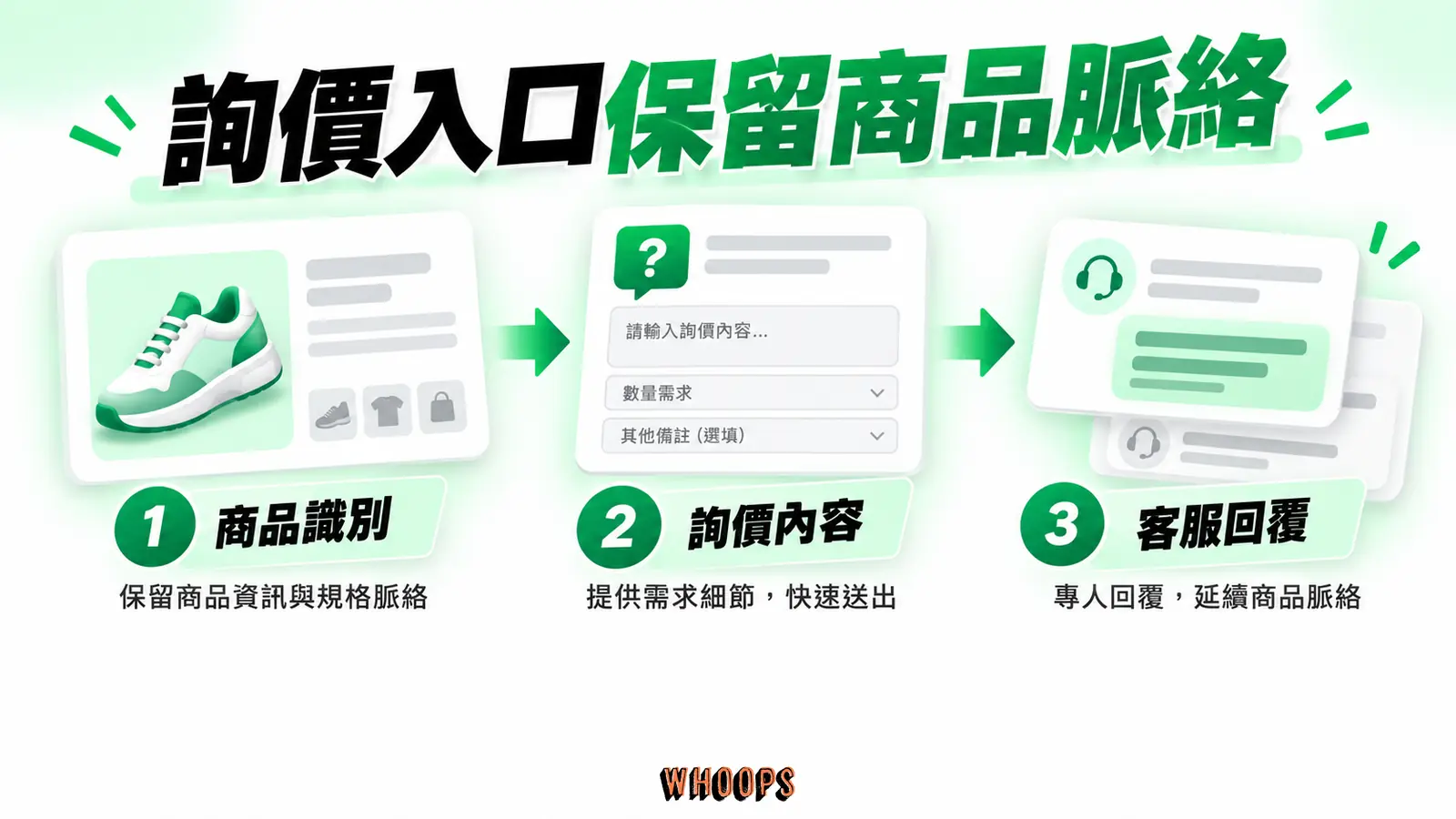
串接的關鍵是「讓表單知道這是哪一個商品的詢問」。做法很簡單:在表單裡加一個隱藏欄位,可帶商品ID與SKU作線索,但隱藏欄位及網址參數都能被修改,伺服器端仍須核對商品與有效資料。這樣你收到詢價單時,一眼就知道對方問的是哪件商品,回信效率會高很多。如果不喜歡在商品頁塞一整張表單(視覺太重),也可以只放一個按鈕,點下去跳到一個共用的詢價頁,按鈕帶著商品資訊一起過去。
方式二:導到 LINE 官方帳號
對使用 LINE 的台灣顧客,官方帳號可作為詢價入口之一;與電子郵件表單的成效應按客群、回覆流程與有效商機比較。訪客點按鈕直接跳到你的 LINE 官方帳號,可用LINE官方帳號的oaMessage連結預填文字(例如「我想詢問商品報價」),仍須由使用者按送出;跳轉不代表訊息已送達。如果你已經在用 LINE 做訂單通知(像是WooCommerce 訂單的 LINE 推播設定),把詢價入口也接到同一個官方帳號,後續把詢價客戶導向下單流程會更順。
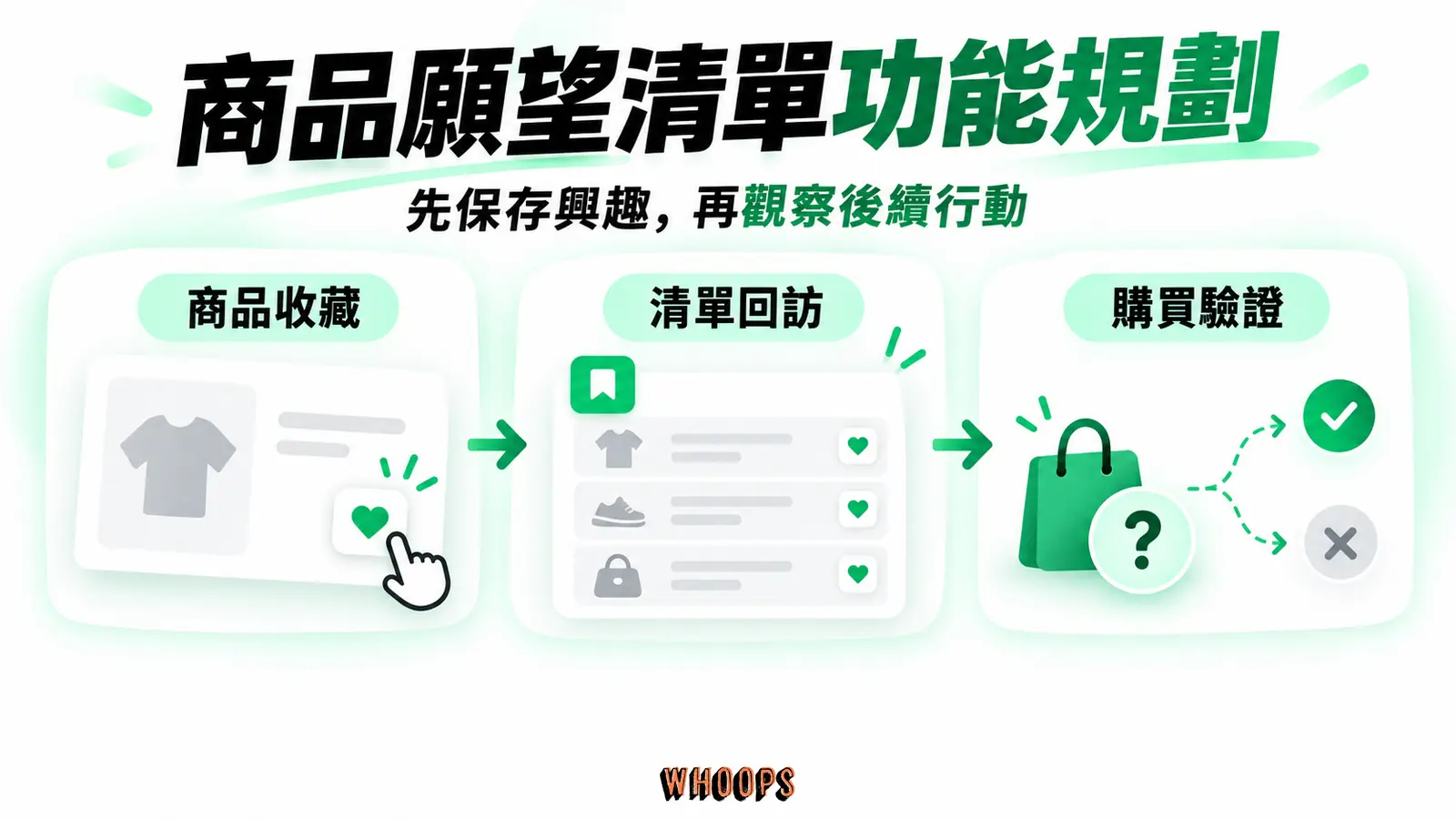
這兩種方式不衝突,很多人會同時用:商品頁放表單按鈕給習慣填單的客戶,頁尾或浮動區塊放 LINE 按鈕給習慣即時對話的客戶。重點是不要讓訪客在商品頁上找不到任何「下一步」,否則型錄模式就只是把訂單擋掉而已,毫無商業意義。型錄頁少了購物車,還有第三種輕互動:讓訪客把有興趣的商品先收進願望清單。B2B 採購也能先整理候選商品,再一次提出詢價;至於清單能否直接帶入數量或詢價表單,仍要看外掛與表單是否支援整合。
追蹤詢價轉換,才知道型錄模式有沒有奏效
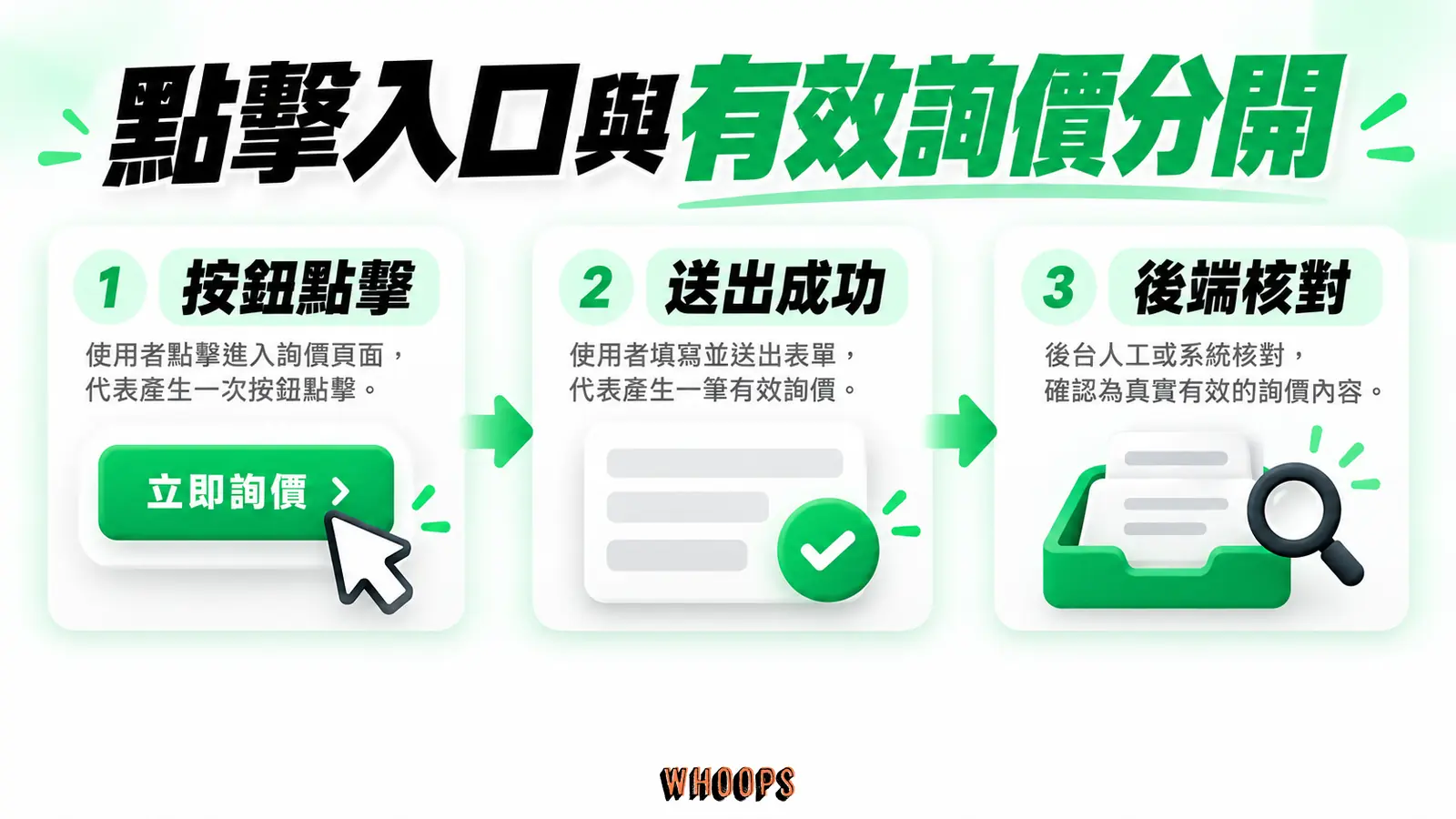
型錄頁上線之後,最關鍵的一件事是追蹤詢價轉換。很多人改完商品頁就收工,卻從來不知道「詢價按鈕到底被點了幾次」「填單完成率多少」「LINE 跳轉後有沒有真的留下訊息」。沒有這些數字,你根本無從判斷型錄模式是帶來生意、還是只是把人擋在門外。
至少可埋三個追蹤點:詢價按鈕點擊、表單送出成功,以及 LINE 按鈕跳轉。這些動作可在 Google Analytics 4 設成事件,重要者再標記為關鍵事件。感謝頁只能記錄到達該頁的工作階段,若網址可被重複開啟或分享,不能視為每次都代表新的詢價;最好搭配表單端紀錄或後端事件核對。
型錄模式對 SEO 與結構化資料的真實影響
這是很多人做型錄模式時最忽略、卻也最重要的一塊。你關掉的不只是畫面上的價格,還連帶可能影響商品資料的一致性與搜尋呈現。WooCommerce 商品頁可能輸出 Product 結構化資料;是否含 offers、price 與 availability 要看商品資料、主題與擴充的實際輸出。Google 抓到這些資料,就有機會在搜尋結果裡秀出價格、庫存狀態這類「豐富結果(rich result)」。
問題來了:當你把畫面價格關掉,Schema 裡的 price 還在嗎?
左右捲動檢視完整表格
| 實作路線 | 畫面價格 | 原始碼價格 | Schema price 欄位 | Google 看到的 |
|---|---|---|---|---|
| CSS 隱藏 | 看不到 | 還在 | 還在 | 價格照樣公開 |
| remove_action 移除 | 只移除對應位置 | 其他HTML、變體或腳本仍可能包含 | 仍可能存在,需獨立檢查 | 視情況,需驗證 |
| woocommerce_get_price_html 過濾 | 對應價格HTML換成文字 | 其他輸出仍可能含價格 | 可能還在 | 視情況,需驗證 |
| 外掛完整關閉 | 看不到 | 依外掛實作 | 依外掛與設定 | 必須實測 |
這張表告訴你一件殘酷的事:你以為「關掉價格」了,搜尋引擎未必這麼認為。最務實的做法是改完之後,用 Google 的「複合式搜尋結果測試」或 Search Console 實際檢查你的商品頁,檢查公開標記是否與頁面一致;測試工具只涵蓋它讀到的標記,仍須另查Store API、變體JSON及快取。如果你對結構化資料還不熟,結構化資料 Schema 標記的完整教學這篇從原理到實作都講得很細,做完型錄改造務必對照著檢查一遍。
這裡有一點要特別提醒:失去「價格豐富結果」這個版面,點擊率(CTR)短期可能會受影響,因為搜尋結果少了那個醒目的金額。對需要個別報價的 B2B 或客製商品,價格型搜尋呈現可能不適用;應觀察合格詢價、成交與搜尋流量,不能預設隱藏價格一定帶來長期效益。
不要用虛構價格,也不要把 offers 改成 AggregateOffer 來規避無公開價格的問題;Google 的 Offer 與 AggregateOffer 都有各自的價格與幣別要求。若頁面沒有公開售價,就讓結構化資料忠實反映可見內容,移除不一致的 Offer,並接受價格型商品複合式搜尋結果可能不適用。商品名稱、圖片、描述與真實評論仍可保留,但是否顯示星等由 Google 決定。文字與規格應以採購者真正需要的資訊為準,不必為了字數刻意加長;可參考商品頁 SEO。
型錄頁的速度與行動裝置體驗優化
移除購物車互動後,頁面可能少載入部分 JavaScript 與請求,但 WooCommerce、佈景主題或外掛仍可能照常載入相關資產,Core Web Vitals 不會自然改善。應用瀏覽器開發工具與真實使用者資料比較改造前後,再決定是否移除未使用腳本(見 web.dev 的 Core Web Vitals 文件,2024 年)。速度也會影響使用體驗與轉換(見 web.dev 的說明)。
但型錄頁要真的快,你還得主動做幾件事,不能被動地等「關掉購物車」帶來的紅利:
- 圖片壓縮與延遲載入:型錄頁通常圖多,一頁十幾張商品照是常態。裝一套圖片壓縮外掛如 Smush,按位置設定lazy load;首屏可見或LCP圖片不應延遲,效果需實測。
- 快取策略:沒有個人化價格的型錄頁通常適合整頁快取,但仍要排除登入狀態、詢價 nonce 與其他動態內容。成效依主機、CDN 與快取命中率而異,不保證毫秒級載入。
- 清理沒用的腳本:很多 WooCommerce 擴充(金流、物流、推薦商品)會在每個頁面都注入 JS,型錄頁根本用不到。先核對這些腳本是否被詢價、篩選或其他功能依賴;只停用確認無用的資源,再驗證操作與效能。
先實測型錄頁的LCP元素、CLS來源與INP互動,不預設型錄一定較輕。若主圖是LCP,不應延遲載入它;非首屏圖可lazy load並保留尺寸。詢價表單、篩選與彈窗仍可能占用主執行緒,延後載入前須測試可用性,避免第一次互動才等待大量腳本。
行動裝置這塊更要盯緊。根據 Statista 的數據,全球網站流量來自行動裝置的比例長年維持在高檔,到 2026 年第一季仍佔約六成。你的詢價按鈕、表單欄位、聯絡入口,全部都得用拇指測試一遍:按鈕夠不夠大、表單在手機上會不會跑版、LINE 跳轉順不順暢。桌面看起來很美的型錄頁,到手機上變成一場災難,這種情況屢見不鮮。
上線前的檢查清單與常見踩坑
型錄模式看似只是「關掉兩個東西」,實際上線時會踩的坑不少。下面整理一份檢查清單,照著走一遍,能幫你省下大量的上線後救火時間。
上線前八項檢查
- 檢查價格的各個公開出口:若需求是非會員不能取得價格,需檢查 HTML、結構化資料、Store API、直接購買請求與快取。單靠 CSS 或 remove_action 都不足以證明存取權限已受限制。
- 用 Google 測試工具驗證 Schema:確認 Product Schema 與畫面可見內容一致。沒有公開價格時移除不適用的 Offer;「詢價」不是有效的
price值。 - 檢查可變商品(variable product):有顏色、尺寸規格的商品,關掉價格後選項能不能正常顯示、會不會出現 JS 錯誤;這類商品的選項與前端腳本較多,值得優先測試。
- 測試購物車頁與結帳頁:確定型錄模式沒有誤傷你的零售流程。如果你的店是混合模式,更要確認「該關的關了、該開的還能開」。
- 行動裝置實測:拿起手機,從分類頁一路點到單品頁,按詢價按鈕,填表單或跳 LINE。親自走完一次完整的訪客旅程。
- 備份還原點:上線前做一次完整備份。出問題時能一鍵回到改動前的狀態,比什麼都重要。
- 詢價管道實測:自己發一封詢價單、自己加一則 LINE 訊息,確認後端真的收得到。很多人改完整個月才發現詢價信件全進了垃圾信箱,白白流失名單。
- 追蹤碼埋設:在詢價按鈕與表單送出事件上埋好追蹤,上線第一天就有數字可以看,不用等一個月才回頭補。
三個最常見的踩坑
坑一:只改了單品頁,忘了列表頁。很多人只移除單品頁的價格與購物車,結果分類頁、搜尋結果、相關商品區塊的價格照樣秀。傳統模板可對照前面的鉤子表;區塊、變體資料與API也須另外檢查。
坑二:外掛衝突導致白屏。Catalog Mode 外掛跟某些快取、SEO、會員外掛搶同一個勾點時,輕則顯示異常,重則整個商品頁白屏。遇到這種情況,先關掉其他外掛逐一排查,找出衝突源頭再決定要不要換外掛。
坑三:改完忘記清快取。若程式碼或外掛設定已更新,畫面卻沒有變化,快取是常見檢查點之一。依序清除頁面快取、CDN 與瀏覽器快取,再檢查佈景主題覆寫與勾點優先序。
三步行動方案:今天就讓你的展示型商品頁動起來
讀到這裡,你手上的資訊已經足夠把型錄模式做起來。這裡給你一個最小可行的三步方案,不用一次到位,先讓它在這週內動起來。
- 決定路線:你願意碰程式碼嗎?願意的話走 可維護且完整驗證的程式方案;不願意就走 YITH 外掛(後台點一點,付費版附完整詢價表單)。CSS隱藏不能限制購買或保護價格。
- 接上一個詢價入口:不管是表單、LINE 按鈕、還是導到聯絡頁的按鈕,一定要有「下一步」。沒有詢價入口的型錄頁,只是把訂單擋掉,毫無意義。
- 用原始碼與 Schema 測試雙重驗證:上線後第一件事,確認價格在原始碼裡真的消失了,Product Schema 也符合預期。並測試直接購買與所有公開資料路徑,不能把兩種畫面檢查當成完整權限驗證。
WooCommerce 是市佔最高的 WordPress 電商解決方案,根據 W3Techs 2026 年中的長期統計,它在所有使用電商技術的網站裡始終維持領先。這意味著你現在手上的這套系統,背後有龐大的生態、文件、與解方。型錄模式不是 WooCommerce 的次要功能,而是它靈活性的證明:同一套系統,既可以是賣場,也可以是型錄,差別只在你怎麼操作那些勾點。
把型錄頁當成你與客戶對話的起點,而不是販售的終點。當訪客願意為你的商品停下來、留下詢問,那才是這套改造真正的價值所在。如果你的 WooCommerce 商店還在起步階段、連基本商品上架都還沒理順,建議先回頭把WooCommerce 商店架設的完整流程走穩,型錄模式是建立在商品資料齊全的基礎上的進階動作,地基不穩,上層再漂亮也撐不久。現在,挑一條路線,打開你的後台,開始動手吧。動手永遠比看再多教學都有效,你會在實作中遇到屬於自己網站的獨特狀況,那些才是真正長本事的時刻。