CLI 命令列入門:從終端機走進 AI 工具
CLI 是什麼?一篇搞懂命令列介面與 Terminal、Shell 差異,學會 pwd、ls、cd 等 9 個新手必備指令,安全啟動 Claude Code、Codex CLI 等 AI 工具。
本頁目錄
- CLI 是什麼?用一個比喻一次搞懂
- CLI、命令列、終端機、命令提示字元,到底有什麼不一樣
- 為什麼許多 AI 工具都提供命令列版本
- 同一件事,GUI 跟 CLI 到底差在哪
- 打開你的第一個命令列:Mac 與 Windows 實機操作
- Mac 使用者:打開「終端機」
- Windows 使用者:打開「PowerShell」
- 讓它聽你一句話
- 命令列新手的九個核心指令,跟三個會讓你功力大增的觀念
- 觀念一:路徑(Path)就是檔案的地址
- 觀念二:參數(Flag)就是指令的客製化選項
- 觀念三:管線(Pipe)讓指令接力賽跑
- 裝不起、跑不動?PATH 與環境變數,AI 工具卡關第一名的原因
- 從「會打字」到「會用 AI 工具」:把命令列接上 Claude Code 與 Codex
- 常見的坑:CLI 新手最常犯的錯誤
- 再往前一步:把指令變成腳本,讓重複工作自己跑
- 學到哪裡就夠了?一張地圖與三步行動方案
近年的 AI 工具常同時提供命令列、IDE、桌面或網頁介面。當你打開命令列版本的官方文件,看見游標閃爍的終端機,第一個念頭可能是:這是給工程師看的吧,跟我有什麼關係。
CLI 不是使用 AI 的唯一入口,卻是處理本機檔案、版本控制與自動化流程時很實用的一種介面。其中版本控制對應的工具是 Git,命令列也是 Git 最原生的操作介面,Git、GitHub 與 repo 的分層關係,可參考〈Git 儲存庫〉的入門介紹。
CLI 的中文是「命令列介面」,白話文就是用文字指令操控工具。你輸入指令,它執行並回傳結果。部分 AI 產品會先強化 CLI 工作流,另一些則先推出網頁或桌面介面;學 CLI 的價值,在於它容易串接本機工具,而非保證搶先取得所有新功能。
這份教學要做的,就是把那道門完全拆開來給你看。我不假設你會寫程式,我僅假設你會打字、會用滑鼠。讀完之後,你會知道 CLI 是什麼、為什麼 AI 工具偏愛它、怎麼在自己電腦上打開第一個命令列、九個你一定會用到的指令、卡關時第一個要檢查的觀念、以及怎麼把 CLI 真正接上像 Claude Code 這樣的 AI 工具。
CLI 是什麼?用一個比喻一次搞懂
把 CLI 想成一家沒有菜單、沒有服務生帶位的高級餐廳。你走進去,吧台後的主廚(電腦)看著你,你用一句話點菜,他就做給你看。你不會點「那個、那個、還有那個」,你得把菜名說清楚:「一份套餐、不加蔥、加飯」。指令就是你的點菜方式,參數就是你的客製化要求。
對比之下,你平常用的網頁、APP、那些有按鈕可以點的東西,叫做 GUI(Graphical User Interface,圖形介面)。GUI 像是有菜單、有圖片、有服務生的餐廳,你指著圖片點就好,方便、直覺、但有上限:特定 GUI 介面通常只能操作它提供的控制項;若有擴充、巨集或 API,也可能完成更進階的工作。
CLI 的威力在於文字介面容易組合與自動化。你可以把多個動作串成流程、排程執行,也能把輸出交給另一個程式處理。GUI 也能提供批次與自動化功能,差別在於 CLI 通常更容易被腳本重複使用。
GUI 把常用操作做成可視化流程;CLI 則用文字指令組合工具。
新技術常先提供 CLI,因為它方便開發者測試、組合與自動化;成熟後也可能同時出現在網頁、桌面程式與 IDE。現在不少 AI 工具保留完整的命令列工作流,但不代表所有新能力都僅存在於命令列。
CLI、命令列、終端機、命令提示字元,到底有什麼不一樣
這幾個詞常常被混在一起講,新手一頭霧水。其實它們指涉的是不同層次的東西。我用一張表把它們拆清楚,值得你存下來反覆看:
左右捲動檢視完整表格
| 名詞 | 英文 | 白話解釋 | 常見出現在哪 |
|---|---|---|---|
| CLI | Command Line Interface | 「用文字操控電腦」這整套概念與互動方式 | 所有平台通稱 |
| 終端機 | Terminal | 那個「黑底白字的視窗程式」本身 | macOS、Linux |
| 命令提示字元 | Command Prompt / CMD | Windows 上最老的命令列程式 | Windows |
| PowerShell | PowerShell | Windows 上較新、功能較強的命令列程式 | Windows |
| Shell | Shell(Bash、Zsh) | 真正「讀你指令、執行、回應」的引擎,躲在終端機裡面 | macOS 預設是 Zsh |
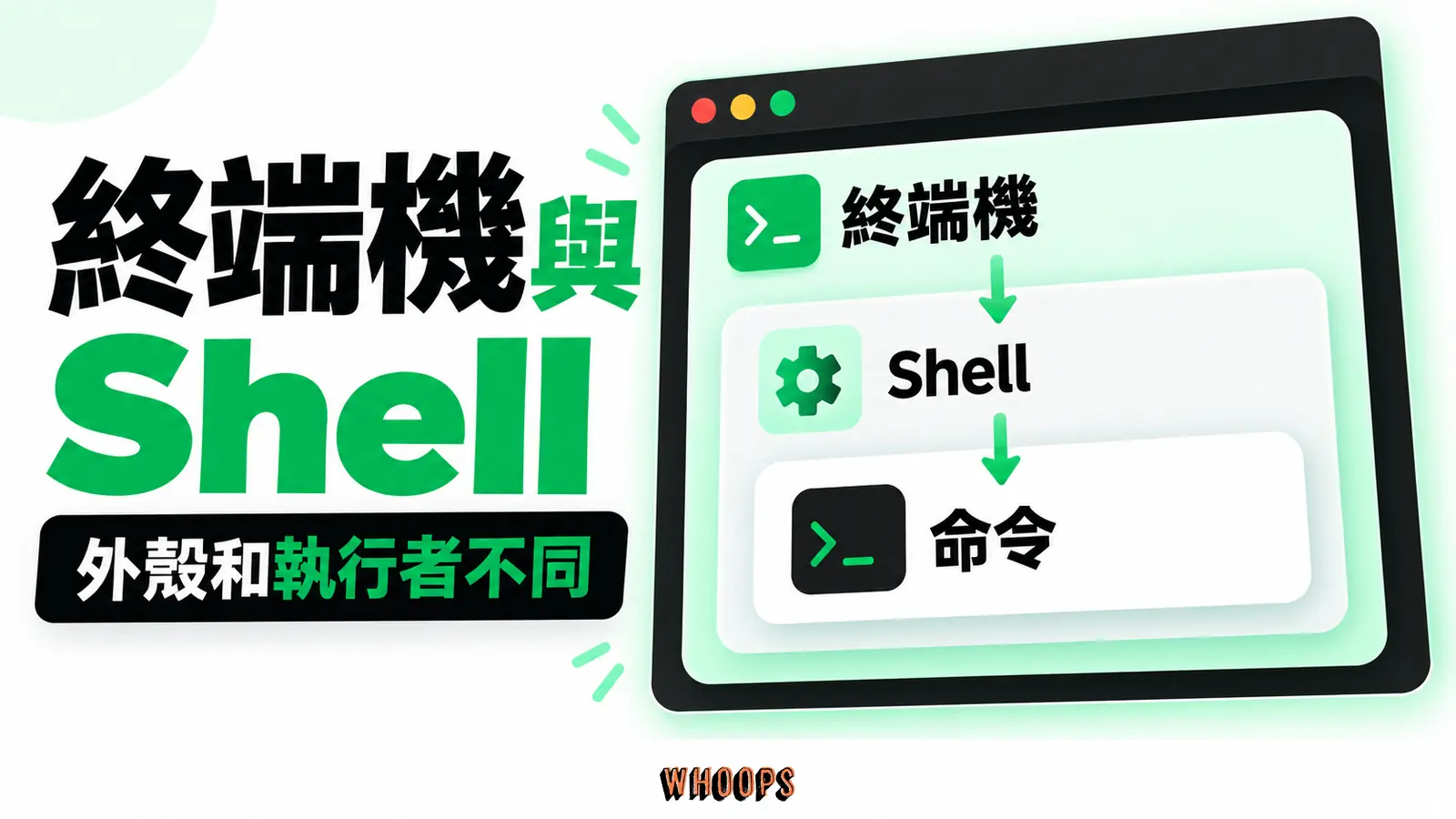
一個好記的比喻:終端機是「螢幕加上鍵盤」這個外觀,Shell 是坐在裡面「聽你說話、替你跑腿」的那位員工。你輸入指令,其實是先交給終端機這個視窗,視窗再轉手給 Shell 去真正執行。CMD 跟 PowerShell 是 Windows 上的兩種員工,Bash 跟 Zsh 則是 Mac、Linux 上的員工。
你現在不需要把這些全記下來。請先記得:不管用的是 macOS 終端機或 Windows PowerShell,你都能透過文字指令操作電腦。路徑、參數、輸入輸出與管線等核心觀念可以跨平台沿用,但實際指令與 shell 語法仍有差異。
為什麼許多 AI 工具都提供命令列版本
學 CLI 的價值不在「看起來很專業」,而在於它能把檔案、版本控制、腳本與部分 AI 工具接成可重複的工作流。
這不是巧合,而是三個技術原因造成的常見結果。
CLI 容易串接。AI 工具常要讀檔案、呼叫服務,再把結果寫回。CLI 可透過管線、腳本與標準輸入輸出組合流程;GUI 也可能提供工作流與自動化功能,僅是實作方式不同。想了解 agent 如何連接工具,可以看 AI Agent 入門。
工具容易被程式呼叫。CLI 工具常以文字、檔案或結構化資料收發結果,適合放進腳本。MCP(Model Context Protocol)則是模型連接資料與工具的協議,可透過不同傳輸方式運作,不等同於 CLI。想知道這套連接機制的全貌,MCP 入門指南講得很清楚。
CLI 常適合早期發布與進階設定。開發者能先提供可組合的命令與參數,再逐步補上圖形介面;但發布順序因產品而異,不能假設命令列永遠最早或功能最完整。
這三個原因疊起來,造成一個很現實的結果:GUI 工具(像網頁版的聊天室)是「已經幫你調味好的套餐」,方便但有上限;CLI 工具是「開放廚房」,你得自己走進去拿食材,但你能組合出套餐給不出來的東西。
在 AI 工作流裡,CLI 已不僅是工程師技能;需要批次處理、版本控制或自動化的內容與行銷工作,也可能受益。HubSpot 的行銷現況報告可用來理解 AI 採用趨勢,但它不能證明這些工作流必須依賴命令列。
同一件事,GUI 跟 CLI 到底差在哪
比喻講再多,不如看一個你一定遇過的情境。假設你拍了一場活動,回來相機裡有三百張照片,檔名全是相機給的一串亂碼:IMG_0001、IMG_0002⋯⋯。你想把它們全部改名成「2026茶會-001、2026茶會-002」。
用 GUI 時,可以利用系統或檔案管理工具的批次重新命名功能;若規則複雜,可能要改用專用工具。CLI 則適合把可描述的命名規則寫成指令,重複執行。
用 CLI 時,可以把規則寫成一行或一段指令,再套用到整批檔案。實際耗時取決於檔案數、儲存裝置與命令內容;真正的價值是「描述一次、重複執行」,不是固定幾秒完成。
我用一張表把幾個常見任務的兩種做法並排,你就能感受到 CLI 為什麼在效率上有壓倒性優勢:
左右捲動檢視完整表格
| 我想做的事 | GUI 的做法 | CLI 的做法 |
|---|---|---|
| 把資料夾裡所有圖片列出來 | 打開資料夾、調整排序、肉眼過濾 | 一行指令直接篩出所有 .jpg 檔 |
| 批次改三百個檔名 | 使用系統或工具的批次改名介面 | 用指令描述規則後批次執行 |
| 把今天的會議錄音轉成逐字稿 | 打開瀏覽器、上傳、等待、下載 | 一行指令,轉完直接存進指定資料夾 |
| 讓 AI 讀完我整個專案再回答 | 把檔案一個個複製貼進聊天框 | cd 進專案,AI 以整個專案為工作範圍 |
| 半夜自動備份網站 | 設鬧鐘爬起來手動點 | 寫一次排程,之後每天自動跑 |
GUI 與 CLI 都能做批次工作。當規則需要版本控制、排程或與其他工具串接時,CLI 往往更容易重複;一次性、需要視覺判斷的工作,GUI 通常更直覺。
對內容經營者跟行銷人來說,這個差距特別有感。假設你同時管五個品牌的社群,每週要為每個品牌整理一篇週報、抓三個數據、做成固定格式。用 GUI,你等於把同一套動作在五個品牌上各重複一遍,光是想想就累。用 CLI 加上 AI,你可以讓它一次讀完五個品牌的資料、自動彙整成五份週報,你僅負責最終審閱。這不是未來式,這是現在進行式,而它發生的地點,就在那個你以前覺得嚇人的黑色視窗裡。
打開你的第一個命令列:Mac 與 Windows 實機操作
觀念講夠了,我們動手。接下來這三分鐘,你會在自己的電腦上打開第一個命令列,並且讓它聽你的一句話。我會同時示範 Mac 跟 Windows 兩條路。
Mac 使用者:打開「終端機」
Mac 內建終端機,不用安裝任何東西。步驟僅有兩個:
- 按住 Command 鍵,再按空白鍵,叫出 Spotlight 搜尋。
- 輸入「terminal」或「終端機」,看到圖示後按 Enter。
一個白色的視窗會跳出來,上面寫著一行字、結尾是一個游標在閃。恭喜,你已經在 CLI 裡面了。
Windows 使用者:打開「PowerShell」
Windows 我強烈建議用 PowerShell,不要用老的 CMD。打開方式:
- 按一下左下角的開始按鈕(或按 Windows 鍵)。
- 直接輸入「powershell」,看到「Windows PowerShell」後按 Enter。
跳出來的藍色視窗,就是你的命令列。如果你用的是較新的 Windows 11,也可以搜尋「Terminal」,它是一個更現代、更好看的命令列視窗,裡面同樣能跑 PowerShell。一個小建議:把常用的命令列程式釘選到工作列,下次一點就開,省下搜尋的時間。
讓它聽你一句話
不管你現在用的是 Mac 還是 Windows,請在游標後面輸入這行字,然後按 Enter。記得,這次只執行 echo 範例,風險很低;但其他有效指令可能修改或刪除檔案,輸入前仍要確認指令與路徑:
echo 你好,CLI
它會立刻回你一行:「你好,CLI」。
這就是你跟命令列的第一次對話。你輸入一個指令(echo,意思是「回聲、重複」),加上你要它重複的內容,它就照辦。看起來微不足道,但你剛剛完成了 CLI 最核心的互動模式:你給指令、它給回應。所有後面更複雜的 AI 操作,骨子裡都是這個動作的放大版。
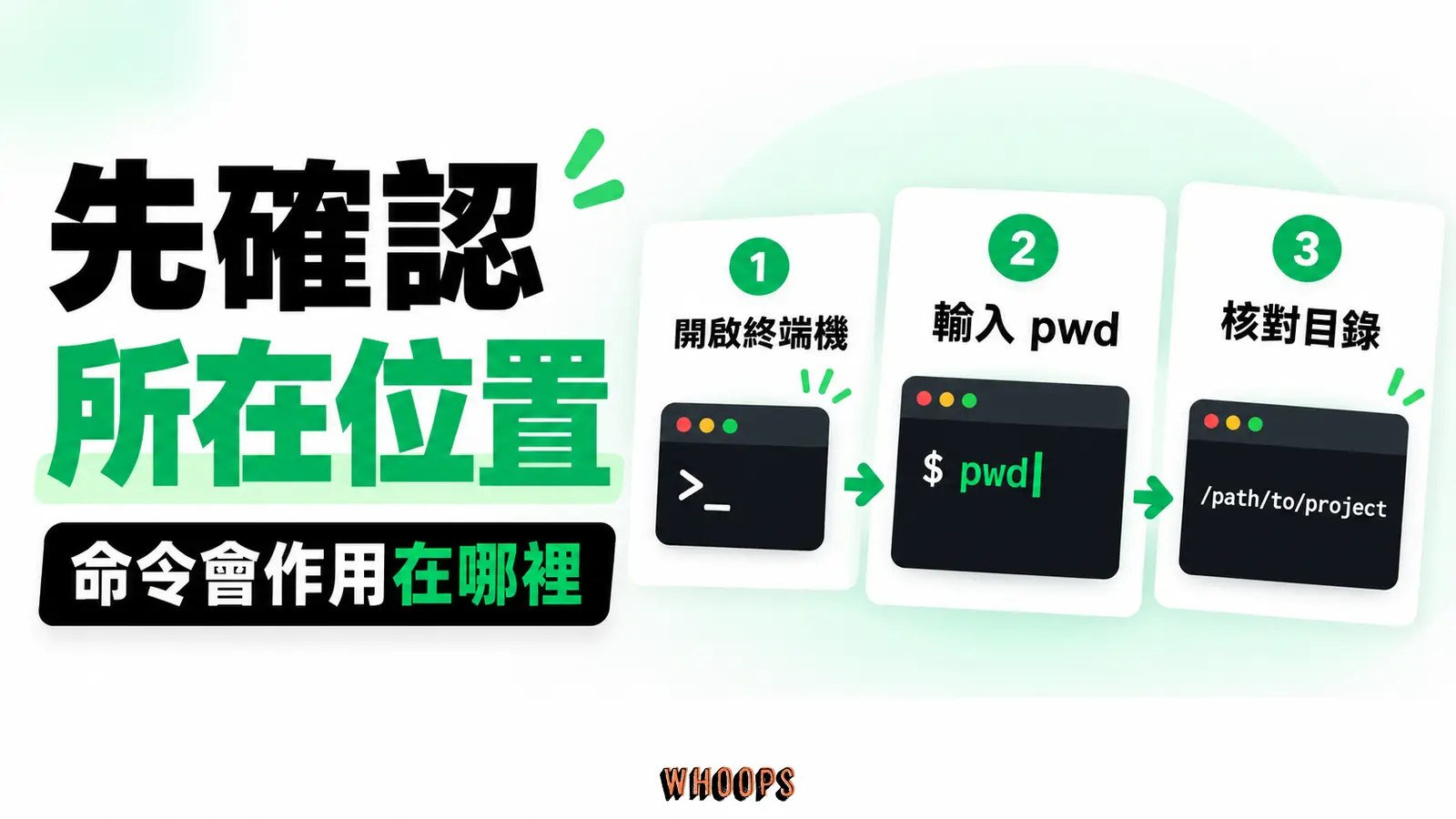
再試一個。輸入 pwd(Mac)或 pwd(PowerShell 也支援),按 Enter。它會吐出一條路徑,像是 /Users/你的名字 或 C:\Users\你的名字。這條路徑告訴你「你現在站在電腦裡的哪個位置」,也就是你下一個指令會作用的地方。這個「現在站在哪」的觀念,會在後面救你很多次。
命令列新手的九個核心指令,跟三個會讓你功力大增的觀念
很多人怕 CLI,是怕「指令太多背不起來」。其實你日常會用到的,來來去去就那幾個。我把它們濃縮成九個,配上一張對照表,讓你一眼看懂 Mac 跟 Windows 的差異。
左右捲動檢視完整表格
| 用途 | Mac / Linux(Zsh、Bash) | Windows(PowerShell) | 我什麼時候會用到 |
|---|---|---|---|
| 我在哪裡(看目前資料夾) | pwd | pwd 或 Get-Location | 搞不清楚自己跑到哪個資料夾時 |
| 這裡有什麼(列出檔案) | ls | ls 或 dir | 想知道資料夾裡裝了什麼 |
| 搬家(切換資料夾) | cd 資料夾名稱 | cd 資料夾名稱 | 要進到某個專案資料夾做事 |
| 回上一層 | cd .. | cd .. | 走錯路要退回去 |
| 回最上層(家目錄) | cd ~ | cd ~ | 迷路了想回到出發點 |
| 開新資料夾 | mkdir 名稱 | mkdir 名稱 | 要開一個新專案的資料夾 |
| 看某檔案的內容 | cat 檔名 | cat 檔名 | 想快速看一個文字檔 |
| 刪除檔案(小心用) | rm 檔名 | rm 檔名 或 Remove-Item | 清理用不到的檔案 |
| 取消執行中的動作 | Ctrl + C | Ctrl + C | 程式卡住、AI 跑歪了要緊急喊停 |
你會發現,Mac 跟 Windows 的指令其實重疊度很高。cd、ls、mkdir、cat、Ctrl+C 兩邊都通用,這也是我說「學一套帶著走」的原因。
指令本身好記,真正會讓你卡關的是三個觀念。這三個觀念一旦通了,你看任何新指令都會像在看老朋友。
觀念一:路徑(Path)就是檔案的地址
每一個檔案、每一個資料夾,在電腦裡都有一條「完整地址」,這條地址叫做路徑。例如 Mac 上你的桌面,地址大概是 /Users/你的名字/Desktop;Windows 上則是 C:\Users\你的名字\Desktop。你用 cd 指令,本質上就是在告訴電腦「我要搬家到這個地址」。
路徑有兩種寫法。一種是從最頂端開始寫,叫「絕對路徑」,像 /Users/your-name/Desktop/my-project,不管目前位置在哪,都指向同一個地方。另一種是「相對路徑」,僅寫從目前位置出發怎麼走,例如 cd my-project,意思是進入目前資料夾下的 my-project。迷路時先打 pwd 確認位置,再決定下一步。
觀念二:參數(Flag)就是指令的客製化選項
還記得餐廳的比喻嗎?指令是菜名,參數就是「不加蔥、加飯」這類客製要求。參數通常用一個減號或兩個減號開頭。例如在 macOS/Linux 的常見 shell 裡,ls -l 會以詳細格式列檔;Windows PowerShell 的 ls 是 Get-ChildItem 別名,參數不同。許多外部 CLI 支援 --help,但 PowerShell 指令應優先用 Get-Help 查詢。要留意 ls -l 與 --help 是 Mac、Linux 上的慣例;PowerShell 的 ls 不吃 -l,cmdlet 查說明要用 Get-Help 或 -?。
看到一個不認識的指令,你不用背。先查該工具的官方說明:許多外部 CLI 可用「指令名稱 --help」,PowerShell cmdlet 可用 Get-Help 指令名稱;執行不熟悉的命令前先確認作用。連資深使用者每天還是在查參數,這是常態不是丟臉。AI 工具尤其如此,它的參數常常在更新,背了反而會過時。
觀念三:管線(Pipe)讓指令接力賽跑
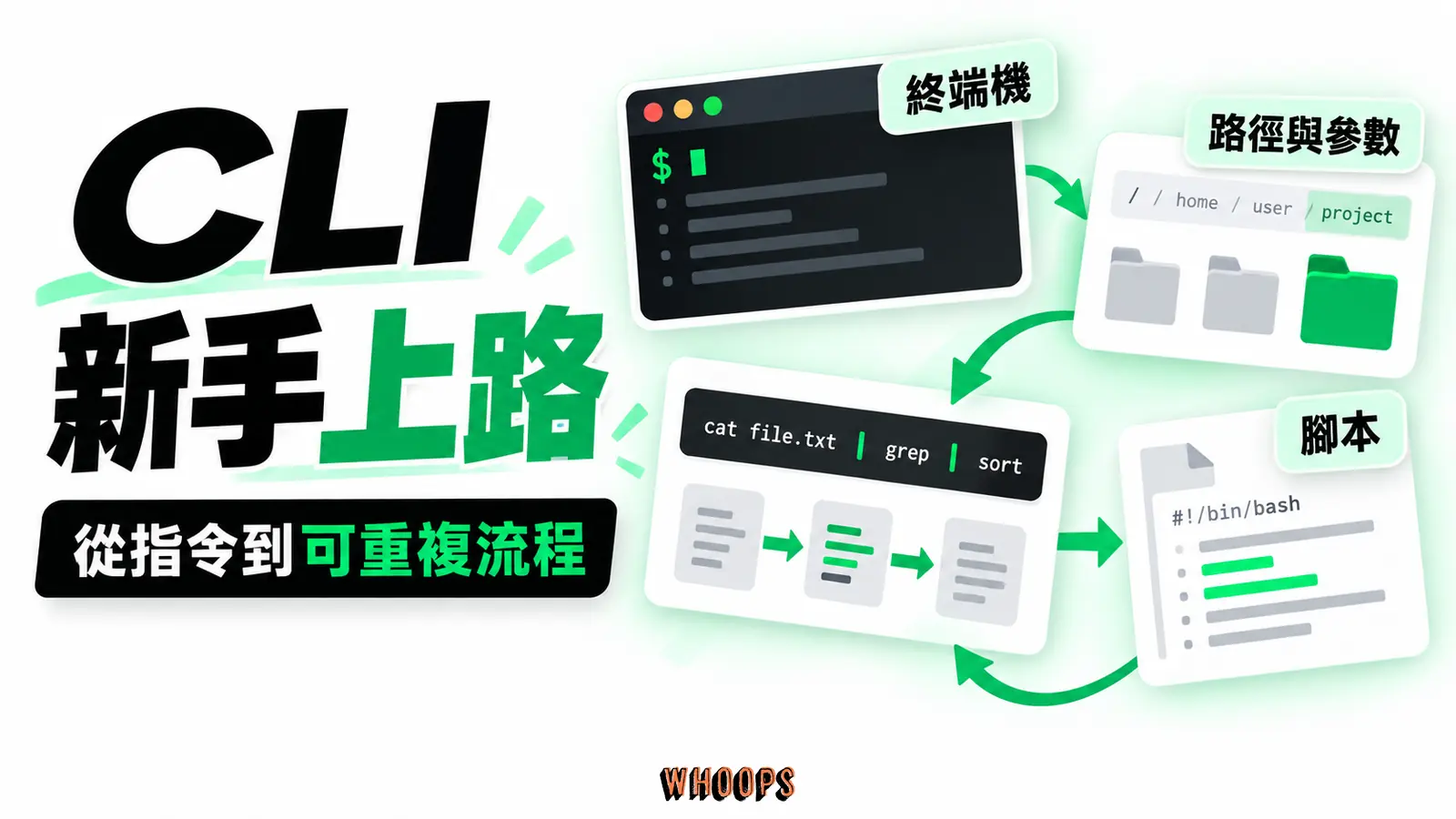
這是 CLI 最迷人、也最能解釋「為什麼 AI 偏愛 CLI」的觀念。一個直線符號 | 叫做管線,它的作用是「把前一個指令的輸出,當成下一個指令的輸入」。譬如 ls | grep "seo",意思是「先列出所有檔案,再從裡面篩出名字包含 seo 的」。grep 是 Mac、Linux 上的工具,PowerShell 的對應指令是 Select-String。
「輸出接輸入」是 CLI 管線組合流程的一種方式;agent 也可透過 API、瀏覽器或其他工具串接動作。CLI 的優勢是命令容易被腳本重複使用。把這三個觀念(路徑、參數、管線)弄懂,你等於拿到了 CLI 的萬能鑰匙。
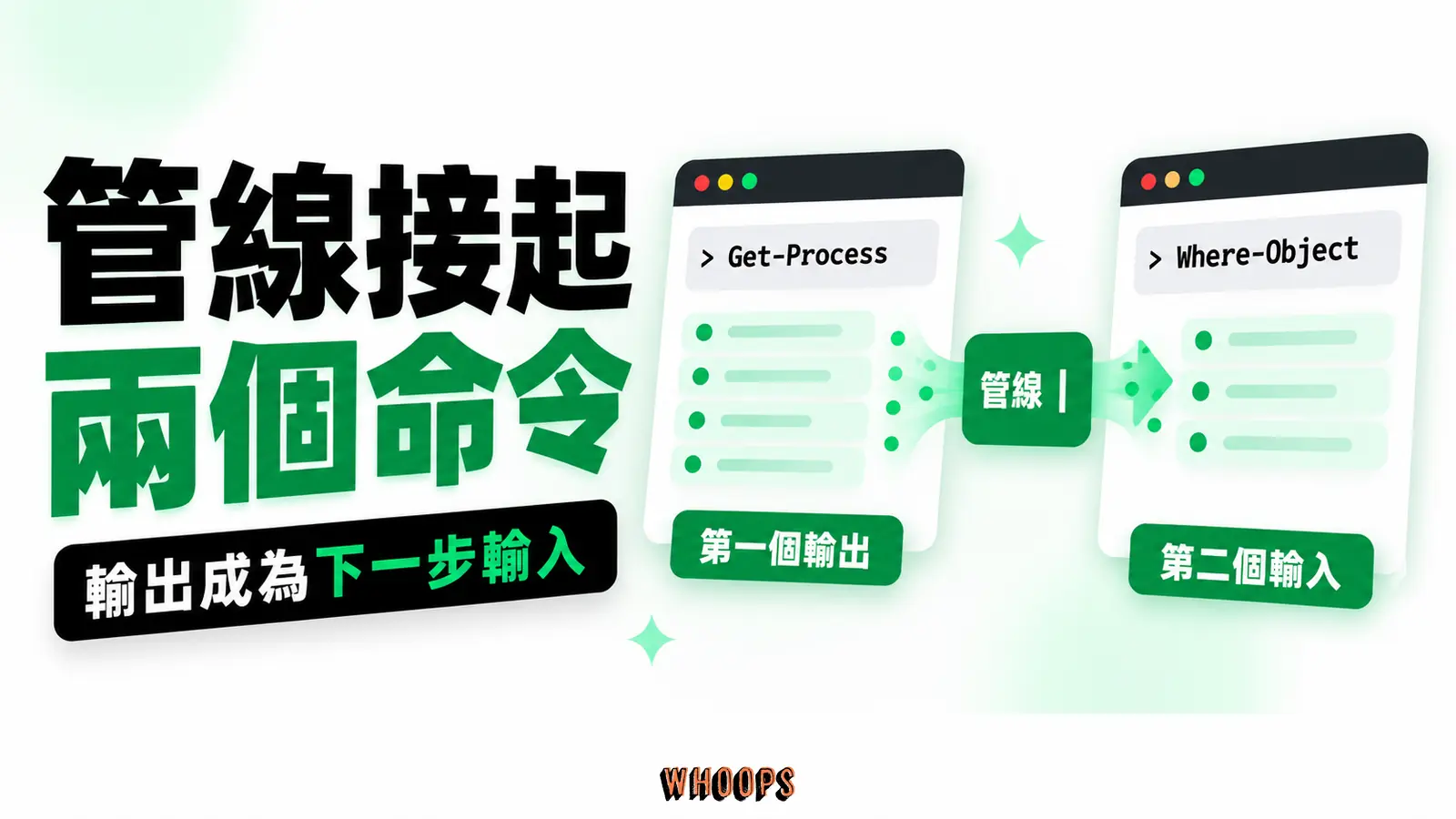
給你一個更貼近日常的管線例子,幫助你把這個觀念徹底內化。假設你想找出某個資料夾裡,所有檔名包含「草稿」兩個字的文字檔,算出總共有幾個。用 GUI,你得點開資料夾、在搜尋框打字、再人工數數。用 CLI,你可以串三個指令:第一個列出全部檔案,第二個篩出檔名有「草稿」的,第三個數有幾行。三個動作用兩個管線符號接起來,打完按 Enter,答案直接出來。這就是管線的威力:你不再受限於單一工具設計好的功能,而是把好幾個小工具當積木,拼出你自己要的流程。
裝不起、跑不動?PATH 與環境變數,AI 工具卡關第一名的原因
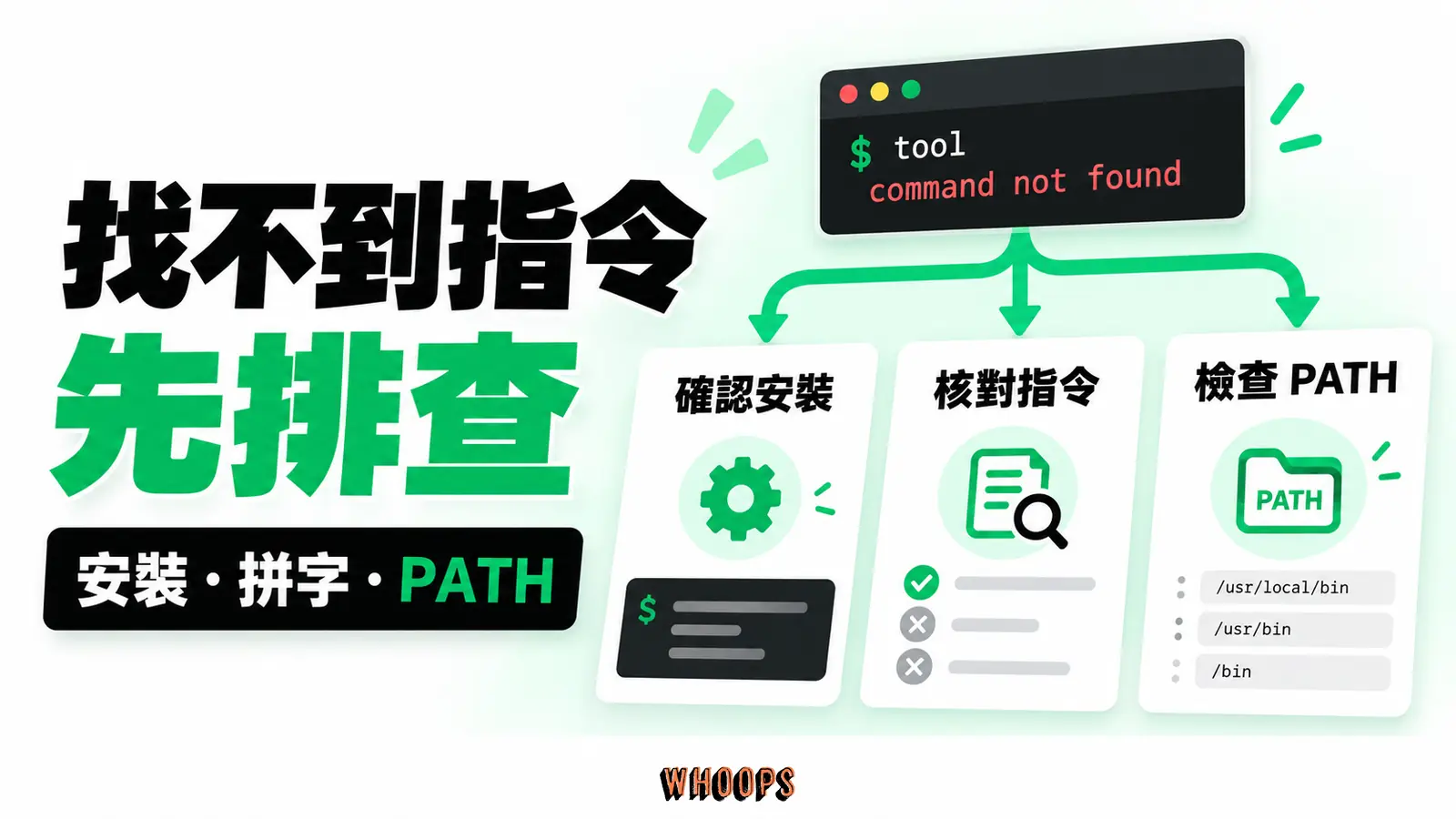
這一段是特意為新手寫的,因為它救過太多人。你一定會遇到這個狀況:照著官方文件,一行一行抄指令,結果電腦回你一句「command not found」或「不是內部或外部命令」。你明明裝了那個工具,它卻說找不到。常見原因之一是 PATH 未包含工具位置,但也可能是安裝失敗、指令拼字或 shell 設定。
PATH 是什麼?它就是電腦的「尋人啟事清單」。當你打一個指令名字,電腦會去 PATH 這份清單上的幾個資料夾裡,依序找有沒有同名的程式。找到了就執行,找不到就回你那句錯誤。你安裝一個新工具,如果它的位置沒有被加進 PATH 清單,電腦就會「裝作不認識它」。
安裝執行環境或 AI CLI 工具後,常會遇到 PATH 尚未更新。依工具官方文件確認安裝位置與目前使用的 shell,再決定要重開終端機或調整設定檔。看到 command not found 時,PATH 是常見原因,但也要檢查指令拼字、安裝是否成功與作業系統支援。
跟 PATH 常一起出現的概念是「環境變數」。部分 AI 工具會從這裡讀 API 金鑰,但也可能提供登入流程或系統憑證儲存。不要把金鑰直接寫進會提交版本控制的檔案,也避免讓它留在 shell 歷史紀錄;優先使用工具官方建議的安全憑證機制。
從「會打字」到「會用 AI 工具」:把命令列接上 Claude Code 與 Codex
學會基本指令、也搞懂 PATH 之後,真正讓你值回票價的,是把命令列接上 AI。我用最多人問的 Claude Code 當例子,帶你走一遍從零到啟動的完整流程。整個過程換成 OpenAI 的 Codex 或 Google 的 Gemini CLI 也幾乎一樣,僅是打的指令不同,你可以看 Codex 新手指南 對照著操作。
在你開始之前,先確認你手上有這三樣東西:
- 安裝需求:各工具可能使用原生安裝程式、套件管理器,或需要 Node.js 等執行環境。不要預設每套 AI CLI 都需要 Node;依該工具目前的官方安裝文件操作。
- 一個 API 金鑰或帳號:AI 工具可能使用帳號登入、瀏覽器授權或 API 金鑰;若使用金鑰,應把它視為敏感憑證。千萬不要把金鑰貼到公開的地方或 Commit 進版本控制。
- 一個你想讓 AI 動手的資料夾:用 cd 走進去,這就是 AI 的工作舞台。
準備好後,先用 cd 進入專案資料夾,再依官方文件安裝或啟動工具。首次執行可能要求登入、授權或設定 API 金鑰。工具能讀寫哪些檔案,取決於它的權限、沙箱與設定;不要假設登入後就能直接讀寫整個資料夾。
啟動位置通常會影響工具預設看見的專案脈絡,但不一定等於完整活動範圍;實際界線由權限、沙箱與設定決定。從乾淨、聚焦的專案資料夾啟動,有助於減少誤操作與無關脈絡。工具也不會必然讀取所有檔案,token 成本要看實際送進模型的內容;可參考Token 計費邏輯。
舉個具體的場景:你 cd 進一個空的資料夾,然後跟 AI 說「幫我用 Astro 架一個關於咖啡豆知識的部落格,要有文章列表跟分類頁」。幾分鐘之內,它會自己建檔案、寫程式碼、裝套件,你會親眼看到一個網站從無到有長出來。這不是誇張,這正是 用 Claude Code 架站 的標準玩法,而它的起點,就僅是你願意 cd 進一個資料夾、打一行啟動指令。
如果想理解 Claude、Claude Code、Claude Cowork 的差別,Claude 家族比較有完整整理。需要 AI 讀寫檔案或執行流程時,CLI 是常見選項之一,桌面與 IDE 整合也可能提供類似能力。想從命令列以外的入口開始,也可以照把 Cowork 用起來的入門步驟走一遍,再回頭比較哪種介面順手。
這裡我要特別提醒一個新手常有的誤解。很多人以為「用 CLI 跑 AI」等於「我要學會寫程式」,那是兩件事。CLI 是你跟電腦溝通的「介面」,寫程式是「創造新的東西」。你用 CLI 跑 AI,更像是一個會開車的人去駕駛一台自駕車:你要會打方向盤、踩煞車(cd 到對的資料夾、按下啟動、知道怎麼 Ctrl+C 緊急喊停),但真正在思考、在動手的是 AI。這也是為什麼 Vibe Coding 這類新玩法能成立,它讓不懂寫程式的人,用自然語言指揮 AI 寫出完整的東西。
常見的坑:CLI 新手最常犯的錯誤
學 CLI 最快的捷徑,是先知道別人死在哪裡。接下來這幾個坑,幾乎每個新手都踩過,也不斷有人重蹈覆轍。先記下來,你能省下好幾個晚上。
第一個坑:沒確認指令就按 Enter。拼錯字通常會報錯,但錯誤或過度寬泛的有效指令也可能修改、覆寫或刪除資料。macOS 常見磁碟格式預設不區分檔名大小寫,伺服器環境則可能區分。送出前確認指令、路徑與作用範圍,涉及寫入時先備份或使用 dry-run。
第二個坑:不知道自己在哪個資料夾。這是新手第一大死因。你以為自己在專案資料夾,其實早在某次 cd 之後跑到別的地方了,於是 AI 怎麼跑都找不到你要的檔案。解法很簡單:每次開始做事前,先打一次 pwd 確認自己的位置。這一個動作能解掉一半的玄學問題。
第三個坑:路徑裡的空白鍵。當你的資料夾名字有空白,例如「my project」,CLI 會把它看成兩個東西而報錯。解法是把整個路徑用雙引號包起來,像 cd "my project"。更一勞永逸的做法,是從現在開始養成「資料夾跟檔案名字盡量不用空白、用減號或底線」的習慣。
第四個坑:rm 指令沒有垃圾桶。圖形介面刪檔案會進垃圾桶,還能救回來;CLI 的 rm 是直接蒸發,沒有後悔藥。曾有人為了清幾個暫存檔,一個萬用字元打下去,把整個專案連根拔起。新手守則:不確定的時候,先用 ls 看清楚會刪到什麼,再下手;或者乾脆用圖形介面去刪,CLI 留給你「確認過的危險動作」就好。
第五個坑:不知道 Ctrl + C 可以救命。當 AI 跑歪了、當某個程式卡死、當畫面開始瘋狂輸出,不要慌著關掉整個視窗。按 Ctrl + C 通常會向前景程序送出中斷訊號,但是否立即停止及是否能撤銷已執行的檔案或外部操作,取決於該程式。這個組合鍵值得你當成反射動作記下來,關鍵時刻能救你一把。
第六個坑:把 API 金鑰當成普通文字亂貼。金鑰一旦外洩,等於把你錢包的密碼交給陌生人,有心人能拿去盜用、燒掉你的額度。優先使用工具官方建議的登入或安全憑證機制;若需環境變數或設定檔,避免出現在 shell 歷史紀錄、公開文章與版本控制中。這是少數幾個「一旦犯錯代價極大」的習慣,從第一天就該建立。
第七個坑:一次讓 AI 碰太多資料夾。啟動目錄常影響 AI 的預設工作脈絡,但實際可讀寫範圍仍取決於工具的權限、沙箱與設定。新手常圖方便,直接在硬碟根目錄開 AI,結果它讀了一堆無關檔案、token 燒掉一大筆、還可能把不該動的檔案改了。養成「為 AI 準備一個專屬、乾淨的工作資料夾」的習慣,你會少踩很多雷。
再往前一步:把指令變成腳本,讓重複工作自己跑
當你把九個指令用到熟,會自然冒出一個念頭:每次都要重打一遍,有點煩。這時候你就準備好認識 CLI 的下一個境界了:腳本(script)。
腳本就是把本來要一行一行手打的指令,寫進一個文字檔裡,然後讓電腦「一次把整份檔案讀完、依序執行」。你寫一次,之後僅需雙擊或打一行指令,整串動作就會自動跑完。它跟 GUI 的「巨集」是同類東西,但更輕量、更透明、更好維護。
舉一個常見的腳本例子。每次寫完一篇文章,通常要做三件事:把圖片壓縮、產生一份檔案清單、把成果推上伺服器。用 GUI 做這三件事,要開三個不同的軟體、點十幾下、還容易漏掉其中一步。寫成腳本之後,僅需在命令列打一個字,三件事連著自動完成,中間還可以去倒杯咖啡。這就是 CLI 把「固定流程」變成「一鍵搞定」的力量。
腳本有兩個特別適合長期維護與重複執行的能力。第一是「排程」:你可以叫電腦每天凌晨兩點自動執行某個腳本,例如自動備份網站、自動抓當天的數據做報表,你睡覺它在加班。第二是「可組合」:一個腳本的輸出,可以直接餵給下一個腳本,層層疊起來,做出單一工具做不到的複雜流程。
許多 AI agent 會呼叫 CLI、API、瀏覽器或其他工具,取得結果後再決定下一步。CLI 很適合可重複、可記錄的操作,但不是 agent 唯一的工具介面,也不是能執行任務的 AI 必須採用的形態。
不過我要誠實提醒:腳本是雙面刃。它能幫你自動化好事,也能幫你自動化壞事。一個寫錯的刪除腳本,能在一秒鐘內把你半個專案清掉,比手動點擊還徹底。所以新手寫腳本的鐵律是:先用「模擬」的方式跑一次(部分工具提供 dry-run 或預覽參數;若沒有,應先在測試資料夾驗證,並備份重要內容),確認沒問題再放手讓它真的動。這個習慣跟前面提的 rm 守則是同一個精神:CLI 給你很大的力量,而大力量永遠要配大謹慎。
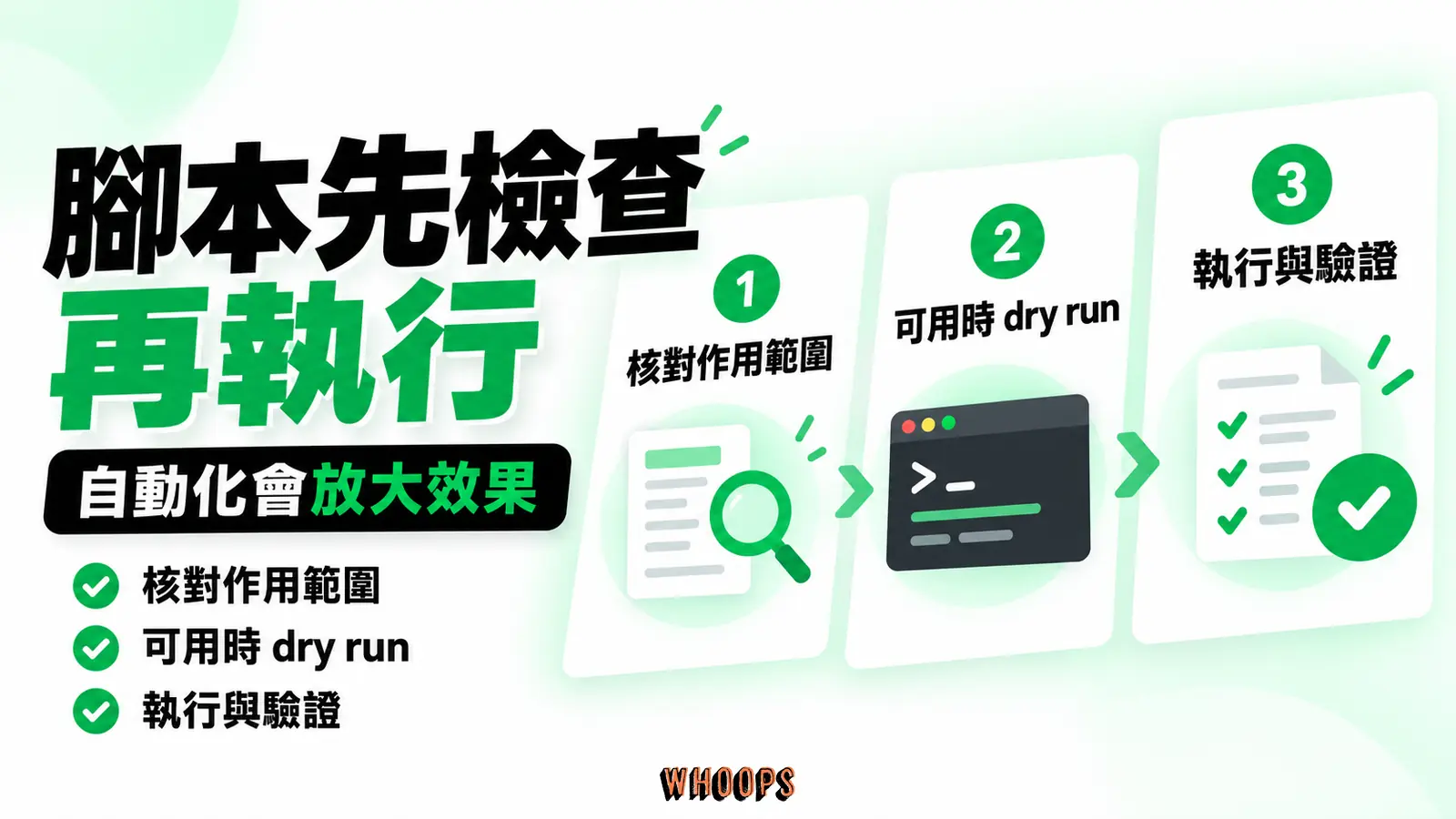
你現階段不需要會寫腳本,那已經是「進階」之後的事。但你要先知道這條路存在,因為它會給你一個明確的進步方向:從「打一行做一件事」,到「寫一份做很多事」,再到「讓 AI 替你寫這份」。整條路的起點,都還是那一行 echo 你好,CLI。
學到哪裡就夠了?一張地圖與三步行動方案
CLI 要學到什麼程度?答案取決於你的工作,但入門所需通常比想像中少。
你不需要變成系統管理員,不需要背幾百個指令,不需要會寫 Shell 腳本。以「用 AI 工具」為目標,你需要掌握的,其實就是上面那九個指令加三個觀念,外加搞懂 PATH 這一個觀念。把它們練到反射動作的程度,就能處理許多入門操作;剩下的依實際工具與任務查官方文件、逐步練習,這是 CLI 老手也一輩子在用的方式。
我用一張學習地圖幫你看清楚自己的位置:
左右捲動檢視完整表格
| 階段 | 你會做的事 | 對應的 AI 能力 |
|---|---|---|
| 入門 | 打開終端機、cd 到資料夾、ls 看內容 | 能跑起第一個 AI CLI 工具、看懂基本報錯 |
| 進階 | 懂得參數、會用管線串指令、看得懂 PATH | 能自己裝新工具、排解安裝問題、跑 agent 工作流 |
| 熟練 | 會組合多個工具、能讀懂官方文件、會寫簡單腳本 | 能打造自己的自動化流程、串接 MCP 工具 |
絕大多數想用 AI 提升效率的人,停留在「入門到進階」之間就非常夠用了。這剛好也是 提示詞(Prompt) 之外,另一個能讓你跟僅會在網頁上聊天的人拉開差距的關鍵技能。懂 prompt 決定了你跟 AI「說話的品質」,懂 CLI 則決定了你「能讓 AI 碰到多少東西」。兩個加起來,才是完整的 AI 工作能力。
換句話說,CLI 就是一個介面,不是目的。你學它,是為了拿到那把通往第一線 AI 能力的鑰匙,而不是為了讓自己看起來像駭客。永遠把「我想用 AI 完成什麼事」放在第一位,CLI 可以是其中一條實用路徑,是否需要仍取決於所選工具與工作流程。
學 CLI 的過程會遇到報錯與卡關,這很正常。先學會讀錯誤訊息、確認目前路徑,再查官方文件;累積幾次排錯經驗後,常見問題會逐漸變得可預測。
現在,給你一個三步行動方案,今晚就能動手:
- 今晚:打開你電腦的終端機或 PowerShell,把九個核心指令各打一次,感受一下「用文字操控電腦」是什麼感覺。不需要做任何正經的事,熟悉那個手感就夠了。特別是 pwd 跟 cd,多走幾趟,把「現在我站在哪」的感覺內化。
- 這週:挑一個你最常做的重複工作(例如整理一堆檔案、批次改檔名、把照片分類),試著用 CLI 的方式去做。你會開始體會到「文字指令可以批次處理」這件事的威力,你也可以把同一件事與圖形介面的批次功能比較,找出最順手的工作方式。
- 下週:照著官方文件,在你的命令列裡把 Claude Code 或 Codex 跑起來。先找一個乾淨的空資料夾當 AI 的舞台,讓它在裡面做一件你本來得自己動手的事。這一步走完,你就真的從「會打字」跨進「會用 AI 工具」了。
CLI 不難,它僅是陌生。陌生會在第一次 echo 你好,CLI 之後開始瓦解。等你哪天不自覺地在命令列裡指揮 AI 幫你蓋好一個網站、寫完一份報告,你會回頭慶幸,自己當初願意走進那個看起來嚇人的黑色視窗。那扇門從來沒有上鎖,缺的僅是你推一下的勇氣。而你手上的鍵盤,就是那把推門的手。
如果你已經會 CLI,想直接跳到「把 AI 接上命令列」的實戰,那麼 Claude Code 中文教學 會是你接下來最該讀的一篇。我們在命令列那頭見。
常見問題
輸入指令出現 command not found 怎麼辦?
PATH 環境變數是什麼?為什麼會找不到指令?
AI CLI、網頁版 AI、API 要怎麼選?
操作步驟
- 開 Terminal,打 pwd、ls、cd 各一次:不裝任何工具、不改任何檔案,用眼睛確認「我現在在哪、資料夾裡有什麼、我能切到哪裡」。
- 建一個空的測試資料夾(mkdir 名稱),放一個 hello.txt 進去:給你一個乾淨的基準點,之後讓 AI 只在這個資料夾裡活動。
- 挑一款 AI CLI 工具裝起來,在測試資料夾裡問它一個只讀的問題(例如「請解釋這個資料夾裡的檔案在做什麼」),全程不讓它改任何東西,只體驗 AI 進到資料夾工作的感覺。